
Users Guide


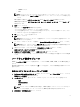
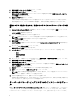
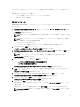
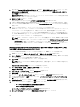

4. 設定を保存してホームページに戻る をクリックします。
5. 設定の適用 / エクスポート をクリックします。
現在のシステムに設定を適用 オプションがデフォルトで選択された状態で 適用 / エクスポートオプシ
ョンの設定 画面が表示されます。
6. 適用 / エクスポート をクリックします。
手順 3 で保存した設定の変更がシステムに適用されていることを示すプログレスバーが表示されます。
変更が適用されると、システムが自動的に再起動し、更新された設定で使用できるようになります。
複数システムで使用するための、現在のシステムでのシステムハードウェアの設
定
1. Systems Build and Update Utility ホーム 画面で、左ペインにある システムの選択 の 変更 をクリックしま
す。
システムの選択 画面が表示されます。
2.
ハードウェア設定を導入するシステムを選択します。
メモ: 複数のシステムにハードウェア設定を導入するために起動可能 ISO イメージを生成するには、
システムの選択 画面で必要なシステムをすべて選択します。
3. 設定の保存 をクリックします。
システムの選択 で選択したシステムがリストされた Systems Build and Update Utility ホーム 画面が表示さ
れます。
4. 左ペインの ハードウェア構成 をクリックします。
構成のステータス概要 画面が表示されます。
5. コンポーネント 画面で、各コンポーネントのボタンをクリックしてコンポーネントを設定します。
– RAID
– BMC/DRAC/iDRAC
– BIOS
6. 各コンポーネント画面でフィールドを設定したら、設定の保存 → 構成の概要に戻る をクリックします。
7. 設定を保存してホームページに戻る をクリックします。
8. 設定の適用 / エクスポート をクリックします。
自動導入起動可能イメージの作成 オプションがデフォルトで選択された状態で、適用 / エクスポートオ
プションの設定 画面が表示されます。
9. 保存先 をクリックし、起動可能 ISO イメージを保存する場所を指定します。
10. 続行をクリックしてから、適用 / エクスポート をクリックします。
メモ: 指定した保存先が起動可能 USB キーではない場合は、メディア焼き付けソフトウェアアプリ
ケーションを使用して ISO イメージを焼き付けます。
11.
作成した起動可能メディアで、選択したシステムを起動します。
自動的に導入が開始されます。入力を求めるプロンプトは表示されません。更新された設定で使用でき
るようになるまで、必要に応じてシステムが再起動します。
サーバーオペレーティングシステムのインストールモジュー
ル
SBUU でサーバーオペレーティングシステムのインストール(SOI)モジュールを使用すると、デルでサポー
トされているオペレーティングシステムをお使いの Dell システムにインストールできます。また、SOI は、
システムにインストールするオペレーティングシステムをマップし、必須ドライバをインストールします。
8