
Users Guide
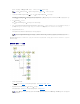
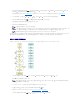


将出现“Configure Apply/Export Options”(配置应用/导出选项)屏幕。
6. 选择“Create Auto-Deployment Bootable Image”(创建自动部署可引导映像)并单击“Destination”(目标)提供 ISO 映像的保存位置。
还可以将以上步骤中保存的配置导出到所选位置。
7. 在“ISO Save Location”(ISO 保存位置)屏幕,指定要保存 ISO 映像的位置并单击“Continue”(继续)。
如果选择 USB 作为位置,还可以使该 USB 闪存盘成为可引导介质。有关详情,请参阅联机帮助。
将出现“Configure Apply/Export Options”(配置应用/导出选项)屏幕。
8. 单击“Apply/Export”(应用/导出)。
将创建 ISO 映像。
可以创建可引导介质 (CD/DVD) 或使用可引导 USB 闪存盘引导要更新或部署的系统。
部署多个配置稍有不同的系统
在此情形中,您可以看到如何部署多个配置稍有不同的受支持系统。例如,您可以配置 50 个 PowerEdge R710 系统,但这些系统可能具备不同的板卡、控制器、硬盘驱动器、内存等。
不过,要使更新和部署过程与上述情形中的相同,必须满足以下条件:
l 无论控制器在主板上还是在插槽中,都必须存在与所配置的控制器类型相同的控制器。如果控制器在插槽中,则它必须在配置的插槽中。
l 现有控制器必须支持所配置的 RAID 级别。串行连接的 SCSI (SAS) 5 和 SAS 6 控制器需要至少 2 块磁盘。
l 配置的 RAID 策略必须受当前控制器支持。
l 磁盘数量必须相同或更多。
l 磁盘大小相同或更大。
l 可用磁盘必须属于相同类型。例如,不支持 SAS、小型计算机系统接口 (SCSI) 和固态磁盘 (SSD) 的混合配置。
如果符合以上条件,就可以执行部署多个具有相同配置的系统中的步骤1 到步骤8 更新和部署多个配置稍有不同的系统。
部署不同型号的多个系统
在此情形中,可以部署不同型号的多个系统;例如,可以部署 25 个 PowerEdge R710 系统、50 个 PowerEdge R610 系统和 25 个 PowerEdge T610 系统。
要部署多个型号不同的系统,请执行下列操作:
l 确保在“Select System(s)”(选择系统)屏幕选择要部署的多个系统。
l “Firmware Update”(固件更新)模块显示所选系统的所有更新软件包。根据系统型号,必须选择需要更新哪些组件。
l “Hardware Configuration”(硬件配置)模块在不同选项卡下显示所有配置选项。确保为所选系统选中所有相关选项。
l “Server Operating System Installation (SOI)”(服务器操作系统安装 [SOI])模块中显示的操作系统列表是可以安装在所选系统上的受支持操作系统的子集。这表示如果选
择的各个系统没有共同的受支持操作系统,SOI 模块将不会显示任何操作系统,而且您无法继续部署过程。
要部署多个型号不同的系统,请执行部署多个具有相同配置的系统中的步骤1 到步骤8。
为配置相同的多个系统部署不同操作系统
在此情形中,可以为不同的操作系统更新和部署配置相同的多个系统。例如,有 100 个 PowerEdge R710 系统,您要为其中 25 个系统部署 Microsoft
Windows Server 2003 操作
系统、为 50 个系统部署 Red Hat Enterprise Linux 5.3 操作系统、为 25 个系统部署 Windows Server
2008 操作系统。