
Users Guide

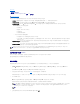
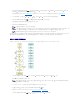

3. 单击 Systems Build and Update Utility 主页上“Server OS Installation”(服务器操作系统安装)旁的“Configure” (配置)或单击左窗格中的“ Server OS
Installation”(服务器操作系统安装)继续配置系统的操作系统安装。
有关服务器操作系统安装的详情,请参阅重要信息和常见问题。有关如何使用“Server OS Installation”(服务器操作系统安装)模块的详情,请参阅安装操作系统。
4. 完成三个模块的配置后,您可以通过单击“View”(查看)、“Edit”(编辑)或“Reset”(重设)选项分别查看、编辑或重设模块的配置。
5. 在 Systems Build and Update Utility 主页上,单击“Apply/Export Configuration”(应用/导出 配置)。
将出现“Configure Apply/Export Options”(配置应用/导出选项)屏幕。
6. 按要求输入信息并单击“Continue”(继续)。
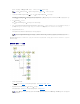
进度屏幕出现后将开始无人值守更新或部署。如果提供了系统固件更新,则将使用保存的配置开始更新固件。如有任何固件更新需要系统重新引导,系统都将会自动重新引导。接着,SBUU
将会按照配置继续进行硬件配置和操作系统安装。这将完成当前系统的更新和部署操作。这时,系统便具备了所需的所有设置、配置和更新,且操作系统已经安装完毕。
部署多个具有相同配置的系统
在此情形中,可使用同一配置(即,具有相同板卡、控制器、硬盘驱动器、内存,等等)部署多个支持的系统;例如,50 个 Dell PowerEdge R710 系统。
1. 在 Systems Build and Update Utility 主页屏幕上,单击左窗格上“System(s) Selection”(系统选择)旁的“Change” (更改)。
将会显示“Select System(s)”(选择系统)屏幕。
2. 从“Supported Systems”(支持的系统)列表中选择 PowerEdge R710(以此为例)并单击右箭头。
3. 单击“Save Settings”(保存设置)并返回 Systems Build and Update Utility 主页屏幕。
4. 要配置 Systems Build and Update Utility 模块,请执行部署当前“裸机”Dell 系统中的步骤1 到步骤4。
5. 在 Systems Build and Update Utility 主页屏幕上,单击“Apply/Export Configuration”(应用/导出配置)。
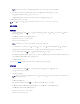
注:可以选择配置多系统配置文件,以便从该文件中获取系统设置。
注:可以选中“Exit on Failure”(出现故障时退出)选项,使 SBUU 在出现故障时退出。如果未选择此选项,则在实际部署期间出现任何故障时,SBUU 将继续下一个模
块操作。不过,这会造成系统变得不稳定。应仅在确定故障是已知的并且不会对系统造成不良影响的情况下,才取消“Exit on Failure”(遇错退出)选项。
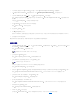
注:有关“Select Options”(选择选项)屏幕中特定字段的详情,请参阅 Dell Systems Build and Update Utility 联机帮助。
注:确保单击“Select Systems”(选择系统)以便启用“Select Options”(选择选项)屏幕中用于保存 ISO 映像(“Create Auto-deployment Bootable
Image” [创建自动部署可引导映像])的选项。