
Users Guide
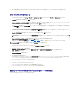
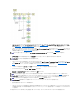
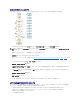
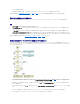
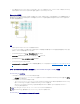
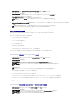
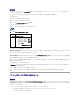

1. システムファームウェアをアップデートするには、Dell Systems Build and Update Utility ホーム 画面の ファームウェアアップデート で 設定 をクリックするか、左ペインでファー
ムウェアアップデート をクリックします。ファームウェアアップデートの詳細については、「ファームウェアアップデート」を参照してください。ファームウェアアップデートの使い方の詳細につ
いては、手順 1 の 手順 5 から システムファームウェアのアップデート を参照してください)。
2. システムハードウェアを設定するには、Systems Build and Update Utility ホーム の ハードウェア構成 で 設定 をクリックするか、左ペインでハードウェア構成 をクリックします。必
要に応じて、BMC、 BIOS、RAID、RAC などのハードウェアコンポーネントを設定できます (ハードウェア構成モジュールの詳細については、「ハードウェア構成」を参照してください。ハードウェ
ア構成の使い方の詳細については、「システムハードウェアの設定」を参照してください)。
3. ハードウェア構成 のいずれかの画面で変更を行った後、必ず 設定の保存 をクリックしてください。これによって、変更または入力された値がすべて保存されます。
4. システムハードウェアコンポーネントの設定を終えたら、Systems Build and Update Utility ホーム の サーバー OS のインストール で 設定 をクリックするか、左ペインで サーバ
ー OS のインストール をクリックして、システムのオペレーティングシステムの設定を続行します (サーバー OS のインストールの詳細については、「重要情報とよくあるお問い合わせ
(FAQ)」を参照してください。サーバー OS のインストールのの詳細については、「オペレーティングシステムのインストール」を参照してください)。
5. 3 つのモジュールの設定を終えたら、表示、編集、またはリセット オプションをクリックして、モジュールの設定を表示、編集、またはリセットできます。
6. Systems Build and Update Utility ホーム で、適用 / エクスポート をクリックします。
7. 設定の適用 / エクスポートオプション 画面が開きます。必要な情報を入力し、続行 をクリックします。
8. 進行状況 画面が表示され、無人アップデート / 導入が開始されます。
9. システムファームウェアのアップデート用の情報を入力した場合は、保存した設定内容を使用してファームウェアのアップデートが開始されます。ファームウェアアップデートのいずれかがシステ
ムの再起動を必要とする場合、システムは自動的に再起動します。その後、 Systems Build and Update Utility は設定内容に従ってハードウェア構成とオペレーティングシステムのインス
トールを続けます。
これで、現在のシステムアップデートと導入が完了します。必要な設定 / 構成 / アップデートが完了し、オペレーティングシステムがインストールされてシステムは使用可能となります。
メモ:必ず RAID を設定してください。RAID を設定しないと、サーバーオペレーティングシステムのインストール モジュールの RAID の設定 画面より先には進めません。
メモ:設定の保存 をクリックしないで別の画面に移動すると、加えた変更は失われます。
メモ:マルチシステムの設定ファイルを設定し、このファイルのシステム設定が使用されるようにできます。(マルチシステムの設定ファイルの詳細については、表3-1 を参照してください。)
メモ:エラーで終了 オプションを選択した場合、モジュールのアップデート中にエラーが発生すると Systems Build and Update Utility が終了します。このオプションを選択解除した場
合、実際の導入中にエラーが発生しても、Systems Build and Update Utility は次のモジュール操作に進みます。これによって、システムの状態が不安定になることがあります。
メモ:エラーが既知のものでシステムに悪影響を与えないことが分かっている場合にのみ、エラーで終了 を選択解除してください。
メモ:オプションの選択 画面の個々のフィールドの詳細については、Dell Systems Build and Update Utility のオンラインヘルプを参照してください。