
Users Guide
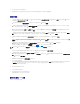
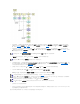
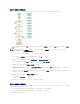
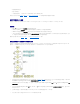
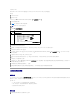

l 磁盘数量必须相同或更多。
l 磁盘大小相同或更大。
l 可用磁盘必须类型相同 – 不支持混用 SAS、小型计算机系统接口 (SCSI) 和固态磁盘 (SSD)。
如果符合以上条件,就可以按照 步骤 1 到 步骤 11(在“部署多个具有相同配置的系统”下)中的说明更新和部署多个配置稍有不同的系统。
部署不同型号的多个系统
在此情形中,可以部署不同型号的多个系统;例如,可以部署 25 个 PowerEdge R710 系统、50 个 PowerEdge R610 系统和 25 个 PowerEdge T610 系统。
重要事项!
l
确保在“
Select System(s)”
(选择系统)屏幕选择要部署的多个系统。
l “Firmware Update”
(固件更新)模块显示所选系统的所有更新软件包。根据系统型号,必须选择需要更新哪些组件。
l “Hardware Configuration”
(硬件配置)模块在不同选项卡下显示所有配置选项。确保为所选系统选中所有相关选项。
l “Server Operating System Installation (SOI)”
(服务器操作系统安装
[SOI])
模块中显示的操作系统列表,是可以安装在所选系统上的受支持操作系统的子集。这表
示,如果选择了没有共同支持的操作系统的系统,
SOI
模块将不会显示任何操作系统并且将不会继续部署过程。
要部署不同型号的多个系统,请按 步骤 1 到 步骤 11(在“部署多个具有相同配置的系统”下)操作。
为配置相同的多个系统部署不同的操作系统
在此情形中,可以为配置相同的多个系统更新和部署不同的操作系统;例如,现在有 100 个 PowerEdge R710 系统。您要为 25 个系统部署 Microsoft®Windows®Server 2003
操作系统,50 个系统部署 Red Hat®Enterprise Linux®4.5 操作系统,而 25 个系统部署 Windows Server®2008 操作系统。
1. 假设您选择首先创建可引导介质来部署 Windows Server 2003 操作系统。按 步骤 1 到 步骤 11 的说明为 Windows Server 2003 操作系统创建可引导映像。(确保在 SOI
模块的“Select an Operating System to Install”(选择安装的操作系统)屏幕中选择 Windows Server 2003。)
2. 如果还选择了导出配置,则今后还可以使用此配置(在另一会话中),方法为单击 Systems Build and Update Utility 主页屏幕上的“Import Saved Configuration”(导
入保存的配置)。
3. 再次在 Systems Build and Update Utility 主页屏幕,单击 SOI。在 “Select an Operating System to Install”(选择要安装 的操作系统)屏幕上,选择 Red Hat
Enterprise Linux 4.5。
4. 完成 SOI 模块配置后,可以按照如前的步骤导出 Red Hat Enterprise Linux 4.5 操作系统的配置并生成另一个 ISO 映像。
5. 再次,按照以上步骤 2 到 4 配置并生成 Windows Server 2008 操作系统的 ISO 映像。