
Users Guide
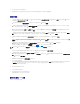
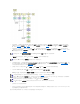
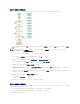
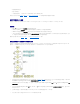

部署多个具有相同配置的系统
在此情形中,可使用同一配置(即,具有相同板卡、控制器、硬盘驱动器、内存,等等)部署多个支持的系统;例如,50 个 DellPowerEdge™R710系统。
1. 在 Systems Build and Update Utility 主页上,单击左窗格上 “System(s) Selection”(系统选择)旁的“Change”(更改)。“Select System(s)”(选择系
统)屏幕将会显示。
2. 从“Supported Systems”(支持的系统)列表单击 PowerEdge R710 (例如)并单击右箭头。
3. 单击“Save Settings”(保存设 置)并返回 Systems Build and Update Utility 主页。
4. 要配置 Systems Build and Update Utility 模块,按照步骤 1 到步骤 5 (在“部署当前(裸机)Dell 系统”下)操作。
5. 在 Systems Build and Update Utility 主页上,单击“Apply/Export Configuration”(应用/导出 配置)。
6. “Configure Apply /Export Options”(配置应用/导出选项)屏幕将会显示。
7. 选择“Create Auto-Deployment Bootable Image”(创 建自动 部署可引导映像)并单击“ Destination”(目标)提供 ISO 映像的保存位置。(还可以将以上步骤中保存
的配置导出到所选位置。)
8. 在“ISO Save Location”(ISO 保存位置)屏幕,指定要保存 ISO 映像的位置并单击“ Continue”(继续)。(如果选择 USB 作为保存位置,还可以使该 USB 可以引导。
请参阅联机帮助了解详情。)
9. “Configure Apply /Export Options”(配置应用/导出选项)屏幕将会显示。
10. 单击“Apply/Export”(应用/导出)。
11. 将创建 ISO 映像。可以创建可引导介质 (CD/DVD) 或使用可引导 USB 引导要更新/部署的系统。
部署多个配置稍有不同的系统
在此情形中,可以部署多个配置稍有不同的支持的系统。这里仍将配置 50 个 PowerEdge R710 系统 – 各系统可能有不同的板卡、控制器、硬盘驱动器、内存,等等。不过,要使更新
和部署过程与上述情形中的相同,必须满足以下条件:
l 相同类型的控制器(被配置项)必须存在(即,控制器在主板或插槽中)。如果控制器在插槽中,则它必须在配置的插槽中。
l 配置的 RAID 级别必须受现有控制器支持(串行连接 SCSI [SAS] 5 和 SAS 6 控制器要求至少 2 个磁盘)。
l 配置的 RAID 策略必须受当前控制器支持。
注:确保先单击“Select Systems”(选择系统)然后再继续下一步。此外,“Select Options”(选择选项) 屏幕上用于保存 ISO 映像的选项(“ Create Auto-
deployment Bootable Image”[创建自动部署可引导 映像])将不启用。