
Users Guide
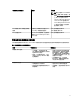




註: 未安裝 Dell OpenManage Server Administrator (OMSA) 或安裝的 OMSA 為 6.4 以下版本的 Dell 伺服器將歸
類為 Dell 未受管理群組。
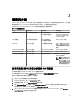
使用伺服器 (頻外) 監視功能探索 Dell 伺服器
註: 必須安裝 Microsoft SMASH Library (MPB) 檔案。如需更多安裝 Microsoft SMASH Library (MPB) 檔案的資
訊,請參閱
Microsoft System Center Operations Manager 和 System Center Essentials 適用之 Dell Server
Management Pack Suite 版本 5.1 安裝指南
(dell.com/support/manuals) 中的「安裝頻外監視範本」章節。
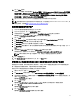
使用 Dell 伺服器 (頻外) 監視功能探索 Dell 伺服器:
1. 以 OpsMgr 管理群組的管理員身分登入 OpsMgr 2012。
2. 在 OpsMgr 主控台中,按一下 Authoring (製作)。
3. 在導覽窗格底部,按一下 Add Monitoring Wizard (新增監視精靈)。
隨即顯示 Add Monitoring Wizard (新增監視精靈) 畫面。
4. 在 Select Monitoring Type (選取監視類型) 畫面上,選取 WS-Management and SMASH Device Discovery (WS
管理和 SMASH 裝置探索) 並按一下 Next (下一步)。
5. 在 General Properties (一般屬性) 畫面中,於 Name (名稱) 欄位中輸入精靈的名稱。
6. 在 Management pack (管理組件) 下方,按一下 New (新增)。
隨即顯示 Create a Management Pack (建立管理組件) 畫面。
7. 在 Name (名稱) 欄位中輸入管理組件的名稱,然後按一下 Next (下一步)。
如需更多建立管理組件的資訊,請參閱 OpsMgr 說明文件:technet.microsoft.com。
8. 按一下 Create (建立)。
您建立的管理組件在 Management pack (管理組件) 下拉式方塊中會顯示為所選狀態。
9. 按一下 Next (下一步)。
10. 在 Specify the target (指定目標) 下拉式選單中,為監視頻外裝置選取資源集區,然後按一下 Next (下一
步
)。
11. 在 Specify the account to be used to run discovery (指定用來執行探索的帳戶) 畫面中,按一下 New (新增),
建立簡易驗證的執行身分帳戶。
如需更多建立簡易驗證類型執行身分帳戶的資訊,請參閱建立簡易驗證的執行身分帳戶。
12. 從 Run As Account (執行身分帳戶) 下拉式選單中,選取您建立的執行身分帳戶,然後按一下 Next (下一
步)。
13. 按一下 Add (新增)。
14. 在 Add Devices (新增裝置) 畫面中,指定要使用伺服器 (頻外) 監視功能監視系統的 iDRAC IP 位址。指定系
統
iDRAC IP 位址的方式包括:
– 掃描所輸入的 IP 子網路遮罩。
– 掃描指定的 IP 範圍。
– 匯入包含 iDRAC IP 位址清單的文字檔。
15. 按一下 Advanced Options (進階選項),選取 Skip CA Check (略過 CA 檢查) 和 Skip CN Check (略過 CN 檢查) 選
項,然後按一下 OK (確定)。
16. 按一下 Scan for Devices (掃描裝置),搜尋網路上的 Dell PowerEdge 12G 系統。
IP 位址會列在 Available Devices (可用的裝置) 下方。
17. 按一下 Add (新增),新增想要監視的 IP 位址清單,然後按一下 OK (確定)。
18. 在 Specify the devices you want to monitor (指定要監視的裝置) 畫面中,按 一下 Create (建立)。
16