
Users Guide

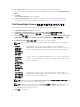


6. 필요한 패키지를 선택하고 Finish(마침)를 클릭합니다.
진행률 표시줄에 가져오기 상태가 표시됩니다. 가져오기가 완료되면 가져오기 요약이 표시됩니다.
노트: 진행률 표시줄을 업데이트하지 않은 상태로 드라이버 가져오기와 관련된 섹션을 수행하면 시
간이 더 오래 소요될 수 있습니다.
7. Close(닫기)를 클릭합니다.
콘텐츠 배포 및 배포 지점 업데이트
배포 지점을 업데이트하고 관리하려면 다음 단계를 따르십시오.
1. Configuration Manager Console을 시작합니다.
2. Configuration Manager Console 왼쪽 창에서 Software Library(소프트웨어 라이브러리) →
Overview(개요) → Application Management(응용 프로그램 관리) → Packages (패키지) → Dell
PowerEdge Deployment를 선택합니다.
3. PowerEdge Deployment Toolkit Integration을 마우스 오른쪽 단추로 클릭하고 Update Distribution
Points(배포 지점 업데이트)를 클릭합니다.
확인을 요구하는 메시지 상자가 표시됩니다.
4. OK(확인)를 클릭해 배포 지점을 업데이트합니다.
5. PowerEdge Deployment Toolkit Integration을 마우스 오른쪽 단추로 클릭하고 Distribute Content(콘
텐츠 배포)를 클릭합니다.
Distribute Content Wizard(콘텐츠 배포 마법사)가 표시됩니다.
6. Next(다음)를 클릭하고 마법사를 계속 진행하여 배포 지점을 관리합니다. 자세한 내용은 Configuration
Manager
온라인
도움말
또는 Configuration Manager 설명서를 참조하십시오.
7. Overview(개요) → Boot Images(부팅 이미지) → Operating Systems(운영 체제)로 이동합니다.
8. 생성한 부팅 이미지를 마우스 오른쪽 단추로 클릭하고 Distribute Content(콘텐츠 배포)를 클릭합니다.
Distribute Content Wizard(콘텐츠 배포 마법사) 화면이 표시됩니다.
9. 마법사의 지침에 따라 배포 지점을 관리합니다.
10. 가져온 드라이버 패키지의 배포 지점을 업데이트하고 관리하려면 Driver Packages(드라이버 패키지) →
Dell PowerEdge Driver Packages <Dell OpenManage Version>(Dell PowerEdge 드라이버 패키지
<Dell OpenManage 버전>)으로 이동합니다.
드라이버 패키지 창이 표시됩니다.
11. 새로 가져온 드라이버 패키지를 각각 마우스 오른쪽 단추로 클릭하고 콘텐츠 배포 및 배포 지점 업데이트
작업을 수행합니다.
서버 하드웨어 구성 요소 구성
서버에서 다양한 하드웨어 구성 요소를 구성합니다.
작업 시퀀스 생성
다음과 같은 두 가지 방식으로 서버를 구성할 작업 시퀀스를 생성할 수 있습니다.
• PowerEdge Server Deployment 템플릿을 사용하여 Dell 고유 작업 시퀀스를 생성합니다.
• 사용자 지정 작업 시퀀스를 생성합니다.
10