
Users Guide
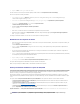
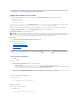
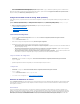
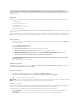
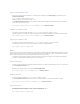
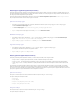
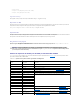
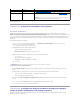


10. Cliquez surCréer. Un message de confirmation s'affiche.
VousavezcrééavecsuccèsuneséquencedetâchesspécifiqueàDellàl'aidedumodèleDéploiementdeserveurPowerEdge.
Pourcréeruneséquencedetâchespersonnalisée:
1. Lancez ConfigMgr en cliquant sur Démarrer® Microsoft System Center® Configuration Manager 2007® Console Configuration Manager.
L'écranConsole Configuration Manager s'affiche.
2. Sous l'arborescence System Center Configuration Manager, dans la partie gauche, cliquez sur Déploiementdusystèmed'exploitation.
3. Cliquez-droite sur Séquencesdetâches, puis sur Nouvelle® Séquencedetâches.
L'assistantNouvelleséquencedetâches s'affiche.
4. SélectionnezCréerunenouvelleséquencedetâchespersonnalisée.
Cliquez sur Suivant.
5. Entrezlenom,lenumérodeversionetlescommentairescorrespondantàlaséquencedetâches.
6. Recherchezl'imagededémarragesousDéploiementDell,sélectionnezl'imagededémarrageappropriée<Imagededémarragedudéploiement
Dell>, puis cliquez sur Terminer.
Unmessagedeconfirmations'affiche.Vousavezcrééunenouvelleséquencedetâchespersonnalisée.
Modificationd'uneséquencedetâches
1. Aprèsavoircrééunenouvelleséquencedetâches(oudanslecasd'uneséquencedetâchesexistante),cliquez-droitesurlaséquencedetâches,puis
cliquez sur Modifier.
LafenêtreÉditeurdeséquencedetâches s'affiche.
2. Cliquez sur Ajouter® DéploiementDell® Configuration du serveur PowerEdge. Cetteopérationchargel'actionpersonnaliséedudéploiementde
votresystèmeDell.
3. Sivouscréezuneséquencedetâchespourlapremièrefois,unmessagevousdemandantsivoussouhaitezajouterunetâchedeconfigurationde
matriceàcetteséquencedetâchess'affiche.
4. Cliquez sur Oui pourutiliserlemodèlespécifiqueàDelletévitertoutproblèmepotentielliéàl'environnementdepréinstallationWindows(WindowsPE).
UnedescriptionduproblèmepotentielliéàWindowsPEs'affiche.
5. Cliquez sur OK pour continuer ou sur Annulerpourarrêter.
6. Si vous cliquez sur OK, lafenêtreCréeruneséquencedetâchesdedéploiementdeserveur s'affiche.
Vouspouvezdésormaisapporterdesmodificationsàlaséquencedetâchesenconséquence.
Ensuite,vouspouvezconfigurerleBIOS,leRAID,lecontrôleurBMCetleDRACdevotresystème.
ActionpersonnaliséeRedémarreràpartirdePXE/USB
L'environnementdepréinstallationWindows(WindowsPE)peutrencontrerunproblèmelorsquevousajoutezuneactiondeconfigurationmatériellesystème
àuneséquencedetâches.WindowsPEnereconnaîtpascorrectementlespartitionsdedisquerécemmentcrééesnilesmodificationssignificativesapportées
àlastructurededisquecrééeaprèsledémarrageinitialdeWindowsPE.Celaentraîneral'échecdelaséquencedetâchespourtoutetâchequiécritdes
donnéessurledisque(ycomprislatâchederedémarragedeConfigMgrstandard).
Pourrésoudreceproblème,vousdevezintroduiredesactionsderedémarragepersonnaliséesaprèsavoircrééetpartitionnéundisque.Sivousutilisez
l'environnementd'exécutionpréalableaudémarrage(PXE)aulieudumédiadedémarrage,vousdevezréinitialiserl'annoncePXEafinderedémarreràpartir
de PXE.
Vouspouvezinsérerl'actionpersonnaliséeRedémarreràpartirdePXE/USBdansuneséquencedetâchesdel'unedesmanièressuivantes:
l L'actionpersonnaliséeRedémarreràpartirdePXE/USBestgénéréeautomatiquementlorsdelacréationd'uneséquencedetâchesàl'aidedu
modèleDéploiementdeserveurPowerEdge.
l L'actionpersonnaliséeRedémarreràpartirdePXE/USBestcrééeautomatiquementlorsquevousmodifiezuneséquencedetâches.Pourplus
d'informations, voir «Modificationd'uneséquencedetâches».
l L'actionpersonnaliséeRedémarreràpartirdePXE/USBestcrééemanuellementlorsquevouscliquez,dansÉditeurdeséquencedetâches, sur
Ajouter® DéploiementDell® RedémarreràpartirdePXE/USB.
Pour plus d'informations sur l'actionpersonnaliséeRedémarreràpartirdePXE/USB, consultez le Guide de l'administrateur dans le dossier Docs sous le
répertoired'installation.
PRÉCAUTION:Ilestrecommandédenepasdéplacernisupprimerlesétapesd'actionpersonnalisée«Définirl'étapederedémarrage»,
«RedémarreràpartirdePXE/USB»et «Réinitialiserl'étapederedémarrage»danslaséquencedetâches.