
Users Guide
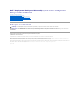
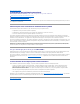



SélectionnezlelecteurdanslequelvousavezinséréleDVD.
Cliquez sur Suivant.
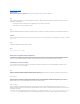
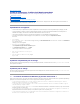
13. L'écrandel'assistant Importer le package de pilotes Dells'affiche.Lalistedespackagesdepilotesconcernantunecombinaisondesystèmesetde
systèmesd'exploitations'affiche.
Sélectionnezlesprogicielsrequis.
Cliquez sur Terminer.
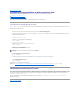
14. La progression de l'assistant Importer le package de pilotes Dell s'affiche.
15. Cliquez sur Close (Fermer).
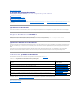
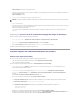
16. Pourmettreàjouretgérerlespointsdedistributiondespackagesdepilotesquevousavezimportés,pointezsurPackages de pilotes® Packages de
pilotes de Dell PowerEdge <Version de Dell OpenManage>
Lafenêtredespackagesdepilotess'affiche.
Cliquez-droitesurchacundespackagesdepilotesrécemmentimportés,eteffectuezlesopérationsdemiseàjouretdegestiondespointsde
distribution.
Comment puis-jeactiverl'invitedecommandededébogagedesimagesdedémarrage?
Pouractiverl'invitedecommandededébogagedesimagesdedémarrage:
1. Dans le volet gauche, cliquez sur Déploiementdusystèmed'exploitation® Imagesdedémarrage® DéploiementDell.
2. Cliquez-droite sur ImagededémarragedudéploiementDell(x86)etsélectionnezPropriétés.
3. DanslafenêtrePropriétés,sélectionnezl'ongletWindows PE et cochez la case Activer l'invite de commande.
Pourafficherlaconsolededébogagelorsdudéploiement,appuyezsurF8.
Commentconfigurerlescomposantsmatérielsdemonsystème?
Créationd'uneséquencedetâches
Vouspouvezcréeruneséquencedetâchesafindeconfigurervotresystèmededeuxmanières:
l CréezuneséquencedetâchesspécifiqueàDellàl'aidedumodèleDéploiementdeserveurPowerEdge.
l Créezuneséquencedetâchespersonnalisée.
PourcréeruneséquencedetâchesspécifiqueàDellàl'aidedumodèleDéploiementdeserveurPowerEdge:
1. Lancez ConfigMgr en cliquant sur Démarrer® Microsoft System Center® Configuration Manager 2007® Console Configuration Manager.
L'écranConsoleConfigurationManagers'affiche.
2. Sous l'arborescence System Center Configuration Manager, dans la partie gauche, cliquez sur Déploiementdusystèmed'exploitation.
3. Cliquez-droite sur Séquencesdetâches, puis sur Déploiementdeserveursanssystèmed'exploitation® Créerunmodèlededéploiement
PowerEdge.
LafenêtreCréeruneséquencedetâchesdedéploiementdeserveur s'affiche.
4. EntrezlenomdelaséquencedetâchesdanslechampNomdelaséquencedetâches.
5. Sous Configurationmatérielleduserveur,sélectionnezlesélémentsmatérielsquevoussouhaitezconfigurerdanscetteséquencedetâches.
6. Sous Compteréseau(administrateur), entrez vos nom et mot de passe de compte.
7. Sous Installationdusystèmed'exploitation,sélectionnezletyped'installationdusystèmed'exploitation.Lesoptionssont:
l Utiliser une image WIM du SE
l Installation du SE par script
8. Sélectionnezunlotdesystèmed'exploitationdanslemenudéroulantLotdesystèmed'exploitationàutiliser.
9. Sélectionnezunprogicielauquelestassociélefichierautomatique.xml dans les infosProgicielauquelestassociélefichierautomatique.xml si vous
endisposezdansvosprogicielspersonnalisés.Sinon,sélectionnez<nepassélectionnermaintenant>.
REMARQUE:Lessectionsinhérentesàl'importationdespilotespeuventnécessiterdavantagedetempssansmiseàjourdelabarredeprogression.