Dell Precision™ Workstation 370 Systems Quick Reference Guide Models DHM and WHM w w w. d e l l . c o m | s u p p o r t . d e l l .
Notes, Notices, and Cautions NOTE: A NOTE indicates important information that helps you make better use of your computer. NOTICE: A NOTICE indicates either potential damage to hardware or loss of data and tells you how to avoid the problem. CAUTION: A CAUTION indicates a potential for property damage, personal injury, or death. Abbreviations and Acronyms For a complete list of abbreviations and acronyms, see the Glossary in your User’s Guide.
Contents . . . . . . . . . . . . . . . . . . . . 5 . . . . . . . . . . . . . . . . . . . 9 . . . . . . . . . . . . . . . . . . . . . 14 . . . . . . . . . . . . . . . . . . . . . . . . 19 . . . . . . . . . . . . . . . . . . . . 20 . . . . . . . . . . . . . . . . . . . . . . . . . . . 22 . . . . . . . . . . . . . . . . . . . . . . 23 . . . . . . . . . . . . . . . . . . . . . . . . . 24 . . . . . . . . . . . . . . . . . . . . . . . . . . . . .
Contents
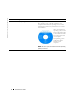
Finding Information and Assistance What Are You Looking For? Find it Here • A diagnostic program for my computer • Drivers for my computer • My device documentation Drivers and Utilities CD (also known as the ResourceCD) Documentation and drivers are already installed on your computer. You can use the CD to reinstall drivers, run the Dell Diagnostics (see page 28), or access your device documentation.
www.dell.com | support.dell.
What Are You Looking For? Find it Here • Latest drivers for my computer • Answers to technical service and support questions • Online discussions with other users and technical support • Documentation for my computer Dell Support Website — support.dell.com NOTE: Select your region to view the appropriate support site. • • • • • • Dell Premier Support Website — premiersupport.dell.
www.dell.com | support.dell.com What Are You Looking For? Find it Here • How to reinstall my operating system Operating System CD The operating system is already installed on your computer. To reinstall your operating system, use the Operating System CD. See your Precision User’s Guide for instructions. After you reinstall your operating system, use the Drivers and Utilities CD to reinstall drivers for the devices that came with your computer.
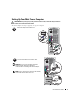
Setting Up Your Mini-Tower Computer CAUTION: Before you begin any of the procedures in this section, follow the safety instructions located in the Product Information Guide. You must complete all steps to properly set up your computer. 1 2 Connect the keyboard and the mouse. Connect the modem or the network cable. NOTICE: Do not connect a modem cable to the network adapter. Voltage from telephone communications can damage the network adapter.
www.dell.com | support.dell.com 3 Connect the monitor. Depending on your graphics card, you can connect your monitor in various ways. NOTE: You may need to use the provided adapter or cable to connect your monitor to the computer.
For single- and dual-monitor capable cards with a single connector VGA Adapter VGA Use the VGA adapter when you have a single monitor graphics card and you want to connect your computer to a VGA monitor.
www.dell.com | support.dell.com For dual-monitor capable cards with 1 DVI and 1 VGA connector Single DVI/Single VGA Dual VGA With VGA Adapter DVI VGA VGA VGA Use the appropriate connector(s) when you want to connect your computer to one or two monitors. Use the VGA adapter when you want to connect your computer to two VGA monitors.
4 Connect the speakers. NOTE: If your computer has an audio card installed, connect the speakers to the card. 5 Connect the power cables and turn on the computer and monitor.
www.dell.com | support.dell.com 6 Install additional software or devices. Before you install any devices or software that did not come with your computer, read the documentation that came with the software or device or contact the vendor to verify that the software or device is compatible with your computer and operating system. Congratulations! You have completed the setup for your mini-tower computer.
2 Connect the modem or the network cable. NOTE: If your computer has a network card installed, connect the network cable to the card. 3 Connect the monitor. Depending on your graphics card, you can connect your monitor in various ways. NOTE: You may need to use the provided adapter or cable to connect your monitor to the computer.
www.dell.com | support.dell.com For single- and dual-monitor capable cards with a single connector VGA Adapter VGA Use the VGA adapter when you have a single monitor graphics card and you want to connect your computer to a VGA monitor.
For dual-monitor capable cards with 1 DVI and 1 VGA connector Single DVI/Single VGA Dual VGA With VGA Adapter DVI VGA VGA VGA Use the appropriate connector(s) when you want to connect your computer to one or two monitors. Use the VGA adapter when you want to connect your computer to two VGA monitors.
www.dell.com | support.dell.com 4 Connect the speakers. NOTE: If your computer has an audio card installed, connect the speakers to the card. 5 Connect the power cables and turn on the computer and monitor. Your desktop computer has an optional front IEEE 1394 connector. This connector is only available if you purchased an addin IEEE 1394 card. To purchase a card, contact Dell. For more information on the add-in card, see your User’s Guide. 6 Install additional software or devices.
Locating Your User’s Guide Your Dell Precision™ Workstation 370 User’s Guide contains additional information about your computer such as: • Technical specifications • Front and back views of your computer, including all of the available connectors • Inside views of your computer, including a detailed graphic of the system board and the connectors • Instructions for cleaning your computer • Information on software features, such as LegacySelect Technology control, using a password, and system setup
www.dell.com | support.dell.com Opening Your Mini-Tower Computer CAUTION: Before you begin any of the procedures in this section, follow the safety instructions located in the Product Information Guide. CAUTION: To guard against electrical shock, always unplug your computer from the electrical outlet before opening the cover. NOTICE: To avoid losing data, save and close any open files and exit any open programs before you turn off your computer.
release button security cable slot padlock ring release button Quick Reference Guide 21
www.dell.com | support.dell.com card fan CD/DVD drive power supply hard drive floppy drive (optional) processor airflow shroud and fan security cable slot padlock ring system board The Card Cooling Fan NOTICE: PCI Express graphics cards that run higher than 75 watts (W) require an additional cooling fan installed. Otherwise, your card could overheat and damage your computer. If you ordered your computer with a graphics card that requires the fan, the fan is included.
Opening Your Desktop Computer CAUTION: Before you begin any of the procedures in this section, follow the safety instructions located in the Product Information Guide. CAUTION: To prevent static damage to components inside your computer, discharge static electricity from your body before you touch any of your computer’s electronic components. You can do so by touching an unpainted metal surface on the computer.
www.dell.com | support.dell.com CD/DVD drive floppy drive (optional) hard drive power supply security cable slot processor airflow shroud and fan padlock ring Caring for Your Computer To help maintain your computer, follow these suggestions: 24 • To avoid losing or corrupting data, never turn off your computer when the hard drive light is on. • Schedule regular virus scans using virus software. • Manage hard drive space by periodically deleting unnecessary files and defragmenting the drive.
Solving Problems Troubleshooting Tips Follow the following tips when you troubleshoot your computer: • If you added or removed a part before the problem started, review the installation procedures and ensure that the part is correctly installed. • If a peripheral device does not work, ensure that the device is properly connected. • If an error message appears on the screen, write down the exact message. The message may help technical support personnel diagnose and fix the problem(s).
www.dell.com | support.dell.com 6 Double-click Interrupt request (IRQ). Incorrectly configured devices are indicated by a yellow exclamation point (!) or a red X if the device has been disabled. 7 Double-click any device marked with an exclamation point to display the Properties window. The Device status area in the Properties window reports the cards or devices that need to be reconfigured. 8 Reconfigure the devices or remove the devices from the Device Manager.
3 Click a calendar date to which you want to restore your computer. The Select a Restore Point screen provides a calendar that allows you to see and select restore points. All calendar dates with available restore points appear in boldface type. 4 Select a restore point and click Next. If a calendar date has only one restore point, then that restore point is automatically selected. If two or more restore points are available, click the restore point that you prefer. 5 Click Next.
www.dell.com | support.dell.com Using Last Known Good Configuration 1 Restart your computer and press when the message Please select the operating system to start appears. 2 Highlight Last Known Good Setting, press , press , and then select your operating system when prompted. Other Options to Help Resolve Additional Device or Software Conflicts NOTICE: The following processes erase all of the information on your hard drive.
Starting the Dell Diagnostics From Your Hard Drive 1 Turn on (or restart) your computer. 2 When the DELL™ logo appears, press immediately. NOTE: If you see a message stating that no diagnostics utility partition has been found, see "Starting the Dell Diagnostics From the Drivers and Utilities CD" on page 29. If you wait too long and the operating system logo appears, continue to wait until you see the Microsoft Windows desktop. Then shut down your computer and try again.
www.dell.com | support.dell.com Before You Start Testing CAUTION: Before you begin any of the procedures in this section, follow the safety instructions in the Product Information Guide. • Turn on your printer if one is attached. • Enter system setup, review your computer’s configuration information, and enable all of your computer’s components and devices, such as connectors. Beep Codes Your computer might emit a series of beeps that can identify a problem.
Code Cause 4-2-1 No timer tick 4-2-2 Shutdown failure 4-2-3 Gate A20 failure 4-2-4 Unexpected interrupt in protected mode 4-3-1 Memory failure above address 0FFFFh 4-3-3 Timer-chip counter 2 failure 4-3-4 Time-of-day clock stopped 4-4-1 Serial or parallel port test failure 4-4-2 Failure to decompress code to shadowed memory 4-4-3 Math-coprocessor test failure 4-4-4 Cache test failure Error Messages NOTE: If the message is not listed, see the documentation for either the operating sys
www.dell.com | support.dell.com Light Pattern A B C D A B C D Problem Description A possible BIOS failure has occurred; the Run the BIOS Recovery utility, wait for computer is in the recovery mode. recovery completion, and then restart the computer. A possible processor failure has occurred. Reinstall the processor and restart the computer. For more information on reinstalling the processor, see your User’s Guide. Memory modules are detected, but a memory failure has occurred.
Light Pattern Problem Description Suggested Resolution A possible graphics card failure has occurred. • If the computer has a graphics card, remove the card, reinstall it, and then restart the computer. For more information on reinstalling the graphics card, see your User’s Guide. • If the problem still exists, install a graphics card that you know works and restart the computer. • If the problem persists or the computer has integrated graphics, contact Dell.
www.dell.com | support.dell.com Light Pattern Problem Description Suggested Resolution No memory modules are detected. • If you have one memory module installed, reinstall it and restart the computer. For more information on memory modules, see your User’s Guide. • If you have two or more memory modules installed, remove the modules, reinstall one module, and then restart the computer. If the computer starts normally, reinstall an additional module.
Light Pattern A B C D Problem Description Suggested Resolution A possible system board resource and/or Perform the procedures in "Resolving hardware failure has occurred. Software and Hardware Incompatibilities" (see page 25). If the problem persists, contact Dell. For more information on contacting Dell, see your User’s Guide. A possible expansion card failure has occurred. A B C D 1 Determine if a conflict exists by removing a card (not a graphics card) and restarting the computer.
www.dell.com | support.dell.com Frequently Asked Questions How Do I... Solution Where to Find Additional Information Set up my computer to use two monitors? If your computer has the required graphics card to support dualmonitor setup, then look in your box for a Y-cable. The Y-cable has a single connector on one end (plug this connector into the back panel) and branches into two connectors (plug these connectors into the monitor cables).
How Do I... Solution Where to Find Additional Information Find the right connectors for my USB or IEEE 1394 devices? Your mini-tower computer has eight USB connectors (two on the front and six on the back). See the front and back view graphics of your computer in your User’s Guide. For help locating your User’s Guide, see "Finding Information and Assistance" on page 5. Your Desktop computer has eight USB connectors (two on the front and six on the back) and an optional front IEEE 1394 connector.
Quick Reference Guide www.dell.com | support.dell.
Index C computer restore to previous state, 26 conflicts software and hardware incompatibilities, 25 D Dell premier support website, 7 support site, 7 drivers ResourceCD, 5 Drivers and Utilities CD, 5 labels Microsoft Windows, 6 Service Tag, 6 E lights back of computer, 31 diagnostic, 31 error messages diagnostic lights, 31 F Device Manager, 25 diagnostic lights, 31 diagnostics Dell, 28 Drivers and Utilities CD, 5 lights, 31 documentation, 14 device, 5 online, 7 Product Information Guide, 6 Resource
Index S U safety instructions, 6 User’s Guide, 6 Service Tag, 6 software conflicts, 25 W system board, 5 warranty, 6 system information label, 5 Windows 2000 Device Manager, 25 Hardware Troubleshooter, 25 System Restore, 26 T troubleshooting conflicts, 25 Dell Diagnostics, 28 diagnostic lights, 31 Hardware Troubleshooter, 25 Help and Support Center, 7 restore to previous state, 26 40 Index Windows XP Hardware Troubleshooter, 25 Help and Support Center, 7 System Restore, 26
Dell Precision™ Workstation 370-systemer Naslagswerk Modellerne DHM og WHM w w w. d e l l . c o m | s u p p o r t . d e l l .
BEMÆRK, BEMÆRKNING og FORSIGTIG BEMÆRK: BEMÆRK angiver, at der findes vigtige oplysninger, der kan være til hjælp, når du anvender computeren. BEMÆRKNING: BEMÆRKNING angiver enten mulig risiko for beskadigelse af hardware eller tab af data, og fortæller hvordan du undgår problemet. FORSIGTIG: FORSIGTIG angiver mulig risiko for ejendomsskade, personskade eller død. Forkortelser og akronymer For en fuldstændig liste over forkortelser og akronymer kan du se i Ordliste i din Brugervejledning.
Indholdsfortegnelse Her finder du oplysninger og hjælp . . . . . . . . . . . . . . . . . . . . . Klargøring af minitower-computeren . . . . . . . . . . . . . . . . . . . . Klargøring af den stationære computer . 5 9 . . . . . . . . . . . . . . . . . . 14 Her finder du din brugervejledning . . . . . . . . . . . . . . . . . . . . . 19 Åbning af minitower-computeren . . . . . . . . . . . . . . . . . . . . . . 20 . . . . . . . . . . . . . . . . . . . . . . . . . . . . . .
4 Indholdsfortegnelse
Her finder du oplysninger og hjælp Hvad søger du? Find det her • Et diagnosticeringsprogram til min computer • Drivere til min computer • Dokumentationen til min enhed Cd'en Drivere og hjælpeprogrammer (også kendt som ResourceCD) Dokumentation og drivere er allerede installeret på din computer. Du kan bruge cd'en til at geninstallere drivere, køre Dell Diagnostics (se side 28) eller til at få adgang til enhedsdokumentationen.
www.dell.com | support.dell.
Hvad søger du? Find det her • Nyeste drivere til min computer • Svar på spørgsmål til teknisk service og support • Online-diskussioner med andre brugere og teknisk support • Dokumentationen til min computer Webstedet for Dell Support – support.dell.com BEMÆRK: Vælg dit område for at se det relevante websted for support. • • • • • • Websted for Dell Premier-support – premiersupport.dell.
www.dell.com | support.dell.com Hvad søger du? Find det her • Sådan geninstalleres operativsystemet Operativsystem-cd Operativsystemet er allerede installeret på din computer. For at geninstallere operativsystemet skal du bruge Operativsystem-cd'en. Se i brugervejledningen til Precision for anvisninger. Når du har installeret operativsystemet, skal du bruge cd'en Drivere og hjælpeprogrammer til at geninstallere drivere til de enheder, der fulgte med computeren.
Klargøring af minitower-computeren FORSIGTIG: Før du går i gang med procedurerne i dette afsnit, skal du følge sikkerhedsanvisningerne, som findes i Produktinformationsvejledningen. Du skal udføre alle trin for at opsætte computeren korrekt. 1 2 Tilslut tastaturet og musen. Tilslut modem- eller netværkskablet. BEMÆRKNING: Du må ikke slutte et modemkabel til netværksadapteren. Spændingen fra telefonkommunikation kan beskadige netværksadapteren.
www.dell.com | support.dell.com 3 Tilslut skærmen. Du kan tilslutte din skærm på forskellige måder, afhængigt af dit grafikkort. BEMÆRK: Du skal muligvis bruge den medfølgende adapter eller det medfølgende kabel til at slutte skærmen til computeren.
For enkelt- og dobbeltskærmskompatible kort med et enkelt stik VGA-adapter VGA Brug VGA-adapteren, hvis du har et enkeltskærmsgrafikkort og vil slutte computeren til en VGA-skærm. Y-kabeladapter til dual-VGA VGA Y-kabeladapter til dual-DVI DVI VGA Brug det relevante Y-kabel, hvis dit grafikkort har et enkelt stik, og du vil slutte computeren til én eller to VGA-skærme. DVI Brug det relevante Y-kabel, hvis dit grafikkort har et enkelt stik, og du vil slutte computeren til én eller to DVI-skærme.
www.dell.com | support.dell.com For dobbeltskærmskompatible kort med ét DVI-stik og ét VGA-stik Enkelt DVI/enkelt VGA Dual-VGA med VGA-adapter DVI VGA VGA VGA Brug de relevante stik, hvis du vil slutte computeren til én eller to skærme. Brug VGA-adapteren, hvis du vil slutte computeren til to VGA-skærme.
4 Tilslut højttalerne. BEMÆRK: Hvis der er installeret et lydkort i din computer, skal du slutte højttalerne til kortet. 5 Slut strømkablerne til, og tænd for computeren og skærmen.
www.dell.com | support.dell.com 6 Installér yderligere software eller enheder. Før du installerer enheder eller software, der ikke fulgte med computeren, skal du læse dokumentationen, der fulgte med softwaren eller enheden eller kontakte leverandøren for at sikre dig, at softwaren eller enheden er kompatibel med computeren og operativsystemet. Tillykke! Du er nu færdig med at klargøre din minitower-computer.
2 Tilslut modemeller netværkskablet. BEMÆRK: Hvis der er installeret et netværkskort i din computer, skal du slutte netværkskablet til kortet. 3 Tilslut skærmen. Du kan tilslutte din skærm på forskellige måder, afhængigt af dit grafikkort. BEMÆRK: Du skal muligvis bruge den medfølgende adapter eller det medfølgende kabel til at slutte skærmen til computeren.
www.dell.com | support.dell.com For enkelt- og dobbeltskærmskompatible kort med et enkelt stik VGA-adapter VGA Brug VGA-adapteren, hvis du har et enkeltskærmsgrafikkort og vil slutte computeren til en VGA-skærm. Y-kabeladapter til dual-VGA VGA Y-kabeladapter til dual-DVI DVI VGA Brug det relevante Y-kabel, hvis dit grafikkort har et enkelt stik, og du vil slutte computeren til én eller to VGA-skærme.
For dobbeltskærmskompatible kort med ét DVI-stik og ét VGA-stik Enkelt DVI/enkelt VGA Dual-VGA med VGA-adapter DVI VGA VGA VGA Brug de relevante stik, hvis du vil slutte computeren til én eller to skærme. Brug VGA-adapteren, hvis du vil slutte computeren til to VGA-skærme. For dobbeltskærmskompatible kort med to DVI-stik Dual-DVI Dual-DVI med én VGA-adapter Dual-DVI med to VGA-adaptere DVI DVI DVI VGA VGA Brug DVI-stikket eller (-stikkene) til at slutte computeren til én eller to DVI-skærme.
www.dell.com | support.dell.com 4 Tilslut højttalerne. BEMÆRK: Hvis der er installeret et lydkort i din computer, skal du slutte højttalerne til kortet. 5 Slut strømkablerne til, og tænd for computeren og skærmen. Din stationære computer har et valgfrit IEEE 1394-stik på forsiden. Dette stik er kun tilgængeligt, hvis du har købt et IEEE 1394-tilføjelseskort. Kontakt Dell, hvis du vil købe et kort. Yderligere oplysninger om tilføjelseskortet findes i din Brugervejledning.
Her finder du din brugervejledning Din Dell Precision™ Workstation 370-brugervejledning indeholder yderligere oplysninger om computeren, som f.eks.: • Tekniske specifikationer • Computeren set forfra og bagfra, inklusive alle de tilgængelige stik • Computeren set indvendigt, inklusive en detaljeret grafisk illustration af systemkortet og stikkene • Anvisninger vedrørende rengøring af computeren • Oplysninger om software-funktioner, som f.eks.
www.dell.com | support.dell.com Åbning af minitower-computeren FORSIGTIG: Før du går i gang med procedurerne i dette afsnit, skal du følge sikkerhedsanvisningerne, som findes i Produktinformationsvejledningen. FORSIGTIG: For at sikre dig imod elektriske stød skal du altid koble computeren fra stikkontakten, før du åbner dækslet. BEMÆRKNING: For at undgå at miste data skal du gemme og lukke alle åbne filer og afslutte alle åbne programmer, før du slukker for computeren.
frigørelsesknap sikkerhedskabelstik ring til hængelås frigørelsesknap Naslagswerk 21
www.dell.com | support.dell.com kortventilator cd/dvd-drev strømforsyning harddisk diskettedre v (valgfrit) luftstrømsbeskyttelse splade og ventilator til processor sikkerhedskabelstik ring til hængelås systemkort Kortventilatoren BEMÆRKNING: PCI Express-grafikkort med en kapacitet over 75 watt (W) kræver installation af en ekstra ventilator til afkøling. Ellers kan kortet blive overophedet og beskadige computeren.
Åbning af den stationære computer FORSIGTIG: Før du går i gang med procedurerne i dette afsnit, skal du følge sikkerhedsanvisningerne, som findes i Produktinformationsvejledningen. FORSIGTIG: For at undgå at beskadige komponenter inden i computeren skal du aflade dig selv for statisk elektricitet, før du berører computerens elektroniske komponenter. Du kan aflade dig selv ved at berøre en umalet metaloverflade på computeren.
www.dell.com | support.dell.com cd/dvd-drev diskettedrev (valgfrit) harddisk strømforsyning sikkerhed skabelstik luftstrømsbeskyttelsesplade og ventilator til processor ring til hængelås Pleje af computeren Følg nedenstående forslag som en hjælp til vedligeholdelse af computeren: 24 • Hvis du vil undgå at miste eller beskadige data, må du aldrig slukke for computeren, når lysdioden for harddisken er tændt. • Planlæg regelmæssige virusscanninger ved hjælp af virussoftware.
Problemløsning Fejlfindingstip Følg nedenstående tip ved fejlfinding på computeren: • Hvis du tilføjede eller fjernede en del, før problemet opstod, skal du gennemgå installationsprocedurerne og sikre, at delen er installeret korrekt. • Hvis en ekstern enhed ikke fungerer, skal du sikre, at enheden er sluttet korrekt til. • Hvis der vises en fejlmeddelelse på skærmen, skal du skrive den ned (nøjagtigt).
www.dell.com | support.dell.com 6 Dobbeltklik på Interrupt request (IRQ). Forkert konfigurerede enheder angives med et gult udråbstegn (!) eller et rødt X, hvis enheden er blevet deaktiveret. 7 Dobbeltklik på en enhed, der er markeret med et udråbstegn, for at åbne vinduet Egenskaber. Området Enhedsstatus i vinduet Egenskaber viser de kort eller enheder, der skal omkonfigureres. 8 Omkonfigurér enhederne, eller fjern dem fra Enhedshåndtering.
3 Klik på en kalenderdato, som computeren skal gendannes til. Skærmen Vælg et gendannelsespunkt indeholder en kalender, der gør det muligt at se og vælge gendannelsespunkter. Alle kalenderdatoer med mulige gendannelsespunkter vises med fed skrift. 4 Vælg et gendannelsespunkt, og klik på Næste. Hvis en kalenderdato kun har ét gendannelsespunkt, vælges dette automatisk. Hvis der er to eller flere gendannelsespunkter, kan du vælge dét, du foretrækker. 5 Klik på Næste.
www.dell.com | support.dell.com Brug af Sidste kendte fungerende konfiguration 1 Genstart computeren, og tryk på , når meddelelsen Vælg operativsystem, der skal startes vises. 2 Fremhæv Sidste kendte fungerende konfiguration, tryk på , tryk på , og vælg derefter operativsystem, når du bliver bedt om det. Andre valgmuligheder til løsning af øvrige enheds- eller softwarekonflikter BEMÆRKNING: Følgende processer sletter alle data på harddisken.
Start Dell Diagnostics fra harddisken 1 Tænd for (eller genstart) computeren. 2 Når DELL™-logoet vises, skal du omgående trykke på . BEMÆRK: Hvis der vises en meddelelse om, at der ikke er fundet nogen diagnosticeringsprogrampartition, henvises du til "Start af Dell Diagnostics fra cd'en Drivere og hjælpeprogrammer" på side 29. Hvis du venter for længe, og operativsystemlogoet vises, skal du fortsætte med at vente, indtil du ser Skrivebordet i Microsoft Windows.
www.dell.com | support.dell.com Før du begynder at teste FORSIGTIG: Før du går i gang med procedurerne i dette afsnit, skal du følge sikkerhedsanvisningerne i Produktinformationsvejledningen. • Tænd for printeren, hvis en sådan er tilsluttet. • Åbn Systemopsætning, gennemgå computerens konfigurationsoplysninger, og aktivér alle computerens komponenter og enheder, som f.eks. stik. Bip-koder Din computer afgiver muligvis en række bip, der kan identificere et problem.
Kode Årsag 4-2-1 Ingen timermarkering 4-2-2 Nedlukningsfejl 4-2-3 Gate A20-fejl 4-2-4 Uventet afbrydelse i beskyttet tilstand 4-3-1 Hukommelsesfejl over adressen 0FFFFh 4-3-3 Fejl ved timer-chip, tæller 2 4-3-4 Tidsur er stoppet 4-4-1 Fejl ved test af seriel eller parallel port 4-4-2 Kunne ikke dekomprimere kode til skyggehukommelse 4-4-3 Fejl ved test af matematisk coprocessor 4-4-4 Fejl ved cache-test Fejlmeddelelser BEMÆRK: Hvis meddelelsen ikke findes på listen, kan du se i dokum
www.dell.com | support.dell.com Lysdioder for diagnosticering FORSIGTIG: Før du går i gang med procedurerne i dette afsnit, skal du følge sikkerhedsanvisningerne, som findes i Produktinformationsvejledningen. Som en hjælp til fejlfinding ved problemer er computeren forsynet med fire lysdioder, der er mærket "A", "B", "C" og "D" på for- eller bagpanelet. Lysdioder kan være gule eller grønne. Når computeren starter normalt op, blinker lysdioderne.
Lysdiodemønster Beskrivelse af problem Der er muligvis opstået en fejl med udvidelseskortet. A B C D Der er muligvis opstået en fejl med grafikkortet. A B C D Foreslået afhjælpning 1 Find ud af, om der er en konflikt ved at fjerne et kort (ikke grafikkortet) og derefter genstarte computeren. Yderligere oplysninger om fjernelse af et kort findes i din Brugervejledning.
www.dell.com | support.dell.com Lysdiodemønster Beskrivelse af problem Foreslået afhjælpning Der er muligvis opstået en diskettedrev- eller harddiskfejl. Genanbring alle net- og datakabler, og genstart computeren. Der er muligvis opstået en USB-fejl. Geninstallér alle USB-enheder, kontrollér kabelforbindelser, og genstart derefter computeren. Hukommelsesmodulerne blev ikke fundet. • Hvis der er installeret ét hukommelsesmodul, skal du geninstallere det og genstarte computeren.
Lysdiodemønster Beskrivelse af problem Foreslået afhjælpning A B C D Der er opstået en fejl med systemkortet. Kontakt Dell for teknisk assistance. Yderligere oplysninger om, hvordan du kontakter Dell, findes i din Brugervejledning. A B C D Hukommelsesmodulerne findes, men der er opstået en hukommelseskonfigurationseller kompatibilitetsfejl. • Kontrollér, at der ikke findes specielle krav til placeringen af hukommelsesmodulet/ hukommelsesstik.
www.dell.com | support.dell.com Lysdiodemønster Beskrivelse af problem Der er muligvis opstået en fejl med udvidelseskortet. A B C D = gul = grøn = slukket 36 Naslagswerk 1 Find ud af, om der er en konflikt ved at fjerne et kort (ikke et grafikkort) og genstarte computeren. Yderligere oplysninger om fjernelse af et kort findes i din Brugervejledning. 2 Hvis problemet varer ved, skal du geninstallere det kort, du fjernede, og i stedet fjerne et andet kort, og derefter genstarte computeren.
Ofte stillede spørgsmål Hvordan gør jeg følgende... Løsning Hvor finder jeg yderligere oplysninger Opsætter min computer til at anvende to skærme? Hvis computeren har det nødvendige grafikkort til at understøtte dobbeltskærmsopsætning, skal du se i kassen efter et Y-kabel. Y-ablet har et enkelt stik i den ene ende (slut dette stik til på bagpanelet) og deler sig i to stik (slut disse stik til skærmkablerne).
www.dell.com | support.dell.com Hvordan gør jeg følgende... Løsning Hvor finder jeg yderligere oplysninger Finder de rigtige stik til mine USB- eller IEEE 1394-enheder? Din minitower-computer har otte USB-stik (to foran og seks bagpå). Se billederne af computerens forside og bagside i din Brugervejledning. Som en hjælp til at finde din Brugervejledning kan du se "Her finder du oplysninger og hjælp" på side 5.
Indeks B E H Brugervejledning, 6 Enhedshåndtering, 25 hardware Dell Diagnostics, 28 C F Cd'en Drivere og hjælpeprogrammer, 5 fejlfinding Dell Diagnostics, 28 gendan til tidligere tilstand, 26 Hardware Troubleshooter, 25 Hjælp og supportcenter, 7 konflikter, 25 lysdioder for diagnosticering, 32 computer gendan til tidligere tilstand, 26 D Dell websted for Premier-support, 7 websted for support, 7 Dell Diagnostics, 28 Diagnostics Cd'en Drivere og hjælpeprogrammer, 5 Dell, 28 lysdioder, 32 dokumenta
40 Indeks M S mærkater Microsoft Windows, 6 Servicemærkat, 6 Servicemærkat, 6 sikkerhedsanvisninger, 6 Systemgendannelse, 26 systeminformationsmærkat, 5 O systemkort, 5 Operativsystem-cd, 8 W P problemer Dell Diagnostics, 28 gendan til tidligere tilstand, 26 lysdioder for diagnosticering, 32 R ResourceCD Dell Diagnostics, 28 40 Indeks webstedet for Dell Premier-support, 6-7 Windows 2000 Enhedshåndtering, 25 Hardware Troubleshooter, 25 Windows XP Hardware Troubleshooter, 25 Hjælp og supportcente
Dell Precision™ Workstation 370 -järjestelmät Pikaopas DHM- ja WHM-mallit w w w. d e l l . c o m | s u p p o r t . d e l l .
Huomautukset, varoitukset ja vaarailmoitukset HUOMAUTUS: HUOMAUTUS viittaa tärkeisiin tietoihin, jotka helpottavat tietokoneen käyttöä. VAROITUS: VAROITUS viittaa laitevaurion mahdollisuuteen tai tietojen menetykseen ja sisältää neuvoja, joiden avulla voit välttää ongelman. VAARA: VAARA viittaa mahdolliseen omaisuuden vaurioitumiseen, henkilövahinkoon tai kuolemaan. Lyhenteet ja kirjainlyhenteet Lyhenteet ja kirjanlyhenteet on selitetty Käyttöoppaan Sanasto-osassa.
Sisällysluettelo Tietojen ja ohjeiden etsiminen . . . . . . . . . . . . . . . . . . . . . . . Minitornitietokoneen asentaminen . . . . . . . . . . . . . . . . . . . . . 9 . . . . . . . . . . . . . . . . . . . . . . 14 . . . . . . . . . . . . . . . . . . . . . . . . . . 19 Pöytätietokoneen asentaminen . Käyttöoppaan etsiminen Minitornitietokoneen avaaminen . Kortin jäähdytystuuletin . . . . . . . . . . . . . . . . . . . . . 20 . . . . . . . . . . . . . . . . . . . . . . . . . .
4 Sisällysluettelo
Tietojen ja ohjeiden etsiminen Mistä haluat tietää enemmän? Etsimäsi löytyy täältä • Tietokoneen diagnostiikkaohjelma • Tietokoneen ohjaimet • Oheislaitteen käyttöohjeet Drivers and Utilities -CD-levy (josta käytetään myös nimeä ResourceCD) Käyttöohjeet ja ohjaimet on asennettu valmiiksi tietokoneeseen. Jos joudut asentamaan ohjaimet uudelleen CD-levyltä, suorita Dell Diagnostics ohjelma (katso sivu 28) tai lue laitteen ohjeet.
www.dell.com | support.dell.
Mistä haluat tietää enemmän? Etsimäsi löytyy täältä • Tietokoneen uusimmat ohjaimet • Vastauksia teknistä tukea ja asiakastukea koskeviin kysymyksiin • Online-keskusteluja muiden käyttäjien ja teknisen tuen kanssa • Tietokoneen käyttöohjeet Dellin tukisivusto — support.dell.com HUOMAUTUS: Valitse oma alueesi ja tarkastele sitä vastaavaa tukisivustoa. • • • • • • Dellin Premier Support -sivusto — premiersupport.dell.
www.dell.com | support.dell.com Mistä haluat tietää enemmän? Etsimäsi löytyy täältä • Käyttöjärjestelmän asentaminen uudelleen Operating System (Käyttöjärjestelmä)-CD-levy Käyttöjärjestelmä on asennettu valmiiksi tietokoneeseen. Voit asentaa käyttöjärjestelmän uudelleen Operating System -CD-levyltä. Katso ohjeita Precision -käyttöoppaasta. Kun olet asentanut käyttöjärjestelmän uudelleen, asenna uudelleen tietokoneen mukana tulleiden laitteiden ohjaimet Drivers and Utilities CD-levyltä.
Minitornitietokoneen asentaminen VAARA: Tutustu Tuotetieto-oppaan turvallisuusohjeisiin ennen tässä esitettyjen toimenpiteiden suorittamista. Tietokoneen oikea käyttöönotto edellyttää kaikkien vaiheiden suorittamista. 1 2 Liitä näppäimistö ja hiiri tietokoneeseen. Kytke modeemi- tai verkkokaapeli. VAROITUS: Älä liitä modeemijohtoa verkkoliitäntään. Puhelinlinjan jännite voi vaurioittaa verkkokorttia. HUOMAUTUS: Jos tietokoneessasi on verkkokortti, kytke verkkokaapeli korttiin.
www.dell.com | support.dell.com 3 Liitä näyttö. Näytönohjaimen tyyppi vaikuttaa siihen, miten näyttö voidaan liittää. HUOMAUTUS: Saatat tarvita näytön tai näytönohjaimen mukana tullutta sovitinta tai kaapelia, kun liität näytön tietokoneeseen.
Yhden ja kahden näytön näytönohjaimet, joissa on yksi liitin VGA-sovitin VGA Käytä VGA-sovitinta, kun sinulla on yhden näytön näytönohjain ja haluat liittää tietokoneesi VGA-näyttöön. Kahden VGA-näytön Y-kaapelisovitin VGA Kahden DVI-näytön Y-kaapelisovitin DVI VGA Käytä sopivaa Y-kaapelia, kun näytönohjaimessa on liitin yhdelle näytölle ja haluat liittää tietokoneen yhteen tai kahteen VGA-näyttöön.
www.dell.com | support.dell.com Kahden näytön näytönohjaimet, joissa on DVI- ja VGA-liitin Yksi DVI ja yksi VGA Kaksois-VGA VGA-sovittimella DVI VGA VGA VGA Käytä oikeita liittimiä, kun haluat liittää tietokoneesi yhteen tai kahteen näyttöön. Käytä VGA-sovitinta, kun haluat liittää tietokoneesi kahteen VGA-näyttöön.
4 Liitä kaiuttimet. HUOMAUTUS: Jos tietokoneessasi on äänikortti, kytke kaiuttimet korttiin. 5 Liitä virtakaapelit ja kytke virta tietokoneeseen ja näyttöön.
www.dell.com | support.dell.com 6 Asenna muita ohjelmia tai laitteita. Jos asennat tietokoneeseen myöhemmin uusia lisälaitteita tai ohjelmistoja, tutustu lisälaitteen tai ohjelmiston käyttöohjeeseen. Voit myös tarkistaa myyjältä, että ohjelmisto tai lisälaite on yhteensopiva tietokoneesi ja käyttöjärjestelmäsi kanssa. Onneksi olkoon! Minitornitietokoneesi asennus on valmis.
2 Kytke modeemitai verkkokaapeli. HUOMAUTUS: Jos tietokoneessasi on verkkokortti, kytke verkkokaapeli korttiin. 3 Liitä näyttö. Näytönohjaimen tyyppi vaikuttaa siihen, miten näyttö voidaan liittää. HUOMAUTUS: Saatat tarvita näytön tai näytönohjaimen mukana tullutta sovitinta tai kaapelia, kun liität näytön tietokoneeseen.
www.dell.com | support.dell.com Yhden ja kahden näytön näytönohjaimet, joissa on yksi liitin VGA-sovitin VGA Käytä VGA-sovitinta, kun sinulla on yhden näytön näytönohjain ja haluat liittää tietokoneesi VGA-näyttöön. Kahden VGA-näytön Y-kaapelisovitin VGA Kahden DVI-näytön Y-kaapelisovitin DVI VGA Käytä sopivaa Y-kaapelia, kun näytönohjaimessa on liitin yhdelle näytölle ja haluat liittää tietokoneen yhteen tai kahteen VGA-näyttöön.
Kahden näytön näytönohjaimet, joissa on DVI- ja VGA-liitin Yksi DVI ja yksi VGA Kaksois-VGA VGA-sovittimella DVI VGA VGA VGA Käytä oikeita liittimiä, kun haluat liittää tietokoneesi yhteen tai kahteen näyttöön. Käytä VGA-sovitinta, kun haluat liittää tietokoneesi kahteen VGA-näyttöön.
www.dell.com | support.dell.com 4 Liitä kaiuttimet. HUOMAUTUS: Jos tietokoneessasi on äänikortti, kytke kaiuttimet korttiin. 5 Liitä virtakaapelit ja kytke virta tietokoneeseen ja näyttöön. Pöytätietokoneessa on lisävarusteena IEEE 1394 -liitin laitteen etuosassa. Liitin on käytettävissä vain, jos hankit IEEE 1394 -lisäkortin. Jos haluat hankkia kortin, ota yhteyttä Delliin. Lisätietoja kortista on Käyttöoppaassa. 6 Asenna muita ohjelmia tai laitteita.
Käyttöoppaan etsiminen Dell Precision™ Workstation 370 -tietokoneen Käyttöopas sisältää lisätietoja tietokoneestasi, kuten: • tekniset tiedot • näkymät tietokoneen edestä ja takaa sekä kaikki käytettävissä olevat liittimet • sisäkuvat tietokoneesta ja tarkat kuvat emolevystä sekä liittimistä • ohjeet tietokoneen puhdistamiseksi • tietoja ohjelmisto-ominaisuuksista, kuten LegacySelect Technology -ohjaimesta, salasanan käyttämisestä ja järjestelmän asetusvaihtoehdoista • vihjeitä ja ohjeita Microso
www.dell.com | support.dell.com Minitornitietokoneen avaaminen VAARA: Tutustu Tuotetieto-oppaan turvallisuusohjeisiin ennen tässä esitettyjen toimenpiteiden suorittamista. VAARA: Estä sähköiskut irrottamalla tietokone aina virtalähteestä ennen kotelon avaamista. VAROITUS: Tallenna ja sulje avoimet tiedostot ja sulje avoimet ohjelmat ennen kuin sammutat tietokoneen.
vapautuspainike vaijerilukon kiinnityspaikka riippulukkorengas vapautuspainike Pikaopas 21
www.dell.com | support.dell.com kortin tuuletin CD/DVD-asema virtalähde kiintolevy levykeasema (lisävaruste) suorittimen puhallinkupu ja tuuletin vaijerilukon kiinnityspaikka riippulukkorengas emolevy Kortin jäähdytystuuletin VAROITUS: PCI Express -näytönohjaimet, joiden teho on yli 75 W, vaativat lisätuulettimen. Jos tuuletinta ei ole, kortti saattaa ylikuumentua ja vahingoittaa tietokonetta.
Pöytätietokoneen avaaminen VAARA: Tutustu Tuotetieto-oppaan turvallisuusohjeisiin ennen tässä esitettyjen toimenpiteiden suorittamista. VAARA: Voit välttää staattisen sähkön aiheuttamat viat tietokoneen komponenteille purkamalla staattisen sähkövarauksen itsestäsi ennen kuin kosketat tietokoneen sähkökomponentteja. Varaus purkautuu, kun kosketat tietokoneen kotelon maalaamatonta metallipintaa. VAROITUS: Tallenna ja sulje avoimet tiedostot ja sulje avoimet ohjelmat ennen kuin sammutat tietokoneen.
www.dell.com | support.dell.com CD/DVD-asema levykeasema (lisävaruste) kiintolevy virtalähde vaijerilukon kiinnityspaikka suorittimen puhallinkupu ja tuuletin riippulukkorengas Tietokoneen käsitteleminen Voit pitää tietokoneesi kunnossa noudattamalla seuraavia ohjeita: 24 • Älä koskaan sammuta tietokonetta, kun kiintolevyn merkkivalo palaa. Näin et menetä tallentamattomia tietoja tai vahingoita tiedostoja. • Tarkista säännöllisesti järjestelmäsi virustarkistusohjelmalla.
Ongelmien ratkaiseminen Vianmääritysvihjeitä Noudata tietokoneen vianmäärityksessä seuraavia vihjeitä: • Jos lisäsit tai poistit jonkin osan ennen kuin ongelma ilmeni, tarkista asennus ja varmista, että kyseinen osa on oikein asennettu. • Jos oheislaite ei toimi, varmista, että se on oikein liitetty. • Jos saat virheilmoituksen, kirjoita muistiin viestin sisältö sanatarkasti. Viesti voi auttaa teknistä tukea ongelman selvittämisessä ja korjaamisessa.
www.dell.com | support.dell.com 6 Kaksoisnapsauta kohtaa Keskeytyspyyntö (IRQ). Kokoonpanoltaan väärin toimivat laitteet on osoitettu keltaisella huutomerkillä (!) tai punaisella X:llä, jos laite on poistettu käytöstä. 7 Kaksoisnapsauta mitä tahansa laitetta, joka on merkitty huutomerkillä. Näyttöön tulee Ominaisuudet-ikkuna. Ominaisuudet-ikkunan Laitteen tila -alueella on ilmoitettu ne kortit tai laitteet, joiden kokoonpano on määritettävä uudelleen.
Tietokoneen palauttaminen aiempaan toimintatilaan VAROITUS: Tallenna ja sulje avoimet tiedostot ja sulje avoimet ohjelmat ennen kuin palautat tietokoneen aiempaan toiminnalliseen tilaan. Älä muuta, avaa tai poista mitään tiedostoja tai ohjelmia ennen kuin järjestelmän palautus on valmis. 1 Valitse Käynnistä, valitse Kaikki ohjelmat→ Apuohjelmat→ Järjestelmätyökalut ja valitse sitten Järjestelmän palauttaminen.
www.dell.com | support.dell.com Järjestelmän palauttamisen ottaminen käyttöön Jos Windows XP asennetaan tietokoneeseen, jossa on vähemmän kuin 200 Mt vapaata kiintolevytilaa, Järjestelmän palauttaminen poistetaan automaattisesti käytöstä. Järjestelmän palauttamisen tilan tarkistaminen: 1 Napsauta Käynnistä-painiketta ja valitse Ohjauspaneeli. 2 Valitse Suorituskyky ja ylläpito. 3 Valitse Järjestelmä. 4 Napsauta Järjestelmän palauttaminen -välilehteä.
Dell Diagnostics -ohjelmassa voit: • suorittaa pikatarkistuksia tai laajoja testejä yhdelle laitteelle tai kaikille laitteille • valita, kuinka monta kertaa testi suoritetaan • näyttää tai tulostaa testitulokset tai tallentaa ne tiedostoon • keskeyttää testauksen, jos virhe havaitaan, tai lopettaa testauksen, jos tietty määrä virheitä ilmenee • avata online-Ohjeen ikkunat, joissa esitellään testit ja kerrotaan, miten ne voidaan suorittaa • lukea tilaviestit, joista näet, onko testit suoritettu on
www.dell.com | support.dell.com 4 Kun näyttöön tulee käynnistyslaiteluettelo, valitse IDE CD-ROM Device (IDE CD-ROM -laite) ja paina . 5 Valitse CD-käynnistysvalikossa IDE CD-ROM Device (IDE CD-ROM -laite). 6 Valitse näyttöön tulevassa valikossa Boot from CD-ROM (Käynnistä CD-levyltä). 7 Kirjoita 1, jos haluat avata ResourceCD-valikon. 8 Kirjoita 2, jos haluat käynnistää Dell Diagnostics -ohjelman.
Koodi Syy 3-1-3 Pääkeskeytyksen maskin rekisterivika 3-1-4 Orjakeskeytyksen maskin rekisterivika 3-2-2 Keskeytysvektorin latausvika 3-2-4 Näppäimistöohjaimen testivika 3-3-1 NVRAM:n virtakatkos 3-3-2 Epäkelpo NVRAM-kokoonpano 3-3-4 Näyttömuistin testivika 3-4-1 Näytön alustuksen vika 3-4-2 Näytön jäljitysvika 3-4-3 ROM-näyttömuistin etsintävika 4-2-1 Ei ajastinmerkkiä 4-2-2 Sammutusvika 4-2-3 Portin A20 vika 4-2-4 Odottamaton keskeytys suojatussa tilassa 4-3-1 Muistivika osoit
www.dell.com | support.dell.com Diagnostiikan merkkivalot VAARA: Tutustu Tuotetieto-oppaan turvallisuusohjeisiin ennen tässä esitettyjen toimenpiteiden suorittamista. Vianmäärityksessä auttavat neljä merkkivaloa A, B, C ja D, jotka voivat sijaita tietokoneen etutai takapaneelissa. Valot voivat olla keltaisia tai vihreitä. Kun tietokone käynnistyy normaalisti, merkkivalot vilkkuvat. Kun tietokone on käynnistynyt, kaikki neljä merkkivaloa palavat tasaisen vihreänä.
Valojen kuvio Ongelman kuvaus Laajennuskortissa saattaa olla vika. 1 Määritä irrottamalla yksittäinen kortti (ei näytönohjainta), onko kyseessä laiteristiriita ja käynnistämällä tietokone uudelleen. Lisätietoja kortin irrottamisesta on käyttöoppaassa. 2 Jos ongelma ei poistu, asenna uudelleen irrottamasi kortti, irrota muu kortti ja käynnistä tietokone uudelleen. 3 Toista tämä vaihe jokaisen kortin kohdalla.
www.dell.com | support.dell.com Valojen kuvio Ongelman kuvaus Ratkaisuehdotus On tapahtunut mahdollinen levyasema- tai kiintolevyvika. Asenna kaikki virta- ja tiedonsiirtokaapelit takaisin ja käynnistä tietokone uudelleen. On tapahtunut mahdollinen USB-vika. Asenna kaikki USB-laitteet takaisin, tarkista kaapeliliitännät ja käynnistä tietokone sitten uudelleen. Muistimoduuleita ei tunnistettu.
Valojen kuvio Ongelman kuvaus Ratkaisuehdotus Emolevyssä on jokin vika. Pyydä Delliltä teknistä tukea. Tietoja yhteyden ottamisesta Delliin on käyttöoppaassa. Muistimoduulit on tunnistettu, mutta muistin kokoonpano- tai yhteensopivuusvirhe on olemassa. • Tarkista, etteivät muistimoduulin/muistiliitännän sijoitusta koske mitkään erikoisvaatimukset. • Tarkista, että asennettavat muistimoduulit ovat yhteensopivia tietokoneen kanssa. • Asenna muistimoduulit uudelleen ja käynnistä tietokone uudelleen.
www.dell.com | support.dell.com Valojen kuvio Ongelman kuvaus Laajennuskortissa saattaa olla vika. Jokin muu virhe on tapahtunut. • Tarkista, että kiintolevyn, CD-aseman ja DVD-aseman kaapelit on kytketty emolevyyn oikein. • Jos ongelma jatkuu, ota yhteyttä Delliin. Tietoja yhteyden ottamisesta Delliin on käyttöoppaassa. Tietokone on normaalissa toimintatilassa POST-testin jälkeen. Ei mitään.
Usein kysyttyjä kysymyksiä Kysymys Ratkaisu Mistä löydän lisätietoja Miten määritän tietokoneen käyttämään kahta näyttöä? Jos tietokoneessasi on näytönohjain, Lisätietoja kahden näytön käytöstä joka tukee kahta näyttöä, etsi on näytönohjaimen ohjeissa tuotepakkauksesta Y-kaapeli. Drivers and Utilities -CD-levyllä. Y-kaapelissa on yksi liitin toisessa päässä (liitä tämä liitin tietokoneen taakse) ja kaksi liitintä toisessa päässä (liitä nämä päät näytön kaapelien liittimiin).
www.dell.com | support.dell.com Kysymys Ratkaisu Mistä löydän lisätietoja Miten löydän oikeat liittimet USB- ja IEEE 1394 -laitteita varten? Minitornitietokoneessa on kahdeksan USB-liitintä (kaksi edessä ja kuusi takana). Katso tietokoneesi etu- ja takanäkymiä käyttöoppaasta. Ohjeita käyttöoppaan etsimisestä on kohdassa “Tietojen ja ohjeiden etsiminen” sivulla 5.
Hakemisto A H M asentaminen uudelleen Drivers and Utilities -CD-levy, 5 ResourceCD, 5 huoltotarra, 6 Microsoft Windows -tarra, 6 I O IRQ-ristiriidat, 25 ohjaimet ResourceCD, 5 D Dell Premier Support -sivusto, 7 tukisivusto, 7 J Ohje ja tukipalvelut ohjelma, 7 järjestelmätietotarra, 5 ongelmat Dell Diagnostics, 28 diagnostiikan merkkivalot, 32 edelliseen tilaan palauttaminen, 26 diagnostiikan merkkivalot, 32 K Operating System -CD-levy, 8 diagnostiikka Dell, 28 Drivers and Utilities -CD-lev
40 Hakemisto T V W takuu, 6 valot diagnostiikka, 32 tietokoneen takaosa, 32 Windows 2000 Laitehallinta, 25 Laitteiston vianmääritys, 25 vianmääritys Dell Diagnostics, 28 diagnostiikan merkkivalot, 32 edelliseen tilaan palauttaminen, 26 Ohje ja tukipalvelut ohjelma, 7 ristiriidat, 25 Windows XP Järjestelmän palauttaminen, 26 Laitteiston vianmääritys, 25 Ohje ja tukipalvelut ohjelma, 7 tarrat huoltotarra, 6 Microsoft Windows, 6 tietojen etsiminen, 5 tietokone edelliseen tilaan palauttaminen, 26 turv
Dell Precision™ Workstation 370 Systems Hurtigreferanse DHM- og WHM-modeller w w w. d e l l . c o m | s u p p o r t . d e l l .
Merk, Obs og Advarsel MERK: MERK viser til opplysninger som hjelper deg å bruke datamaskinen på best mulig måte. OBS: OBS viser til fare for at du kan skade maskinvare eller miste data, og beskriver hvordan du kan unngå problemet. ADVARSEL: ADVARSEL viser til fare for alvorlig skade på eiendom eller personer eller fare for livstruende skader. Forkortelser og akronymer For a complete list of abbreviations and acronyms, see the Glossary in your User’s Guide.
Innhold Finne informasjon og få hjelp. . . . . . . . . . . . . . . . . . . . . . . . 5 Sette opp minitårn-maskinen . . . . . . . . . . . . . . . . . . . . . . . . 9 Sette opp skrivebords-PC-en . . . . . . . . . . . . . . . . . . . . . . . . 14 . . . . . . . . . . . . . . . . . . . . 19 . . . . . . . . . . . . . . . . . . . . . . . . . 20 . . . . . . . . . . . . . . . . . . . . . . . . . . . . . . . . 22 . . . . . . . . . . . . . . . . . . . . . . . . . . . . . . 23 . . . . . . . . . . . . .
4 Innhold
Finne informasjon og få hjelp Opplysninger om Her finner du opplysningene • Et diagnoseprogram for maskinen • Drivere for maskinen • Dokumentasjon for enheten CD-en Drivers and Utilities (Drivere og programmer). Kalles også ResourceCD (Ressurs-CD) Dokumentasjonen og driverne er allerede installert på maskinen. Du kan bruke CD-en for å installere driverne på nytt, kjøre diagnoseprogrammet Dell Diagnostics (se side 28), eller for å lese dokumentasjonen. Det kan være egne Readme-filer (les meg) på CD-en.
www.dell.com | support.dell.
Opplysninger om Her finner du opplysningene • De nyeste driverne for maskinen • Svar på tekniske spørsmål og kundestøtte • Online diskusjoner med andre brukere og kundestøtte • Dokumentasjon for maskinen Dells kundestøttenettsted — support.dell.com MERK: Velg hvilket land eller område du vil ha kundestøtte fra. • • • • • • Dells Premier Support-nettsted — premiersupport.dell.
www.dell.com | support.dell.com Opplysninger om Her finner du opplysningene • Hvordan jeg installerer operativsystemet på nytt Operativsystem-CD-en Operativsystemet er allerede installert på maskinen. Hvis du vil installere operativsystemet på nytt, bruker du CDen Operating System (Operativsystem). I håndboken PrecisionUser’s Guide (Brukerhåndbok) finner du veiledninger for hvordan du installerer.
Sette opp minitårn-maskinen ADVARSEL: Før du starter på fremgangsmåtene som er beskrevet nedenfor, følger du sikkerhetsinstruksene i håndboken Product Information Guide (Produktinformasjon). Du må fullføre alle trinnene for å sette opp maskinen på riktig måte. 1 2 Koble til tastaturet og musen. Koble til modemledningen eller nettverkskabelen. OBS: Pass på at du ikke kobler modemledningen til nettverkskontakten. Spenningen fra telenettet kan skade nettverkskortet.
www.dell.com | support.dell.com 3 Koble til skjermen. Avhengig av hvilket skjermkort maskinen har, kan du koble til skjermen på ulike måter. MERK: Du kan måtte bruke den medfølgende adapteren eller kabelen for å koble skjermen til datamaskinen.
For skjermkort som støtter én eller to skjermer, og som har én kontakt VGA-adapter VGA Bruk VGA-adapteren når du har et skjermkort som støtter én skjerm, og når du skal koble maskinen til en VGA-skjerm. Dobbel VGA Y-kabeladapter VGA Dobbel DVI Y-kabeladapter DVI VGA Bruk Y-kabelen når skjermkortet har én kontakt og du vil koble maskinen til én eller to VGA-skjermer. DVI Bruk Y-kabelen når skjermkortet har én kontakt og du vil koble maskinen til én eller to DVI-skjermer.
www.dell.com | support.dell.com For skjermkort som støtter to skjermer, og som har én DVI- og én VGA-kontakt Enkel DVI/enkel VGA Dobbel VGA med VGA-adapter DVI VGA VGA VGA Bruk de(n) relevante kontakten(e) når du skal koble maskinen til én eller to skjermer. Bruk VGA-adapteren når du skal koble maskinen til to VGA-skjermer.
4 Koble til høyttalerne. MERK: Hvis maskinen har et lydkort, kobler du høyttalerne til kortet. 5 Koble til strømledningene og slå datamaskinen og skjermen på.
www.dell.com | support.dell.com 6 Installér tilleggsprogrammer eller enheter. Før du installere enheter eller programvare som ikke ble levert sammen med maskinen, leser du dokumentasjonen for enheten eller programvaren, eller kontakter leverandøren, for å bekrefte at programvaren eller enheten er kompatibel med maskinen og operativsystemet. Gratulerer! Du har fullført oppsettet av minitårn-maskinen.
2 Koble til modemledningen eller nettverkskabelen. MERK: Hvis maskinen har et nettverkskort, kobler du nettverkskabelen til kortet. 3 Koble til skjermen. Avhengig av hvilket skjermkort maskinen har, kan du koble til skjermen på ulike måter. MERK: Du kan måtte bruke den medfølgende adapteren eller kabelen for å koble skjermen til datamaskinen.
www.dell.com | support.dell.com For skjermkort som støtter én eller to skjermer, og som har én kontakt VGA-adapter VGA Bruk VGA-adapteren når du har et skjermkort som støtter én skjerm, og når du skal koble maskinen til en VGA-skjerm. Dobbel VGA Y-kabeladapter VGA Dobbel DVI Y-kabeladapter DVI VGA Bruk Y-kabelen når skjermkortet har én kontakt og du vil koble maskinen til én eller to VGA-skjermer.
For skjermkort som støtter to skjermer, og som har én DVI- og én VGA-kontakt Enkel DVI/enkel VGA Dobbel VGA med VGA-adapter DVI VGA VGA VGA Bruk de(n) relevante kontakten(e) når du skal koble maskinen til én eller to skjermer. Bruk VGA-adapteren når du skal koble maskinen til to VGA-skjermer.
www.dell.com | support.dell.com 4 Koble til høyttalerne. MERK: Hvis maskinen har et lydkort, kobler du høyttalerne til kortet. 5 Koble til strømledningene og slå datamaskinen og skjermen på. Maskinen kan også ha en IEEE 1394-kontakt på fremsiden. Denne kontakten er bare tilgjengelig hvis du kjøpte maskinen med et IEEE 1394-kort som tilleggsutstyr. Kontakt Dell hvis du ønsker å kjøpe et slikt kort. Flere opplysninger om tilleggskortet finner du i User’s Guide (Brukerhåndbok).
Finne User’s Guide (Brukerhåndbok) Dell Precision™ Workstation 370 User’s Guide (Brukerhåndbok) inneholder tilleggsopplysninger om maskinen, blant annet: • Tekniske spesifikasjoner • Oversikter over forsiden og baksiden av maskinen slik at du enkelt kan finne frem til de ulike kontaktene • Oversikt over de indre komponentene i maskinen, blant annet en detaljert oversikt over hovedkortet og kontaktene • Opplysninger om hvordan du rengjør maskinen • Opplysninger om hvordan du bruker programvare, for
www.dell.com | support.dell.com Åpne minitårn-maskinen ADVARSEL: Før du starter på fremgangsmåtene som er beskrevet nedenfor, følger du sikkerhetsinstruksene i håndboken Product Information Guide (Produktinformasjon). ADVARSEL: For å unngå elektrisk støt, kobler du alltid maskinen fra strømuttaket før du åpner dekslet. OBS: For å unngå å miste data, lagrer og lukker du eventuelle åpne filer, og avslutter alle programmer før du slår av maskinen.
utløserknapp spor for tyverisikringskabel låsering utløserknapp Hurtigreferanse 21
www.dell.com | support.dell.com vifte CD/DVD-stasjon strømforsyning harddisk diskettstasjon (tilleggsutstyr) deksel og vifte for prosessor spor for tyverisikringskabel låsering hovedkort Kjøleviften OBS: PCI Express-skjermkort som bruker mer enn 75 W krever at maskinen har en ekstra kjølevifte. Hvis ikke, kan kortet overopphetes og skade maskinen. Hvis du har bestilt maskinen med et skjermkort som krever en vifte, er viften installert fra fabrikken.
Åpne maskinen ADVARSEL: Før du starter på fremgangsmåtene som er beskrevet nedenfor, følger du sikkerhetsinstruksene i håndboken Product Information Guide (Produktinformasjon). ADVARSEL: For å unngå å skade komponentene inne i maskinen, må du lade ut din egen statiske elektrisitet før du berører en av de elektroniske komponentene i enheten. Du lader ut statisk elektrisitet ved å berøre en umalt metalloverflate på datamaskinen.
www.dell.com | support.dell.com CD/DVD-stasjon diskettstasjon (tilleggsutstyr) harddisk strømforsyning spor for tyverisikringskabel deksel og vifte for prosessor låsering Vedlikeholde maskinen Følg disse retningslinjene for å vedlikeholde maskinen: 24 • For å unngå å miste eller ødelegge data, slår du aldri av maskinen mens harddisklampen lyser. • Søk etter datavirus med jevne mellomrom ved hjelp av antivirusprogramvare.
Løse problemer Feilsøkingstips Følgende tips kan hjelpe deg med å feilsøke problemer med datamaskinen: • Hvis du la til eller fjernet en del eller komponent rett før problemet oppstod, bør du kontrollere at komponenten er riktig installert eller avinstallert. • Hvis en ekstern enhet ikke fungerer, kontrollerer du at den er koblet til på riktig måte. • Hvis du ser en feilmelding på skjermen, skriver du ned den nøyaktige ordlyden i meldingen. Meldingen kan hjelpe kundestøtte å løse problemet.
www.dell.com | support.dell.com 6 Dobbeltklikk på Avbruddsordrelinje (IRQ). Feilkonfigurerte enheter vises med et gult utropstegn (!) eller et rødt X hvis enheten er deaktivert. 7 Dobbeltklikk på en enhet som er merket med utropstegn, for å vise vinduet Egenskaper. Under Enhetsstatus i vinduet Egenskaper ser du om kortene eller enhetene må omkonfigureres. 8 Omkonfigurer enhetene eller fjern enhetene fra Enhetsbehandling.
3 Klikk på datoen du vil tilbakestille maskinen til. I vinduet Velg et gjenopprettingspunkt ser du en kalender som gjør at du kan se og velge gjenopprettingspunkter. Alle datoer som har tilgjengelige gjenopprettingspunkter, vises med fet skrift. 4 Velg et gjenopprettingspunkt og klikk på Neste. Hvis det kun er ett gjenopprettingspunkt for den kalenderdatoen, velges dette automatisk. Hvis det er flere gjenopprettingspunkter, klikker du på det du vil bruke. 5 Klikk på Neste.
www.dell.com | support.dell.com Bruke siste fungerende konfigurasjon 1 Start maskinen på nytt og trykk på når du ser meldingen Velg operativsystemet som skal startes. 2 Uthev Siste fungerende konfigurasjon, trykk på , trykk på og velg operativsystem når du blir bedt om det. Andre alternativer for å løse problemer med enheter og programvare OBS: Følgende fremgangsmåter sletter all informasjonen på harddisken.
Starte Dell Diagnostics fra harddisken 1 Slå maskinen på (eller start den på nytt). 2 Straks du ser DELL™-logoen på skjermen, trykker du på . MERK: Hvis du får en melding om at partisjonen med diagnoseprogrammet ikke ble funnet, leser du opplysningene under “Starte Dell Diagnostics fra CD-en Drivers and Utilities CD” på side 29. Hvis du venter for lenge og du ser Windows-logoen, venter du til operativsystemet er helt startet, og du ser skrivebordet i Microsoft Windows.
www.dell.com | support.dell.com Før du starter en test ADVARSEL: Før du starter på fremgangsmåtene som er beskrevet nedenfor, følger du sikkerhetsinstruksene i håndboken Product Information Guide (Produktinformasjon). • Slå på en eventuell skriver som er tilkoblet. • Gå til systemoppsettet, se over konfigurasjonsinformasjonen og aktivér alle komponenter og enheter, som for eksempel kontakter. Lydkoder Hvis maskinen oppdager en feil, kan den lage en lydkodeserie for å identifisere feilen.
Kode Årsak 4-2-1 Ingen ”timer tick” 4-2-2 Feil ved avslutning 4-2-3 Gate A20-feil 4-2-4 Uventet avbrudd i beskyttetmodus 4-3-1 Minnefeil over adresse 0FFFFh 4-3-3 ”Timer-chip counter 2”-feil 4-3-4 Sanntidsklokken har stanset 4-4-1 Feil ved serie- eller parallellport 4-4-2 Feil ved dekomprimering av kode til skyggeminne 4-4-3 Feil ved test av matematikkprosessor 4-4-4 Feil ved cachetest Feilmeldinger MERK: Hvis meldingen ikke vises i listen, leser du opplysningene i dokumentasjonen fo
www.dell.com | support.dell.com Diagnoselamper ADVARSEL: Før du starter på fremgangsmåtene som er beskrevet nedenfor, følger du sikkerhetsinstruksene i håndboken Product Information Guide (Produktinformasjon). Bak eller foran på maskinen finner du fire lamper som gjør det enklere å feilsøke maskinen. Lampene er merket “A,” “B,” “C” og “D” . Lampene kan lyse gult eller grønt. Når maskinen starter på normal måte, blinker lampene under oppstarten. Etter at maskinen har startet, lyser alle lampene grønt.
Lysmønster Problembeskrivelse Det har oppstått en mulig feil ved et utvidelseskort. A B C D Det har oppstått en mulig feil ved skjermkortet. A B C D Forslag til løsning 1 Ta ut kortet (ikke skjermkortet) for å se om det er en konflikt med et annet kort. Start maskinen på nytt. Opplysninger om hvordan du tar ut et kort finner du i User’s Guide (Brukerhåndbok). 2 Hvis problemet fortsetter, setter du inn kortet igjen. Deretter tar du ut en annet kort og starter maskinen på nytt.
www.dell.com | support.dell.com Lysmønster Problembeskrivelse Forslag til løsning Det har oppstått en mulig feil med en diskettstasjon eller en harddisk. Koble til alle strømledninger og datakabler på nytt, og start deretter maskinen på nytt. Det har oppstått en mulig USB-feil. Installér alle USB-enheter på nytt, sjekk alle kabeltilkoblinger og start maskinen på nytt. Maskinen finner ingen av minnemodulene.
Lysmønster Problembeskrivelse Forslag til løsning Det er en feil på hovedkortet. Kontakt Dell for hjelp. Opplysninger om hvordan du kontakter Dell, finner du i User’s Guide (Brukerhåndbok). Maskinen finner minnemodulene, men det er en konfigurasjonsfeil eller kompatibilitetsfeil med minnet. • Kontroller at det ikke er spesielle krav til minnemodulene eller til plassering av minnemodulene. • Sjekk at minnemodulene du har installert, er kompatible med datamaskinen.
www.dell.com | support.dell.com Lysmønster Problembeskrivelse Det har oppstått en mulig feil ved et utvidelseskort. A B C D = gult = grønt = av 36 Hurtigreferanse 1 Ta ut kortet (ikke grafikkortet) for å se om det er en konflikt med et annet kort. Start maskinen på nytt. Opplysninger om hvordan du tar ut et kort finner du i User’s Guide (Brukerhåndbok). 2 Hvis problemet fortsetter, setter du inn kortet igjen. Deretter tar du ut en annet kort og starter maskinen på nytt.
Vanlige spørsmål (FAQ) Hvordan Løsning Finne flere opplysninger Setter jeg opp maskinen slik at den bruker to skjermer? Hvis maskinen har et skjermkort som støtter to skjermer, ser du etter en Y-kabel i esken maskinen ble levert i. Y-kabelen har én kontakt i den ene enden (plugg denne inn i kontakten bak på maskinen) og to kontakter i den andre (koble disse kontaktene til skjermkablene). For minitårnmaskinen leser du “Koble til skjermen“ på side 10.
www.dell.com | support.dell.com Hvordan Løsning Finne flere opplysninger Finner jeg riktige kontakter for USB- og IEEE 1394-enheter? Minitårn-maskinen har åtte USBkontakter (to på fremsiden og seks på baksiden). En oversikt over kontaktene på fremsiden og baksiden av maskinene finner du i User’s Guide (Brukerhåndbok). Opplysninger om hvor du finner User’s Guide (Brukerhåndbok) finner du i “Finne informasjon og få hjelp” på side 5.
Register D F K datamaskin gjenoppretting, 26 feilmeldinger diagnoselamper, 32 Dell kundestøttenettsted, 7 premier support, nettsted, 7 feilsøking Dell Diagnostics, 28 diagnoselamper, 32 feilsøking av maskinvare, 25 gjenoppretting, 26 Hjelp og støtte, 7 konflikter, 25 konflikter program- og maskinvare, ukompatibel, 25 Dell Diagnostics, 28 Dell Premier Support, nettsted, 6-7 diagnose Dell, 28 Drivers and Utilities CD, 5 lamper, 32 finne informasjon og dokumentasjon, 5 dokumentasjon, 14 enhet, 5 onli
40 Register R U ResourceCD Dell Diagnostics, 28 User’s Guide, 6 W S Service Tag, 6 sikkerhetsregler, 6 systemgjenoppretting, 26 systeminformasjonsetikett, 5 40 Register Windows 2000 enhetsbehandling, 25 feilsøking av maskinvare, 25 Windows XP feilsøking av maskinvare, 25 Hjelp og støtte, 7 systemgjenoppretting, 26
Dell Precision™ Workstation Systemy 370 Informator Modele DHM i WHM w w w. d e l l . c o m | s u p p o r t . d e l l .
Wskazówki, Uwagi, Ostrzeżenia UWAGA: UWAGA oznacza ważną wiadomość, która pomoże lepiej wykorzystać komputer. PRZYPOMNIENIE: OSTRZEŻENIE wskazuje na możliwość uszkodzenia sprzętu lub utraty danych i informuje o sposobie uniknięcia problemu. OSTROŻNIE: Napis OSTROŻNIE informuje o sytuacjach, w których występuje ryzyko uszkodzenia sprzętu, uszkodzenia ciała lub śmierci. Skróty i akronimy W celu uzyskania kompletnej listy skrótów i akronimów, patrz Słownik w twoim instrukcji obsługi.
Spis treści Wyszukiwanie informacji i uzyskiwanie pomocy . . . . . . . . . . 5 . . . . . . . . . . . . . . . . 9 . . . . . . . . . . . . . . . . . 14 . . . . . . . . . . . . . . . . . . . . 19 Instalacja komputera typu Mini-Tower Instalacja komputera typu Desktop . Znajdowanie instrukcji obsługi . . . . . . . . . . . . . . . 20 . . . . . . . . . . . . . . . . . . . . . . . . . . . 22 Otwieranie komputera typu Mini-Tower. Karta wentylatora . . . . . . . . . . . . . . . . . . 23 . . . . . . .
4 Spis treści
Wyszukiwanie informacji i uzyskiwanie pomocy Szukane informacje Znajdziesz je tutaj • Program diagnostyczny dla mojego komputera • Sterowniki dla mojego komputera • Dokumentacja mojego urządzenia Dysk CD Drivers and Utilities (Sterowniki i programy narzędziowe) (nazywany także dyskiem ResourceCD) Dokumentacja i sterowniki są już zainstalowane w komputerze.
www.dell.com | support.dell.
Szukane informacje Znajdziesz je tutaj • Najnowsze sterowniki dla mojego komputera • Odpowiedzi na pytania dotyczące obsługi i pomocy technicznej • Prowadzone w trybie bezpośrednim dyskusje z innymi użytkownikami i wsparcie techniczne • Dokumentacja mojego komputera Witryna pomocy technicznej firmy Dell — support.dell.com UWAGA: Wybierz swe miejsce zamieszkania, aby znaleźć odpowiednią witrynę pomocy technicznej.
www.dell.com | support.dell.com Szukane informacje Znajdziesz je tutaj • Jak powtórnie zainstalować posiadany system operacyjny Dysk CD z systemem operacyjnym System operacyjny jest już zainstalowany w komputerze. Do ponownej instalacji systemu operacyjnego należy użyć dysku CD System operacyjny (System operacyjny). Patrz instrukcja obsługi Precision aby poznać sposób postępowania.
Instalacja komputera typu Mini-Tower OSTROŻNIE: Przed rozpoczęciem wykonywania opisanych w tej części procedur, należy wykonać czynności z części Instrukcje dotyczące bezpieczeństwa podręcznika Informacje o produktach. Aby prawidłowo zainstalować komputer musisz wykonać wszystkie kroki. 1 2 Podłącz klawiaturę i mysz. Podłącz modem do sieci telefonicznej. PRZYPOMNIENIE: Nie podłączaj kabla modemowego do karty sieciowej. Napięcie wywołane przez komunikację telefoniczną może uszkodzić kartę sieciową.
www.dell.com | support.dell.com 3 Podłącz monitor. Zależnie od typu posiadanej karty graficznej możesz podłączyć monitor na różne sposoby. UWAGA: Aby podłączyć monitor do komputera może być konieczna załączona przejściówka lub kabel.
Dla kart obsługujących jeden monitor lub kart mogących obsługiwać dwa monitory wyposażonych w jedno złącze Karta VGA VGA Przejściówki VGA należy użyć w przypadku posiadania karty graficznej obsługującej jeden monitor w celu podłączenia do komputera monitora VGA. Kabel rozgałęziający VGA VGA Kabel rozgałęziający DVI DVI VGA Jeżeli karta graficzna ma jedno złącze, a chcesz podłączać komputer do jednego lub dwóch monitorów VGA użyj kabla rozgałęziającego.
www.dell.com | support.dell.com Karty obsługujące dwa monitory z jednym złączem DVI i jednym VGA Pojedyncze DVI/Pojedyncze VGA Podwójna VGA z rozgałęzieniem VGA DVI VGA VGA VGA Używaj odpowiednich złączy, gdy chcesz podłączyć komputer do jednego lub dwóch monitorów. Użyj rozgałęzienia VGA, jeżeli chcesz podłączyć komputer do dwóch monitorów VGA.
4 Podłącz głośniki. UWAGA: Jeżeli komputer ma zainstalowaną kartę dźwiękową, podłącz głośniki do karty. 5 Podłącz kable zasilające i włącz komputer oraz monitor.
www.dell.com | support.dell.com 6 Zainstaluj dodatkowe oprogramowanie lub urządzenia. Zanim zainstalujesz jakiekolwiek urządzenia lub oprogramowanie, które nie zostało dostarczone wraz z komputerem, przeczytaj dokumentacje dostarczoną wraz z oprogramowaniem lub urządzeniem lub skontaktuj się z producentem, aby sprawdzić czy oprogramowanie lub urządzenie jest kompatybilne z komputerem i systemem operacyjnym. Gratulacje! Zakończyłeś instalacje komputera typu mini-tower.
2 Podłącz modem do sieci telefonicznej. UWAGA: Jeżeli komputer ma zainstalowaną kartę sieciową, podłącz kabel sieciowy do karty. 3 Podłącz monitor. Zależnie od typu posiadanej karty graficznej możesz podłączyć monitor na różne sposoby. UWAGA: Aby podłączyć monitor do komputera może być konieczna załączona przejściówka lub kabel.
www.dell.com | support.dell.com Dla kart obsługujących jeden monitor lub kart mogących obsługiwać dwa monitory wyposażonych w jedno złącze Karta VGA VGA Przejściówki VGA należy użyć w przypadku posiadania karty graficznej obsługującej jeden monitor w celu podłączenia do komputera monitora VGA. Kabel rozgałęziający VGA VGA Kabel rozgałęziający DVI DVI VGA Jeżeli karta graficzna ma jedno złącze, a chcesz podłączać komputer do jednego lub dwóch monitorów VGA użyj kabla rozgałęziającego.
Karty obsługujące dwa monitory z jednym złączem DVI i jednym VGA Pojedyncze DVI/Pojedyncze VGA Podwójna VGA z rozgałęzieniem VGA DVI VGA VGA VGA Używaj odpowiednich złączy, gdy chcesz podłączyć komputer do jednego lub dwóch monitorów. Użyj rozgałęzienia VGA, jeżeli chcesz podłączyć komputer do dwóch monitorów VGA.
www.dell.com | support.dell.com 4 Podłącz głośniki. UWAGA: Jeżeli komputer ma zainstalowaną kartę dźwiękową, podłącz głośniki do karty. 5 Podłącz kable zasilające i włącz komputer oraz monitor. Komputer ma opcjonalne czołowe złącze IEEE 1394. Złącze to jest dostępne po zakupie dodatkowej karty IEEE 1394. Aby ją nabyć, skontaktuj się z firmą Dell. Aby uzyskać dodatkowe informacje o karcie rozszerzenia, patrz instrukcja obsługi. 6 Zainstaluj dodatkowe oprogramowanie lub urządzenia.
Znajdowanie instrukcji obsługi Dell Precision™ Workstation 370 instrukcja obsługi zawiera dodatkowe informacje o komputerze, takie jak: • Specyfikacje techniczne • Widok komputera z przodu i z tyłu, uwzględniający wszystkie dostępne złącza • Wygląd wnętrza komputera wraz ze szczegółowym rysunkiem płyty głównej i złącz • Instrukcja czyszczenia komputera • Informacje o funkcjach oprogramowania, takich jak kontrolka LegacySelect Technology, używanie hasła i opcje konfiguracji (setup) systemu • Wskaz
www.dell.com | support.dell.com Otwieranie komputera typu Mini-Tower OSTROŻNIE: Przed rozpoczęciem wykonywania opisanych w tej części procedur, należy wykonać czynności z części Instrukcje dotyczące bezpieczeństwa podręcznika Informacje o produktach. OSTROŻNIE: Aby ustrzec się przed porażeniem prądem elektrycznym, przed otwarciem pokrywy należy zawsze odłączać komputer od gniazda elektrycznego.
przycisk zwalniający gniazdo kabla bezpieczeństwa ucho kłódki przycisk zwalniający Informator 21
www.dell.com | support.dell.com napęd CD/DVD karta wentylatora napęd dyskietek (opcjonalny) napęd dysku twardego zasilacz osłona przepływu powietrza i wentylator procesora gniazdo kabla bezpieczeństwa ucho kłódki płyta systemowa Karta wentylatora PRZYPOMNIENIE: Karty graficzne PCI Express pobierające moc większą niż 75 watów wymagają zainstalowania dodatkowego wentylatora chłodzącego. Inaczej, karta może się przegrzać i uszkodzić komputer.
Otwieranie komputera typu Desktop OSTROŻNIE: Przed rozpoczęciem wykonywania opisanych w tej części procedur, należy wykonać czynności z części Instrukcje dotyczące bezpieczeństwa Informacje o produktach. OSTROŻNIE: Aby uchronić się przed uszkodzeniem komponentów przez ładunki statyczne wewnątrz komputera, usuń ładunki statyczne ze swojego ciała przed dotknięciem któregokolwiek z układów elektronicznych komputera. Można to zrobić, dotykając nielakierowanej powierzchni metalowej na komputerze.
www.dell.com | support.dell.com napęd CD/DVD napęd dyskietek (opcjonalny) napęd dysku twardego zasilacz gniazdo kabla bezpieczeństwa osłona przepływu powietrza i wentylator procesora ucho kłódki Dbanie o komputer Aby utrzymać komputer w dobrym stanie, należy zastosować się do poniższych wskazówek: 24 • Aby zapobiec utracie danych, nigdy nie wyłączać komputera przy zapalonej lampce dysku twardego. • Zaplanować regularne sprawdzanie obecności wirusów przy pomocy programu antywirusowego.
Rozwiązywanie problemów Wskazówki dotyczące rozwiązywania problemów Postępuj zgodnie z poniższymi wskazówkami podczas rozwiązywania problemów z komputerem: • Jeżeli dodałeś lub usunąłeś część przed tym jak wystąpił problem, sprawdź procedury instalacyjne aby upewnić się, że część jest dobrze zainstalowana. • Jeżeli urządzenie peryferyjne nie działa, upewnij się, że jest dobrze podłączone. • Jeżeli na ekranie wyświetlony zostanie komunikat o błędzie, zapisz dokładnie jego treść.
www.dell.com | support.dell.com Windows 2000 Aby wyeliminować niezgodności przy pomocy Menedżera urządzeń: 1 Kliknij przycisk Start wskaż na Ustawienia, i kliknij na Panel sterowania. 2 W oknie Panelu sterowania kliknij dwa razy System. 3 Kliknij zakładkę Sprzęt. 4 Kliknij Menedżer urządzeń. 5 Kliknij Wyświetl a następnie kliknij Zasoby według połączeń. 6 Kliknij dwukrotnie Przerwanie (IRQ).
Tworzenie punktu przywracania 1 Kliknij na przycisk Start i kliknij na Mój komputer. 2 Kliknij Przywracanie systemu. 3 Wykonaj pokazane na ekranie instrukcje. Przywracanie komputera do wcześniejszego stanu PRZYPOMNIENIE: Przed przywracaniem komputera do wcześniejszego stanu należy zapisać i zamknąć wszystkie otwarte pliki oraz zamknąć wszystkie otwarte programy. Dopóki przywracanie systemu nie zostanie zakończone, nie wolno modyfikować, otwierać ani usuwać plików ani programów.
www.dell.com | support.dell.com Wycofanie ostatniego przywracania systemu PRZYPOMNIENIE: Przed wycofaniem ostatniego punktu przywracania należy zapisać i zamknąć wszystkie otwarte pliki i zamknąć wszystkie otwarte programy. Dopóki przywracanie systemu nie zostanie zakończone, nie wolno modyfikować, otwierać ani usuwać plików ani programów. 1 Kliknij przycisk Start, wybierz Wszystkie programy→ Akcesoria→ Narzędzia systemowe, a następnie kliknij Przywracanie systemu.
Dell Diagnostics OSTROŻNIE: Przed rozpoczęciem wykonywania opisanych w tej części procedur, należy wykonać czynności z części Instrukcje dotyczące bezpieczeństwa Informacje o produktach. Kiedy należy używać programu Dell Diagnostics Jeżeli napotykają Państwo na problemy z komputerem, prosimy o przeprowadzenie testów opisanych w „Rozwiązywanie problemów” na stronie 25 oraz uruchomienie programu Dell Diagnostics przed skontaktowaniem się z firmą Dell w celu uzyskania pomocy technicznej.
www.dell.com | support.dell.com Uruchamianie programu Dell Diagnostics z dysku Drivers and Utilities (Sterowniki i programy narzędziowe) 1 Włóż Drivers and Utilities (Sterowniki i programy narzędziowe) CD. 2 Wyłącz i ponownie uruchom komputer. Aby uzyskać dodatkowe informacje o wyłączaniu komputera, zajrzyj do instrukcji obsługi. 3 Kiedy pojawi się logo DELL, natychmiast naciśnij .
Kody dźwiękowe Komputer może emitować serie dźwięków identyfikujących problem. Jedna z możliwych sekwencji (kod 1-3-1) składa się z jednego dźwięku, zestawu trzech dźwięków, po którym następuje jeden dźwięk. Ten kod dźwiękowy informuje, że w komputerze wystąpił problem z pamięcią. Jeżeli usłyszysz kod dźwiękowy zapisz go i wyszukaj w poniższej tabeli.
www.dell.com | support.dell.com Kod Przyczyna 4-3-4 Zegar nie działa 4-4-1 Błąd podczas testowania portu szeregowego lub równoległego 4-4-2 Błąd dekompresji kodu do pamięci typu shadow 4-4-3 Błąd w teście koprocesora arytmetycznego 4-4-4 Błąd przy testowaniu pamięci podręcznej Komunikaty o błędach UWAGA: Jeśli komunikatu nie ma na liście, należy zapoznać się z dokumentacją systemu operacyjnego lub programu, który był uruchomiony w momencie wyświetlenia komunikatu.
Stan lampek Opis problemu Sugerowane rozwiązanie Możliwa awaria procesora. Zainstaluj ponownie procesor, a następnie uruchom ponownie komputer. Aby uzyskać dalsze informacje o ponownej instalacji procesora, zajrzyj do instrukcji obsługi. A B C D Moduły pamięci zostały wykryte, ale wystąpiła awaria pamięci. 1 Popraw umieszczenie modułów pamięci. 2 Uruchom ponownie komputer. 3 Uruchom program diagnostyczny A B C D Dell Diagnostics. 4 Jeśli problem utrzymuje się, skontaktuj się z firmą Dell.
www.dell.com | support.dell.com Stan lampek Opis problemu Sugerowane rozwiązanie Możliwa awaria karty graficznej. • Jeżeli komputer jest wyposażony w kartę graficzną, usuń ją, zainstaluj ponownie, a nastepnie ponownie uruchom komputer. Aby uzyskać dalsze informacje o ponownej instalacji karty graficznej, zajrzyj do instrukcji obsługi. • Jeśli problem wciąż występuje, zainstaluj inną kartę graficzną, o której wiesz, że jest sprawna, i uruchom ponownie komputer.
Stan lampek Opis problemu Sugerowane rozwiązanie Nie wykryto modułów pamięci. • Jeżeli zainstalowany jest jeden moduł pamięci, zainstaluj go ponownie i ponownie uruchom komputer. Aby uzyskać dalsze informacje o modułach pamięci, zajrzyj do instrukcji obsługi. • Jeżeli zainstalowane są dwa lub więcej modułów pamięci, usuń je, i ponownie zainstaluj jeden z modułów, a nastepnie ponownie uruchom komputer. Jeżeli proces uruchomienia komputera przebiegnie normalnie, powtórnie zainstaluj kolejny moduł.
www.dell.com | support.dell.com Stan lampek A B C D A B C D Opis problemu Sugerowane rozwiązanie Moduły pamięci zostały wykryte, ale występuje błąd konfiguracji lub zgodności pamięci. • Upewnij się, że nie są wymaganespecjalne moduły pamięci/specjalne rozmieszczenie pamięci. • Upewnij się, że moduły pamięci które instalujesz są zgodne z komputerem. • Powtórnie zainstaluj wszystkie moduły pamięci i uruchom ponownie komputer. • Jeśli problem nie został rozwiązany, skontaktuj się z firmą Dell.
Stan lampek Opis problemu Możliwa awaria karty rozszerzeń. Sugerowane rozwiązanie 1 Stwierdź występowanie konfliktu usuwając kartę (o ile nie jest to karta graficzna) i ponownie uruchamiając komputer. Aby uzyskać dalsze informacje o usuwaniu kart, zajrzyj doinstrukcji obsługi. 2 Jeśli problem nie został rozwiązany, zainstaluj ponownie wyjętą kartę, wyjmij inną kartę, a następnie uruchom ponownie komputer. 3 Powtórz tę operację dla każdej karty.
www.dell.com | support.dell.com Często zadawane pytania Jak... Rozwiązanie Gdzie znaleźć dodatkowe informacje skonfigurować komputer tak, aby używał dwóch monitorów? Jeżeli komputer jest wyposażony w kartę graficzną obsługującą konfigurację z dwoma monitorami poszukaj w pudełku kabla rozgałęziającego. Kabel rozgałęziający ma pojedynczą wtyczkę na jednym końcu (podłącz ją do gniazda z tyłu obudowy) i rozdziela się na dwie wtyczki (podłącz je do kabli monitorów).
Jak... Rozwiązanie Gdzie znaleźć dodatkowe informacje znaleźć właściwe złącza dla urządzeń USB lub IEEE 1394? Komputer typu mini-tower ma osiem Obejrzyj rysunki komputera z przodu złączy USB (dwa z przodu i sześć i z tyłu w instrukcji obsługi. Aby z tyłu). uzyskać pomoc w znalezieniu instrukcji obsługi, patrz Komputer typu desktop ma osiem „Wyszukiwanie informacji i złączy USB (dwa z przodu i sześć z tyłu) i opcjonalne złącze IEEE 1394 z uzyskiwanie pomocy” na stronie 5. przodu.
40 Informator www.dell.com | support.dell.
Indeks C E konflikty przerwań (IRQ), 25 Centrum pomocy i obsługi technicznej, 7 etykieta z informacjami o systemie, 5 D etykiety Microsoft Windows, 6 Znacznik usługi, 6 kontrolki diagnostyczne, 32 tył komputera, 32 Dell witryna priorytetowej pomocy technicznej, 7 G Dell Diagnostics, 29 gwarancja, 6 diagnostyka Dell, 29 dysku Drivers and Utilities (Sterowniki i programy narzędziowe), 5 kontrolki, 32 dokumentacja, 14 Informacje o produktach, 6 instrukcji obsługi, 6 online, 7 ResourceCD, 5 urządzen
42 Indeks rozwiązywanie problemów przywróć poprzedni stan, 26 rozwiązywanie problemów ze sprzętem, 25 Windows XP Centrum pomocy i obsługi technicznej, 7 przywracanie systemu, 26 rozwiązywanie problemów ze sprzętem, 25 S Witryna pomocy technicznej Dell - Premier, 6-7 sprzęt Dell Diagnostics, 29 sterowniki ResourceCD, 5 wyszukiwanie informacji/ dokumentacji, 5 Z W Znacznik usługi, 6 Windows 2000 Menedżer urządzeń, 26 rozwiązywanie problemów ze sprzętem, 26 42 Indeks
Системы Dell Precision™ Workstation 370 Краткий справочник Модели DHM и WHM w w w. d e l l . c o m | s u p p o r t . d e l l .
Примечания, замечания и предупреждения ПРИМЕЧАНИЕ: ПРИМЕЧАНИЯ содержат важную информацию, которая поможет использовать компьютер более эффективно. ВНИМАНИЕ: ЗАМЕЧАНИЕ указывает на возможность повреждения оборудования или потери данных и объясняет, как этого избежать. ПРЕДУПРЕЖДЕНИЕ: ПРЕДУПРЕЖДЕНИЕ указывает на потенциальную опасность повреждения, получения легких травм или угрозу для жизни. Сокращения и акронимы Полный список сокращений см. в Глоссарии документа Руководство пользователя.
Содержание Как найти информацию и получить помощь . . . . . . . . . . . Установка компьютера в корпусе “мини-башня” (Mini-Tower) . 9 . . . . . . . . . . 14 . . . . . . . . . . . 19 Установка компьютера в настольном корпусе Использование руководства пользователя . . . . . . . . . . 20 . . . . . . . . . . . . . . . . . . 22 Открытие компьютера с корпусом мини-башня Вентилятор охлаждения платы . . . . . . . . . . . . . . . . . 23 . . . . . . . . . . . . . . . . . . . . . . . .
4 Содержание
Как найти информацию и получить помощь Что нужно найти? Это находится здесь • Диагностическая программа для компьютера • Драйверы для компьютера • Документация для устройства Компакт-диск “Drivers and Utilities” (Драйверы и утилиты) (также называется ResourceCD) Документация и драйверы уже установлены на компьютере. Этот компакт-диск используется для переустановки драйверов, запуска средств диагностики Dell (см.стр.29) или для обращения к документации.
www.dell.com | support.dell.
Что нужно найти? Это находится здесь • Последние версии драйверов для компьютера • Ответы на вопросы службы технической поддержки • Интерактивные дискуссии с другими пользователями и сотрудниками службы технической поддержки • Документация для компьютера Веб-сайт технической поддержки компании Dell — support.dell.com ПРИМЕЧАНИЕ: Выберите ваш регион для отображения соответствующего сайта поддержки.
www.dell.com | support.dell.com Что нужно найти? Это находится здесь • Как пользоваться Linux • Дискуссии с пользователями Dell Precision и Linux по электронной почте • Дополнительная информация о Linux и компьютере Dell Precision Поддерживаемые Dell сайты Linux • http://linux.dell.com • http://lists.us.dell.com/mailman/listinfo/linux-precision • http://docs.us.dell.com/docs/software/oslinux/ • http://docs.us.dell.
Установка компьютера в корпусе “мини-башня” (Mini-Tower) ПРЕДУПРЕЖДЕНИЕ: Перед началом выполнения описанных в данном разделе процедур внимательно изучите инструкции по технике безопасности, содержащиеся в документе Информационное руководство по продуктам. Для правильной установки компьютера необходимо выполнить все описанные ниже действия. 1 2 Подключите клавиатуру и мышь. Подключите модем или сетевой кабель. ВНИМАНИЕ: Не подключайте к сетевому адаптеру кабель модема.
www.dell.com | support.dell.com 3 Подключите монитор. В зависимости от графической платы монитор можно подключить различными способами. ПРИМЕЧАНИЕ: Для подключения монитора к компьютеру может потребоваться поставляемый с ним адаптер или кабель.
Платы с одним разъемом для подключения одного или двух мониторов Адаптер VGA VGA Используйте адаптер VGA, если компьютер необходимо подключить к монитору VGA через плату с возможностью подключения одного монитора. Адаптер VGA на два монитора с кабелем-разветвителем Адаптер DVI на два монитора с кабелем-разветвителем VGA DVI VGA Если на графической плате есть только один разъем, а компьютер необходимо подключить к одному или двум мониторам VGA, используйте соответствующий кабель-разветвитель.
www.dell.com | support.dell.com Платы с разъемами DVI и VGA для подключения двух мониторов Один DVI/один VGA Два VGA с одним адаптером VGA DVI VGA VGA VGA Используйте соответствующие разъемы для подключения компьютера к одному или двум мониторам. Используйте адаптер VGA для подключения компьютера к двум мониторам VGA.
4 Подключите динамики. ПРИМЕЧАНИЕ: Если на компьютере установлена звуковая плата, подключите к ней динамики. 5 Подсоедините кабели питания и включите компьютер и монитор.
www.dell.com | support.dell.com 6 Установите дополнительное программное обеспечение и подключите дополнительные устройства. Перед подключением любых устройств и установкой программного обеспечения, которые не входят в комплект поставки, изучите документацию, поставляемую с программным обеспечением и устройством или обратитесь к соответствующему производителю и убедитесь, что программное обеспечение/устройство совместимо с данным компьютером и используемой операционной системой.
2 Подключите модем или сетевой кабель. ПРИМЕЧАНИЕ: Если на компьютере установлена сетевая плата, подключите к ней сетевой кабель. 3 Подключите монитор. В зависимости от графической платы монитор можно подключить различными способами. ПРИМЕЧАНИЕ: Для подключения монитора к компьютеру может потребоваться поставляемый с ним адаптер или кабель.
www.dell.com | support.dell.com Платы с одним разъемом для подключения одного или двух мониторов Адаптер VGA VGA Используйте адаптер VGA, если компьютер необходимо подключить к монитору VGA через плату с возможностью подключения одного монитора.
Платы с разъемами DVI и VGA для подключения двух мониторов Один DVI/один VGA Два VGA с одним адаптером VGA DVI VGA VGA VGA Используйте соответствующие разъемы для подключения компьютера к одному или двум мониторам. Используйте адаптер VGA для подключения компьютера к двум мониторам VGA.
www.dell.com | support.dell.com 4 Подключите динамики. ПРИМЕЧАНИЕ: Если на компьютере установлена звуковая плата, подключите к ней динамики. 5 Подсоедините кабели питания и включите компьютер и монитор. Для настольного компьютера доступен необязательный передний разъем IEEE 1394. Он доступен, только если была приобретена дополнительная плата IEEE 1394. Для приобретения платы обратитесь в компанию Dell. Более подробную информацию об этой дополнительной плате см.
Использование руководства пользователя В документе Dell Precision™ Workstation 370 User’s Guide (Руководство пользователя) содержится следующая дополнительная информация о компьютере: • Технические характеристики • Изображения передней и задней панелей компьютера, включая доступные разъемы. • Изображения внутренней части компьютера, включая детальное изображение системной платы и разъемов. • Указания по очистке компьютера.
www.dell.com | support.dell.com Открытие компьютера с корпусом мини-башня ПРЕДУПРЕЖДЕНИЕ: Перед началом выполнения описанных в данном разделе процедур внимательно изучите инструкции по технике безопасности, содержащиеся в документе Информационное руководство по продуктам. ПРЕДУПРЕЖДЕНИЕ: Во избежание поражения электрическим током перед открытием крышки отключите компьютер от электрической розетки.
Кнопка фиксатора Гнездо защитного кабеля Кольцо навесного замка Кнопка фиксатора Краткий справочник 21
www.dell.com | support.dell.com Дисковод компактдисков/привод DVD Вентилятор платы Дисковод гибких дисков (необязательный) Жесткий диск Блок питания Кожух процессора для распределения потока воздуха и вентилятор Гнездо защитного кабеля системная плата Кольцо навесного замка Вентилятор охлаждения платы ВНИМАНИЕ: Для графических плат PCI Express, потребляющих больше 75 ватт (Вт), необходима установка дополнительного охлаждающего вентилятора. Иначе плата может перегреться и повредить компьютер.
Открытие настольного компьютера ПРЕДУПРЕЖДЕНИЕ: Перед началом выполнения описанных в данном разделе процедур внимательно изучите инструкции по технике безопасности, содержащиеся в документе Информационное руководство по продуктам. ПРЕДУПРЕЖДЕНИЕ: Чтобы предотвратить повреждение компонентов компьютера разрядом статического электричества, прежде всего снимите с себя статический заряд до прикосновения к любым электронным компонентам.
www.dell.com | support.dell.com Дисковод компакт-дисков/привод DVD Дисковод гибких дисков (необязательный) Жесткий диск Блок питания Гнездо защитног о кабеля Кожух процессора для распределения потока воздуха и вентилятор Кольцо навесного замка Уход за компьютером Для ухода за компьютером рекомендуется выполнять следующие действия: 24 • Во избежание потери или разрушения данных никогда не выключайте компьютер при светящемся индикаторе жесткого диска.
Устранение неисправностей Советы по поиску и устранению неисправностей При поиске и устранении неисправностей на компьютере следуйте следующим рекомендациям: • Если перед появлением проблемы был установлен или удален компонент, просмотрите еще раз процедуры установки и убедитесь, что этот компонент установлен правильно. • Если не работает периферийное устройство, убедитесь в его правильном подключении. • Если на экран выводится сообщение об ошибке, запишите это сообщение.
www.dell.com | support.dell.com Windows 2000 Для устранения несовместимостей с помощью диспетчера устройств выполните следующие действия: 1 Щелкните кнопку Пуск, наведите указатель на Настройка, а затем выберите Панель управления. 2 В окне Панель управлениядважды щелкните Система. 3 Выберите вкладку Оборудование. 4 Щелкните Диспетчер устройств. 5 Выберите Вид, затем Ресурсы по подключению. 6 Дважды щелкните Запрос на прерывание (IRQ).
Создание контрольной точки восстановления 1 Щелкните кнопку Пуск и выберите пункт меню Справка и поддержка. 2 Щелкните Восстановление системы. 3 Следуйте указаниям, отображаемым на экране. Восстановление на компьютере предыдущего рабочего состояния ВНИМАНИЕ: Перед восстановлением предыдущего рабочего состояния сохраните и закройте все открытые файлы, а также завершите все активные программы.
www.dell.com | support.dell.com Отмена последнего восстановления системы ВНИМАНИЕ: Перед отменой последнего восстановления системы сохраните и закройте все открытые файлы, а также завершите все активные программы. До завершения процесса восстановления системы нельзя изменять, открывать или удалять никакие файлы или программы. 1 Щелкните кнопку Пуск, наведите указатель на Программы→ Стандартные→ Служебные, а затем щелкните Восстановление системы.
Диагностическая программа Dell Diagnostics ПРЕДУПРЕЖДЕНИЕ: Перед началом выполнения описанных в данном разделе процедур внимательно изучите инструкции по технике безопасности, содержащиеся в документе Информационное руководство по продуктам. Когда используется диагностическая программа Dell При возникновении проблем с компьютером перед обращением в компанию Dell за помощью выполните проверки, описанные в разделе “Устранение неисправностей” на стр.
www.dell.com | support.dell.com 3 Когда появится список загрузочных устройств, щелкните Boot to Utility Partition (Загрузка из раздела утилит) и нажмите клавишу . 4 Когда появится Main Menu (Основное меню) диагностической программы Dell Diagnostics, выберите тест, который необходимо запустить. Более подробную информацию об этих тестах см. в Руководстве пользователя.
Подготовительные действия для тестирования ПРЕДУПРЕЖДЕНИЕ: Перед началом выполнения описанных в данном разделе процедур внимательно изучите инструкции по технике безопасности, содержащиеся в документе Информационное руководство по продуктам. • Включите принтер, если он подключен к компьютеру. • Войдите в программу настройки системы “System setup”, проверьте информацию о конфигурации компьютера и разрешите использование всех компонентов и устройств, например, разъемов.
www.dell.com | support.dell.
Диагностические светодиоды ПРЕДУПРЕЖДЕНИЕ: Перед началом выполнения описанных в данном разделе процедур внимательно изучите инструкции по технике безопасности, содержащиеся в документе Информационное руководство по продуктам. В качестве вспомогательного средства поиска и устранения неисправностей на задней или передней панели компьютера имеются четыре индикатора: “A”, “B”, “C” и “D”. Они могут светиться зеленым или желтым. При нормальном запуске компьютера индикаторы мигают.
www.dell.com | support.dell.com Код индикаторов Описание неисправности Возможно, произошел сбой платы расширения. A B C D = желтый = зеленый = отключен 34 Краткий справочник Предлагаемое решение 1 Проверьте наличие конфликта, удалив плату (только не плату видеоадаптера) и перезагрузив компьютер. Более подробную информацию об удалении платы см. в Руководстве пользователя.
Код индикаторов Описание неисправности Возможно, произошел сбой видеоконтроллера. A B C D A B C D • Если на компьютере установлена графическая плата, удалите ее, снова установите и перезагрузите компьютер. Более подробную информацию о повторной установке графической платы см. в Руководстве пользователя. • Если неисправность не устранена, установите графическую плату, в работоспособности которой вы уверены, и перезагрузите компьютер.
www.dell.com | support.dell.com Код индикаторов Описание неисправности Не обнаружены модули памяти. • Если установлен один модуль памяти, установите его повторно и перезагрузите компьютер. Более подробную информацию о модулях памяти см. в Руководстве пользователя. • Если установлены два и более модуля памяти, удалите их, повторно установите один модуль, а затем перезагрузите компьютер. При нормальном запуске компьютера установите следующий модуль памяти.
Код индикаторов Описание неисправности A B C D A B C D Предлагаемое решение Модули памяти обнаружены, но произошла ошибка конфигурации памяти или ошибка совместимости. • Убедитесь, что нет особых требований к размещению модуля памяти/разъема памяти. • Убедитесь, что устанавливаемые модули памяти совместимы с компьютером. • Переустановите модули памяти и перезагрузите компьютер. • Если неисправность не устранена, обратитесь в компанию Dell.
www.dell.com | support.dell.com Код индикаторов Описание неисправности Возможно, произошел сбой платы расширения. A B C D = желтый = зеленый = отключен 38 Краткий справочник 1 Проверьте наличие конфликта, удалив плату (только не плату видеоконтроллера) и перезагрузив компьютер. Более подробную информацию об удалении платы см. в Руководстве пользователя. 2 Если неисправность не устраняется, снова установите удаленную ранее плату, а затем удалите другую плату и перезагрузите компьютер.
Часто задаваемые вопросы Вопрос Решение Где найти дополнительную информацию Как настроить компьютер на использование двух мониторов? Если на компьютере установлена графическая плата, поддерживающая подключение двух мониторов, найдите в коробке кабельразветвитель. На одном конце разветвительного кабеля есть только один разъем (подключите его к задней панели), а другой конец имеет два разъема (подключите эти разъемы к кабелям мониторов). Для компьютера с корпусом “мини-башня” см.
www.dell.com | support.dell.com Вопрос Решение Как найти нужные разъемы для устройств USB или IEEE 1394? Компьютер с корпусом “мини-башня” имеет восемь разъемов USB (два спереди и шесть сзади). Как найти информацию об оборудовании и других технических характеристиках компьютера? В Руководстве пользователя находится таблица технических характеристик, содержащая подробную информацию о компьютере и оборудовании.
Индекс D B К Dell веб-сайт поддержки premier support, 7 сайт поддержки, 7 веб-сайт поддержки Dell Premier Support, 6-7 компакт-диск с операционной системой, 8 восстановление системы, 26 Drivers and Utilities, диск, 5 Д R драйверы ResourceCD, 5 ResourceCD ПО Dell Diagnostics, 29 диагностические светодиоды, 33 W диагностика Dell, 29 Drivers and Utilities, диск, 5 светодиоды, 33 Windows 2000 диспетчер устройств, 26 устранение неполадок оборудования, 26 Windows XP восстановление системы, 26 центр
42 Индекс M У маркировка Microsoft Windows, 6 сервисная кодовая метка, 6 устранение неисправностей диагностические светодиоды, 33 восстановление предыдущего состояния, 26 конфликты, 25 ПО Dell Diagnostics, 29 центр справки и поддержки, 7 устранение неполадок, 25 H наклейка с информацией о системе, 5 наклейка с номером лицензии Microsoft Windows, 6 O Ц оборудование конфликты, 25 ПО Dell Diagnostics, 29 P руководство пользователя, 6 С сервисная кодовая метка, 6 светодиоды диагностические, 33 задней
Dell Precision™ Workstation 370-system Lathund Modellerna DHM och WHM w w w. d e l l . c o m | s u p p o r t . d e l l .
Kommentarer av typen Obs!, Viktigt! och Varning! Obs! Kommentarer av den här typen innehåller viktig information som hjälper dig att få ut det mesta av datorn. Viktigt! Under Viktigt! hittar du information om potentiell skada på maskinvaran eller dataförlust, samt hur du undviker detta. Varning! En varning visar på en potentiell risk för egendoms-, personskador eller dödsfall. Förkortningar och akronymer En fullständig lista över förkortningar och akronymer finns i ordlistan i användarhandboken.
Innehåll . . . . . . . . . . . . . . . . . . . . . . . 5 . . . . . . . . . . . . . . . . . . . . . . . . . . 9 . . . . . . . . . . . . . . . . . . . . . . . . . . . 14 . . . . . . . . . . . . . . . . . . . . . . . . . 19 . . . . . . . . . . . . . . . . . . . . . . . . . . . 20 Hitta information och få hjälp Ställa in minitorndatorn Ställa in bordsdatorn. Hitta användarhandboken Öppna minitorndatorn Fläkt för kortavkylning . . . . . . . . . . . . . . . . . . . . . . . . . . . 22 . . . . . . .
4 Innehåll
Hitta information och få hjälp Vad är det du söker efter? Här hittar du det • Ett diagnostikprogram för datorn • Drivrutiner för datorn • Dokumentation för enheterna CD:n Drivers and Utilities (kallas även för ResourceCD) Dokumentation och drivrutiner har redan installerats på datorn. Du kan använda CD:n för att installera om drivrutinerna, köra Dell Diagnostics (se sidan 29) eller få åtkomst till dokumentationen.
www.dell.com | support.dell.
Vad är det du söker efter? Här hittar du det • De senaste drivrutinerna för datorn • Svar på frågor om tekniska tjänster och support. • Onlinediskussioner med andra användare och teknisk support • Dokumentation för datorn Dells webbplats för support — support.dell.com Obs! Välj ditt område för att visa lämpliga supportwebbplatser. • • • • • • Webbplatsen Dell Premier Support — premiersupport.dell.
www.dell.com | support.dell.com Vad är det du söker efter? Här hittar du det • Installera om operativsystemet Operativsystem-CD Operativsystemet är redan installerat på datorn. Använd CD:n med operativsystemet om du vill installera om operativsystemet . Instruktioner finns i användarhandboken Precision. När du har installerat om operativsystemet använder du CD:n Drivers and Utilities för att installera om drivrutiner för de enheter som medföljde datorn.
Ställa in minitorndatorn Varning! Innan du börjar följer du instruktionerna i Product Information Guide (Produktinformationshandboken). Du måste gå igenom alla steg för att ställa in datorn ordentligt. 1 2 Anslut tangentbordet och musen. Anslut modemet eller nätverkskabeln. Viktigt! Anslut inte en modemkabel till nätverksadaptern. Spänning från telefonkommunikation kan skada nätverksadaptern. Obs! Om det finns ett nätverkskort installerat i datorn, anslut då nätverkskabeln till kortet.
www.dell.com | support.dell.com 3 Anslut bildskärmen. Beroende på vilket grafikkort du har kan du ansluta bildskärmen på flera sätt. Obs! Du kan behöva använda den adapter eller kabel som medföljer eller ansluta bildskärmen till datorn.
För kort som kan hantera en eller flera bildskärmar med en enda kontakt VGA-adapter VGA Använd VGA-adaptern när du har ett grafikkort för en enda bildskärm och vill ansluta datorn till en VGA-bildskärm. Dubbel VGA Y-kabeladapter VGA Dubbel DVI Y-kabeladapter DVI VGA Använd lämplig Y-kabel när det bara finns en kontakt på grafikkortet och du vill ansluta datorn till en eller två VGA-bildskärmar.
www.dell.com | support.dell.com För kort som stöder dubbla bildskärmar med 1 DVI- och 1 VGA-kontakt Enkel DVI/Enkel VGA Dubbel VGA med VGA-adapter DVI VGA VGA VGA Använd en eller flera lämpliga kontakter när du vill ansluta datorn till en eller två bildskärmar. Använd VGA-adaptern när du vill ansluta datorn till två VGA-bildskärmar.
4 Anslut högtalarna. Obs! Om det finns ett ljudkort installerat i datorn ansluter du högtalarna till kortet. 5 Anslut nätsladdarna och sätt på datorn och bildskärmen.
www.dell.com | support.dell.com 6 Installera ytterligare programvara eller enheter. Innan du installerar enheter eller programvara som inte medföljde datorn bör du läsa dokumentationen som medföljde programvaran eller enheten, eller kontakta försäljaren för att kontrollera att programvaran eller enheten är kompatibel med datorn och operativsystemet. Grattis! Du har slutfört installation för minitorndatorn.
2 Anslut modemet eller nätverkskabeln. Obs! Om det finns ett nätverkskort installerat i datorn, anslut då nätverkskabeln till kortet. 3 Anslut bildskärmen. Beroende på vilket grafikkort du har kan du ansluta bildskärmen på flera sätt. Obs! Du kan behöva använda den adapter eller kabel som medföljer eller ansluta bildskärmen till datorn.
www.dell.com | support.dell.com För kort som kan hantera en eller flera bildskärmar med en enda kontakt VGA-adapter VGA Använd VGA-adaptern när du har ett grafikkort för en enda bildskärm och vill ansluta datorn till en VGA-bildskärm. Dubbel VGA Y-kabeladapter VGA Dubbel DVI Y-kabeladapter DVI VGA Använd lämplig Y-kabel när det bara finns en kontakt på grafikkortet och du vill ansluta datorn till en eller två VGA-bildskärmar.
För kort som stöder dubbla bildskärmar med 1 DVI-och 1 VGA-kontakt Enkel DVI/Enkel VGA Dubbel VGA med VGA-adapter DVI VGA VGA VGA Använd en eller flera lämpliga kontakter när du vill ansluta datorn till en eller två bildskärmar. Använd VGA-adaptern när du vill ansluta datorn till två VGA-bildskärmar.
www.dell.com | support.dell.com 4 Anslut högtalarna. Obs! Om det finns ett ljudkort installerat i datorn ansluter du högtalarna till kortet. 5 Anslut nätsladdarna och sätt på datorn och bildskärmen. Det finns en extra IEEE 1394kontakt på bordsdatorns framsida. Denna kontakt är bara tillgänglig om du har köpt ett tilläggskort av typen IEEE 1394. Kontakta Dell om du vill köpa ett kort. Mer information om tilläggskortet finns i användarhandboken. 6 Installera ytterligare programvara eller enheter.
Hitta användarhandboken Användarhandboken för Dell Precision™ Workstation 370 innehåller ytterligare information om datorn som: • Tekniska specifikationer • Bilder på datorns fram- och baksida med alla tillgängliga kontakter • Bilder på datorns insida inklusive en detaljerad grafisk bild av systemkortet och kontakterna.
www.dell.com | support.dell.com Öppna minitorndatorn Varning! Innan du börjar följer du instruktionerna i Product Information Guide (Produktinformationshandboken). Varning! Undvik elektriska stötar genom att alltid koppla loss datorn från eluttaget innan du tar av kåpan. . Viktigt! Unvik att data går förlorade genom att spara och stänga alla öppna filer och avsluta alla program innan du stänger av datorn.
frigöringsknapp uttag för säkerhetskabel hänglåsring frigöringsknapp Lathund 21
www.dell.com | support.dell.com kortfläkt CD/DVD-enhet strömförsörjningsenhet hårddisk diskettenhet (extra) luftströmsskydd och fläkt för processor uttag för säkerhetskabel hänglåsring systemkort Fläkt för kortavkylning Viktigt! PCI Express-grafikkort som kör högre än 75 watts (W) kräver att ytterligare en avkylningsfläkt installeras. Kortet kan annars överhettas och skada datorn. Om du tillsammans med datorn beställde ett grafikkort som kräver fläkten, ingår fläkten.
Öppna bordsdatorn Varning! Innan du börjar följer du instruktionerna i Product Information Guide (Produktinformationshandboken). Varning! För att förhindra skador på grund av statisk elektricitet inuti datorn bör du jorda dig på något sätt innan du rör vid datorns elektroniska komponenter. Du jordar dig enklast genom att vidröra en omålad metallyta på datorn. Viktigt! Unvik att data går förlorade genom att spara och stänga alla öppna filer och avsluta alla program innan du stänger av datorn.
www.dell.com | support.dell.com CD/DVD-enhet diskettenhet (extra) hårddisk strömförsörjningsenhet uttag för säkerhetskabel luftströmsskydd och fläkt för processor hänglåsring Skötsel av datorn Följ dessa råd för hur du sköter datorn: 24 • Undvik att data går förlorade eller blir förvanskade genom att aldrig stänga av datorn när hårddiskindikatorn är tänd. • Schemalägg regelbundet virusskanningar med virusprogramvara.
Lösa problem Felsökningstips Följ nedanstående tips när du felsöker datorn: • Om du lade till eller tog bort en komponent innan problemet uppstod bör du gå igenom installationsprocedurerna och se till att komponenten installerades korrekt. • Om en extern enhet inte fungerar bör du se till att enheten är ordentligt ansluten. • Om ett felmeddelande visas på skärmen skriver du ned det exakta meddelandet. Meddelandet kan hjälpa teknisk supportpersonal att diagnostisera och åtgärda problemet.
www.dell.com | support.dell.com Windows 2000 Så här åtgärdar du inkompatibilitet med Enhetshanteraren: 1 Klicka på Start, peka på Inställningar och klicka sedan på Kontrollpanelen. 2 I fönstret Kontrollpanelen dubbelklickar du på System. 3 Klicka på fliken Maskinvara. 4 Klicka på Enhetshanteraren. 5 Klicka på Visa och sedan på Resurser efter anslutning. 6 Dubbelklicka på Avbrottsbegäran (IRQ).
Återställa datorn till ett tidigare driftsläge Viktigt! Innan du återställer datorn till ett tidigare driftsläge, bör du spara och stänga alla öppna filer och program. Du ska varken ändra, öppna eller radera filer eller program förrän systemåterställningen är klar. 1 Klicka på Start, peka på Alla program Tillbehör Systemverktyg och klicka sedan på Systemåterställning. 2 Kontrollera att Återställ datorn till en tidigare tidpunkt har valts och klicka sedan på Nästa.
www.dell.com | support.dell.com Aktivera Systemåterställning Om du installerar om Windows XP och har mindre än 200 MB ledigt utrymme på hårddisken inaktiveras systemåterställningen automatiskt. Så här ser du om systemåterställning är aktiverat: 1 Klicka på Start och sedan på Kontrollpanelen. 2 Klicka på Prestanda och underhåll. 3 Klicka på System. 4 Välj fliken Systemåterställning. 5 Kontrollera att Inaktivera Systemåterställning inte är markerat.
Dell Diagnostics Varning! Innan du börjar följer du instruktionerna i Product Information Guide (Produktinformationshandboken). När ska Dell Diagnostics användas? Om du har problem med datorn kan du köra kontrollfunktionerna enligt “Lösa problem” på sidan 25 och köra Dell Diagnostics innan du kontaktar Dell för att få hjälp. Vi rekommenderar att du skriver ut dessa procedurer innan du börjar. Viktigt! Dell Diagnostics fungerar bara på Dell™ -datorer.
www.dell.com | support.dell.com Starta Dell Diagnostics från CD:n Drivers and Utilities. 1 Sätt i CD:n Drivers and Utilities . 2 Stäng av och starta om datorn. Mer information om hur du stänger av datorn finns i användarhandboken. 3 När DELL-logotypen visas trycker du direkt på . Om du väntar för länge och Windows-logotypen visas, fortsätter du att vänta tills skrivbordet i Windows visas. Stäng sedan av datorn och försök igen. Mer information om hur du stänger av datorn finns i användarhandboken.
Innan du börjar testa Varning! Innan du börjar följer du instruktionerna i det här avsnittet i Product Information Guide (Produktinformationshandboken). • Sätt på skrivaren om den är ansluten. • Öppna systeminställningarna, granska datorns konfigurationsinformation och aktivera alla datorns komponenter och enheter t ex kontakter. Pipkoder Datorn kanske utsänder ett antal signaler som kan identifiera ett problem.
www.dell.com | support.dell.
Indikatormönster Problembeskrivning Lösningsförslag Ett möjligt BIOS-fel har uppstått och datorn är i återställningsläge. Kör verktyget för återställning av BIOS, vänta på att återställningen slutförs och starta sedan om datorn. Ett processorfel kan ha uppstått. Installera om processorn och starta om datorn. Mer information om hur du installerar om processorn finns i användarhandboken. Minnesmoduler identifieras men ett minnesfel har uppstått. 1 Sätt tillbaka minnesmodulerna.
www.dell.com | support.dell.com Indikatormönster Problembeskrivning Lösningsförslag Ett fel med grafikkortet kan ha uppstått. • Om det finns ett grafikkort i datorn, tar du ut det, installerar om det och startar sedan om datorn. Mer information om hur du installerar om grafikkortet finns i användarhandboken. • Om felet kvarstår sätter du i ett grafikkort som du vet fungerar och startar om datorn. • Om problemet kvarstår eller datorn har inbyggd grafik kontaktar du Dell.
Indikatormönster Problembeskrivning Lösningsförslag Inga minnesmoduler har identifierats. • Om en minnesmodul är installerad installerar du om den och startar sedan om datorn. Mer information om minnesmoduler finns i användarhandboken. • Om det finns två eller fler installerade minnesmoduler, tar du bort modulerna installerar om en modul och startar sedan om datorn. Om datorn startar normalt installerar du om ytterligare en modul.
www.dell.com | support.dell.com Indikatormönster A B C D Problembeskrivning Minnesmoduler har identifierats, • Kontrollera att det inte finns men det finns ett minneskonfigurationsnågra särskilda placeringskrav för eller kompatibilitetsfel. minnesmoduler/minneskontakter. • Kontrollera att de minnesmoduler som du installerar är kompatibla med datorn. • Installera om minnesmodulern och starta om datorn. • Om problemet kvarstår kontaktar du Dell.
Indikatormönster Problembeskrivning Ett fel med expansionskortet kan ha uppstått. A B C D Lösningsförslag 1 Kontrollera om det finns en konflikt genom att ta ut ett kort (inte grafikkortet) och sedan starta om datorn. Mer information om hur du tar ut ett kort finns i användarhandboken. 2 Om felet kvarstår sätter du i det kort igen som du tog ut, tar ut ett annat kort och startar sedan om datorn. 3 Upprepa detta för varje kort.
www.dell.com | support.dell.com Vanliga frågor och svar Problem Lösning Ytterligare information Hur kan jag använda två bildskärmar med datorn? Om det i datorn finns ett grafikkort som stöder inställningar för dubbla bildskärmar letar du upp Y-kabeln i paketet. Y-kabeln har en enda kontakt i enda änden (sätt i denna kontakt på bakpanelen) och förgrenas till två kontakter (sätt i dessa kontakter i bildskärmens kablar).
Problem Lösning Ytterligare information Hur hittar jag rätt kontakter för USB- eller IEEE 1394-enheterna? Minitorndatorn har åtta USB-kontakter (två på frampanelen och sex på bakpanelen). Var hittar jag information om maskinvaran och andra tekniska specifikationer för datorn? I användarhandboken finns en tabell med specifikationer som innehåller mer detaljerad information om datorn och maskinvaran. Hjälp om var du hittar användarhandboken finns i “Hitta information och få hjälp” på sidan 5.
40 Lathund www.dell.com | support.dell.
Sakregister A E I användarhandbok, 6 Enhetshanteraren, 26 C etiketter Microsoft Windows, 6 service tag (serienummer), 6 indikatorer datorns baksida, 32 diagnostik, 32 CD:n Drivers and Utilities, 5 F D dator återställ till tidigare läge, 26 Dell supportwebbplats, 7 webbplatsen Premier support, 7 Dell Diagnostics, 29 diagnostik CD:n Drivers and Utilities, 5 Dell, 29 indikatorer, 32 diagnostikindikatorer, 32 dokumentation, 14 användarhandbok, 6 enhet, 5 online, 7 Product Information Guide (Produktinfo
42 Sakregister P W problem återställ till tidigare läge, 26 Dell Diagnostics, 29 diagnostikindikatorer, 32 webbplatsen Dell Premier Support, 6-7 R Windows XP felsökning av maskinvara, 25 Hjälp- och supportcenter, 7 Systemåterställning, 26 ResourceCD Dell Diagnostics, 29 S säkerhetsinstruktioner, 6 service tag (serienummer), 6 Systemåterställning, 26 systeminformationsetikett, 5 systemkort, 5 42 Sakregister Windows 2000 Enhetshanteraren, 26 felsökning av maskinvara, 26
W3519bk0.
W3519bk0.
www.dell.com | support.dell.com W3519bk0.
W3519bk0.book Page 1 Thursday, May 13, 2004 1:58 PM השאלה פתרון מקורות למידע נוסף היכ נית למצוא את המחברי הנכוני עבור התקני USBאו התקני ?IEEE 1394 מחשב mini towerשברשות כולל שמונה מחברי ) USBשניי בחלק הקדמי ושישה בחלק האחורי(. עיי באיורי המציגי מבט קדמי ואחורי של המחשב במדרי למשתמש .לעזרה באיתור המדרי למשתמש ,ראה "איתור מידע וסיוע" בעמוד .5 המחשב השולחני כולל שמונה מחברי USB )שניי בחלק הקדמי ושישה בחלק האחורי( ומחבר קדמי אופציונלי עבור .
W3519bk0.book Page 1 Thursday, May 13, 2004 1:58 PM www.dell.com | support.dell.com שאלות נפוצות השאלה פתרון מקורות למידע נוסף כיצד נית להגדיר את המחשב לשימוש בשני צגי ? א במחשב של מותק כרטיס גרפי הנדרש לתמיכה בהתקנת צג כפול ,חפש באריזה את כבל .Yכבל Yכולל מחבר יחיד בצידו האחד )חבר מחבר זה ללוח האחורי( ומסתע לשני מחברי בצידו השני )חבר מחברי אלה לכבלי הצג( .
W3519bk0.book Page 1 Thursday, May 13, 2004 1:58 PM תבנית הנורות תיאור הבעיה פתרון מוצע ייתכ שאירעה תקלה במשאב של לוח בצע את ההליכי המתוארי בסעי "פתרו בעיות אי תאימות בי תוכנה המערכת ו/או תקלת חומרה לחומרה" )ראה עמוד .(25 א הבעיה עדיי קיימת ,פנה לחברת .Dellלמידע נוס אודות יצירת קשר ע חברת ,Dellעיי במדרי למשתמש. ייתכ שאירעה תקלה בכרטיס הרחבה.
W3519bk0.book Page 1 Thursday, May 13, 2004 1:58 PM www.dell.com | support.dell.com תבנית הנורות תיאור הבעיה לא אותרו מודולי של זיכרו . פתרון מוצע • • • • אירעה תקלה בלוח המערכת. אותרו מודולי של זיכרו ,א יש שגיאה בתצורה או בתאימות של הזיכרו . פנה לחברת Dellלקבלת סיוע טכני .למידע נוס אודות יצירת קשר ע חברת ,Dellעיי במדרי למשתמש.
W3519bk0.book Page 1 Thursday, May 13, 2004 1:58 PM תבנית הנורות תיאור הבעיה פתרון מוצע ייתכ שאירעה תקלה בכרטיס הגרפי • .א מותק במחשב כרטיס גרפי ,הסר אותו ,התק אותו מחדש והפעל את המחשב .למידע נוס על התקנה מחדש של הכרטיס הגרפי ,עיי במדרי למשתמש. • א הבעיה עדיי קיימת ,התק כרטיס גרפי תקי והפעל מחדש את המחשב. • א הבעיה עדיי קיימת ,והמחשב כולל כרטיס גרפי מובנה ,פנה לחברת .Dellלמידע נוס אודות יצירת קשר ע חברת ,Dellעיי במדרי למשתמש.
W3519bk0.book Page 1 Thursday, May 13, 2004 1:58 PM www.dell.com | support.dell.com תבנית הנורות תיאור הבעיה פתרון מוצע ייתכ שאירעה תקלה ב ,BIOS המחשב במצב התאוששות. הפעל את כלי העזר להתאוששות מ ,(BIOS Recovery) BIOSהמת לסיו ההתאוששות ,ולאחר מכ הפעל מחדש את המחשב. ייתכ שאירעה תקלה במעבד. התק מחדש את המעבד והפעל מחדש את המחשב .למידע נוס על התקנת המעבד מחדש ,עיי במדרי למשתמש.
W3519bk0.
W3519bk0.book Page 1 Thursday, May 13, 2004 1:58 PM www.dell.com | support.dell.com לפני הפעלת בדיקה זהירות :לפני התחלת ביצוע ההליכים המתוארים בסעיף זה ,יש לפעול לפי הוראות הבטיחות שבמדריך מידע מוצר. • א מחוברת מדפסת למחשב ,הדלק אותה. • היכנס להגדרות המערכת ,בדוק את פרטי התצורה של המחשב והפעל את כל הרכיבי וההתקני של המחשב ,כגו מחברי . קודי צפצוף המחשב עשוי להשמיע סדרה של צפצופי שיכולי להעיד על בעיה .
W3519bk0.book Page 1 Thursday, May 13, 2004 1:58 PM הפעלת תוכנת האבחון Dell Diagnosticsמהדיסק הקשיח 1 הדלק )או התחל( את המחשב. 2 מיד כשיופיע הלוגו של ™ ,DELLהקש על >.
W3519bk0.book Page 1 Thursday, May 13, 2004 1:58 PM www.dell.com | support.dell.com שימוש בתצורה הטובה האחרונה הידועה 1 הפעל את המחשב מחדש ,והקש > ,
W3519bk0.book Page 1 Thursday, May 13, 2004 1:58 PM 3 לח על תארי בלוח השנה שאליו ברצונ לשחזר את המחשב. מס בחירת נקודת שחזור ) (Select a Restore Pointמציג יומ המאפשר ל לראות נקודות שחזור ולבחור אות . כל התאריכי בלוח השנה שקיימת עבור נקודת שחזור מופיעי באות מודגשת. 4 בחר נקודת שחזור ולח הבא ).(Next א בתארי שבחרת נשמרה רק נקודת שחזור אחת ,תיבחר נקודת שחזור זאת באופ אוטומטי .א קיימות שתי נקודות שחזור או יותר בתארי שבחרת ,לח על נקודת השחזור שאתה מעדי .
W3519bk0.book Page 1 Thursday, May 13, 2004 1:58 PM www.dell.com | support.dell.com 6 לח לחיצה כפולה על בקשת פסיקה ).(Interrupt request) (IRQ התקני שהתצורה שלה אינה נכונה מסומני על ידי סימ קריאה )!( צהוב או ,א ההתק לא זמי ,ב Xאדו . 7 להצגת חלו מאפייני ) ,(Propertiesלח לחיצה כפולה על אחד מההתקני המסומני בסימ קריאה. אזור מצב התק ) (Device Statusבחלו מאפייני ) (Propertiesמציג את הכרטיסי או ההתקני שאת תצורת יש להגדיר מחדש.
W3519bk0.book Page 1 Thursday, May 13, 2004 1:58 PM פתרון בעיות עצות לפתרון בעיות פעל בהתא לעצות הבאות כאשר תנסה לפתור בעיות במחשב של : • א הוספת או הסרת רכיב כלשהו לפני שהבעיה התעוררה ,בדוק את הליכי ההתקנה וודא שהרכיב הותק כראוי. • א התק היקפי אינו פועל ,ודא שההתק מחובר כראוי. • א מופיעה הודעת שגיאה על המס ,רשו לעצמ את ההודעה המדויקת .הודעה זו עשויה לסייע לאנשי התמיכה הטכנית באבחו בעיות ובהצעת פתרו .
W3519bk0.book Page 1 Thursday, May 13, 2004 1:58 PM www.dell.com | support.dell.com כונן CD/DVD כונן תקליטונים )אופציונלי( דיסק קשיח ספק כוח חריץ כבל אבטחה טבעת נעילה כיסוי ומאוורר למעבד טיפול במחשב כדי לתחזק את המחשב ,פעל בהתא להמלצות הבאות: • כדי למנוע אובד נתוני או גרימת נזק לנתוני ,לעול אל תכבה את המחשב כאשר נורת הדיסק הקשיח דולקת. • קבע מועדי קבועי לסריקות לאיתור וירוסי באמצעות תוכנת האנטי וירוס.
W3519bk0.book Page 1 Thursday, May 13, 2004 1:58 PM פתיחת המחשב השולחני זהירות :לפני התחלת ביצוע כל אחד מההליכים המפורטים בסעיף זה ,יש לפעול לפי הוראות הבטיחות שנמצאות במדריך מידע מוצר. זהירות :למניעת נזק מחשמל סטטי לרכיבים שבתוך המחשב ,עליך לפרוק את החשמל הסטטי מגופך לפני שאתה נוגע באחד הרכיבים האלקטרוניים שבמחשב .תוכל לעשות זאת על ידי נגיעה במשטח מתכתי לא צבוע במחשב. הערה :כדי למנוע אובדן נתונים ,שמור וסגור קבצים פתוחים ,וצא מתוכניות פתוחות לפני כיבוי המחשב.
W3519bk0.book Page 1 Thursday, May 13, 2004 1:58 PM www.dell.com | support.dell.com מאוורר לכרטיס כונן CD/DVD דיסק קשיח כונן תקליטונים )אופציונלי( ספק כוח כיסוי ומאוורר למעבד חריץ כבל אבטחה לוח מערכת טבעת נעילה המאוורר לקירור הכרטיס הערה :הכרטיסים הגרפיים של PCI Expressהפועלים בהספק גבוה מ 75-ואט ) (Wמחייבים התקנה של מאוורר קירור נוסף .אחרת ,הכרטיס עלול להתחמם ולגרום נזק למחשב.
W3519bk0.
W3519bk0.book Page 1 Thursday, May 13, 2004 1:58 PM www.dell.com | support.dell.com פתיחת מחשב Mini-Tower זהירות :לפני התחלת ביצוע כל אחד מההליכים המפורטים בסעיף זה ,יש לפעול לפי הוראות הבטיחות שנמצאות במדריך מידע מוצר. זהירות :למניעת התחשמלות ,יש לנתק תמיד את המחשב משקע החשמל לפני פתיחת המכסה. הערה :כדי למנוע אובדן נתונים ,שמור וסגור קבצים פתוחים ,וצא מתוכניות פתוחות לפני כיבוי המחשב. 1 כבה את מערכת ההפעלה: א .
W3519bk0.
W3519bk0.book Page 1 Thursday, May 13, 2004 1:58 PM www.dell.com | support.dell.com חבר את הרמקולים. עצה :אם במחשב שלך מותקן כרטיס קול ,חבר את הרמקולים לכרטיס. חבר את כבלי החשמל והדלק את המחשב ואת הצג. המחשב השולחני כולל מחבר IEEE 1394 קדמי אופציונלי .מחבר זה זמי רק א רכשת כרטיס תוספת מסוג .IEEE 1394 כדי לרכוש כרטיס זה ,פנה לחברת .Dell למידע נוס אודות כרטיס התוספת, עיי במדרי למשתמש. התקן תוכנות או התקנים נוספים.
W3519bk0.book Page 1 Thursday, May 13, 2004 1:58 PM עבור כרטיסים התומכים בצג כפול עם מחבר DVIאחד ומחבר VGAאחד DVIיחיד VGA/יחיד VGAכפול ע מתא VGA השתמש במחבר)י ( המתאימי כאשר ברצונכ לחבר את המחשב לצג אחד או לשני צגי . השתמש במתא VGAכאשר ברצונ לחבר את המחשב לשני צגי .
W3519bk0.book Page 1 Thursday, May 13, 2004 1:58 PM www.dell.com | support.dell.com עבור כרטיסים התומכים בצג יחיד ובצג כפול עם מחבר יחיד מתא VGA השתמש במתא VGAכאשר ברשות כרטיס גרפי לצג יחיד, וברצונ לחבר את המחשב לצג .VGA מתא כבל Yלצג VGAכפול מתא כבל Yלצג DVIכפול השתמש בכבל Yמתאי כאשר הכרטיס הגרפי כולל מחבר יחיד, וברצונ לחבר את המחשב לצג VGAאחד או לשני צגי .
W3519bk0.book Page 1 Thursday, May 13, 2004 1:58 PM חבר את כבל המודם או הרשת. עצה :אם במחשב שלך מותקן כרטיס רשת ,חבר את כבל הרשת לכרטיס. חבר את הצג. בהתא לכרטיס הגרפי שברשות ,תוכל לחבר את הצג בדרכי שונות. עצה :ייתכן שיהיה עליך להשתמש במתאם או בכבל שסופקו כדי לחבר את הצג למחשב.
W3519bk0.book Page 1 Thursday, May 13, 2004 1:58 PM www.dell.com | support.dell.com התקן תוכנות או התקנים נוספים. לפני התקנת התק או תוכנה כלשה שלא סופקו ע המחשב ,קרא את התיעוד הנלווה לתוכנה או להתק ,או התייע ע הספק כדי לוודא שהתוכנה או ההתק תואמי למחשב ולמערכת ההפעלה. השלמת את התקנת מחשב !mini-tower התקנת המחשב השולחני זהירות :לפני התחלת ביצוע כל אחד מההליכים המפורטים בסעיף זה ,יש לפעול לפי הוראות הבטיחות שנמצאות במדריך מידע מוצר.
W3519bk0.book Page 1 Thursday, May 13, 2004 1:58 PM חבר את הרמקולים. עצה :אם במחשב מותקן כרטיס קול ,חבר את הרמקולים לכרטיס. חבר את כבלי החשמל והדלק את המחשב ואת הצג.
W3519bk0.book Page 1 Thursday, May 13, 2004 1:58 PM www.dell.com | support.dell.com עבור כרטיסים התומכים בצג כפול עם מחבר DVIאחד ומחבר VGAאחד DVIיחיד VGA/יחיד VGAכפול ע מתא VGA השתמש במחבר)י ( המתאימי כאשר ברצונך לחבר את המחשב לצג אחד או לשני צגי . השתמש במתא VGAכאשר ברצונ לחבר את המחשב לשני צגי .
W3519bk0.book Page 1 Thursday, May 13, 2004 1:58 PM עבור כרטיסים התומכים בצג יחיד ובצג כפול עם מחבר יחיד מתא VGA השתמש במתא VGAכאשר ברשות כרטיס גרפי לצג יחיד, וברצונ לחבר את המחשב לצג .VGA מתא כבל Yלצג VGAכפול מתא כבל Yלצג DVIכפול השתמש בכבל Yמתאי כאשר הכרטיס הגרפי כולל מחבר יחיד, וברצונ לחבר את המחשב לצג VGAאחד או לשני צגי .VGA השתמש בכבל Yמתאי כאשר הכרטיס הגרפי כולל מחבר יחיד ,וברצונ לחבר את המחשב לצג DVIאחד או לשני צגי .
W3519bk0.book Page 1 Thursday, May 13, 2004 1:58 PM www.dell.com | support.dell.com חבר את הצג. בהתא לכרטיס הגרפי שברשות ,תוכל לחבר את הצג בדרכי שונות. עצה :ייתכן שיהיה עליך להשתמש במתאם או בכבל שסופקו כדי לחבר את הצג למחשב.
W3519bk0.book Page 1 Thursday, May 13, 2004 1:58 PM התקנת מחשב Mini-Tower זהירות :לפני התחלת ביצוע כל אחד מההליכים המפורטים בסעיף זה ,יש לפעול לפי הוראות הבטיחות שנמצאות במדריך מידע מוצר. כדי להתקי את המחשב כראוי ,יש להשלי את כל הצעדי . חבר את לוח המקשים ואת העכבר. חבר את כבל המודם או הרשת. הערה :אל תחבר כבל של מודם למתאם הרשת. זרם החשמל שזורם בקו טלפון עלול להזיק למתאם הרשת. עצה :אם במחשב שלך מותקן כרטיס רשת, חבר את כבל הרשת לכרטיס.
W3519bk0.book Page 1 Thursday, May 13, 2004 1:58 PM www.dell.com | support.dell.com הנושא המיקום • כיצד להתקי מחדש את מערכת ההפעלה תקליטור מערכת ההפעלה מערכת ההפעלה כבר מותקנת במחשב .כדי להתקי מחדש את מערכת ההפעלה ,יש להשתמש בתקליטור מערכת ההפעלה ) .(Operating Systemלהוראות ,ראה במדרי למשתמש של .Precision אחרי שהתקנת מחדש את מערכת ההפעלה ,השתמש בתקליטור דרייברי וכלי עזר)(Drivers and Utilities כדי להתקי מחדש את הדרייברי של ההתקני הכלולי במחשב.
W3519bk0.book Page 1 Thursday, May 13, 2004 1:58 PM הנושא • הדרייברי העדכניי ביותר למחשב תשובות לשאלות לגבי שירות ותמיכה טכניי דיוני מקווני ע משתמשי אחרי וע צוות התמיכה הטכנית תיעוד למחשב • מצב קריאת שירות והיסטוריית תמיכה סוגיות טכניות חשובות לגבי המחשב שאלות נפוצות קבצי להורדה פרטי על תצורת המחשב חוזה שירות למחשב • • • המיקום אתר התמיכה של support.dell.com — Dell עצה :בחר את האזור שלך כדי להציג את אתר התמיכה המתאים.
W3519bk0.book Page 1 Thursday, May 13, 2004 1:58 PM www.dell.com | support.dell.
W3519bk0.book Page 1 Thursday, May 13, 2004 1:58 PM איתור מידע וסיוע הנושא המיקום • תוכנת אבחו למחשב • דרייברי למחשב • תיעוד להתקני במחשב תקליטור דרייברים וכלי עזר ) (Drivers and Utilitiesמוכר גם כתקליטור משאבים )(ResourceCD התיעוד והדרייברי כבר מותקני במחשב .באפשרות להשתמש בתקליטור כדי להתקי מחדש את הדרייברי ,כדי להרי את תוכנת האבחו ) Dell Diagnosticsראה עמוד (28או לגשת לתיעוד של ההתק .
W3519bk0.
W3519bk0.book Page 1 Thursday, May 13, 2004 1:58 PM תוכן העניינים איתור מידע וסיוע ............................................................... 5 Mini-Towerהתקנת מחשב ................................................... 9 התקנת המחשב איתור המדריך השולחני 14 ................................................... למשתמש 19 ................................................... Mini-Towerפתיחת מחשב 20 ..................................................
W3519bk0.book Page 1 Thursday, May 13, 2004 1:58 PM עצות ,הערות והודעות זהירות עצה :מציינת מידע חשוב שיסייע לך לנצל את המחשב בצורה טובה יותר. הערה :מציינת אפשרות של נזק לחומרה או אובדן נתונים ,ומסבירה כיצד להימנע מהבעיה. זהירות :מציינת אפשרות של נזק לרכוש ,פגיעה גופנית או מוות. קיצורים וראשי תיבות לרשימה מלאה של קיצורי וראשי תיבות ,עיי במילו המונחי במדרי למשתמש.
W3519bk0.book Page 1 Thursday, May 13, 2004 1:58 PM Dell Precision™ Workstation 370 Systems מדריך ייחוס מהיר WHM- וDHM דגמים w w w. d e l l . c o m | s u p p o r t . d e l l .