Dell Precision™ 350 Workstation Setup and Quick Reference Guide w w w. d e l l . c o m | s u p p o r t . d e l l .
Notes, Notices, and Cautions NOTE: A NOTE indicates important information that helps you make better use of your computer. NOTICE: A NOTICE indicates either potential damage to hardware or loss of data and tells you how to avoid the problem. CAUTION: A CAUTION indicates a potential for property damage, personal injury, or death. Abbreviations and Acronyms For a complete list of abbreviations and acronyms, see the “Glossary” in the User’s Guide.
Contents Finding Information for Your Computer Connect the keyboard and the mouse . . . . . . . . . . . . . . 5 . . . . . . . . . . . . . . 9 . . . . . . . . . . . . 10 Connect the monitor . . . . . . . . . . . . . . . . . . . . . . . 11 Connect the speakers . . . . . . . . . . . . . . . . . . . . . . 14 Connect the modem or the network cable Connect the power cables and turn on the computer and monitor . . . . . . . . . . . . . . . . . . . . . . . . . . . 15 . . . . . . . . . . . . . .
Contents
Finding Information for Your Computer The following table lists the resources that Dell provides as support tools. Additional resources may be shipped with your computer. What Are You Looking For? Find it Here • • • • Drivers and Utilities CD (also known as the ResourceCD) A diagnostic program for my computer Drivers for my computer My computer documentation My device documentation You can use this CD to access documentation, reinstall drivers, or run diagnostics tools.
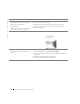
w w w. d e l l . c o m | s u p p o r t . d e l l . c o m What Are You Looking For? Find it Here • Express Service Code and Service Tag • Microsoft® Windows® License Label Express Service Code and Product Key The labels are located on your computer under the front-panel door. • How to reinstall my operating system Operating System CD and Installation Guide If you reinstall your operating system, use the Drivers and Utilities CD to reinstall drivers for the devices that came with your computer.
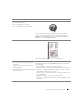
What Are You Looking For? Find it Here • • • • User’s Guide Icon How to remove and replace parts Technical specifications How to configure system settings How to troubleshoot and solve problems To access the electronic documentation stored on your hard drive: If you are using Microsoft Windows 2000, double-click the User’s Guides icon on your desktop. If you are using Windows XP, click the Start button and click Help and Support.
w w w. d e l l . c o m | s u p p o r t . d e l l . c o m What Are You Looking For? Find it Here • • • • • • Dell Premier Support Website — premiersupport.dell.com Service call status Top technical issues for my computer Frequently asked questions File downloads Details on my computer’s configuration Service contract for my computer The Dell Premier Support website is customized for corporate, government, and education customers. This website may not be available in all regions.
Setting Up Your Dell Precision™ 350 Computer You must complete all steps to properly set up your computer.
w w w. d e l l . c o m | s u p p o r t . d e l l . c o m Connect the modem or the network cable NOTICE: Do not connect a modem cable to the network adapter. Voltage from telephone communications can damage the network adapter. NOTE: If your computer has a network card installed, connect the network cable to the card.
Connect the monitor Depending on your graphics card, you can connect your monitor in various ways. A B C D NOTICE: Your computer may require the use of the provided adapter or cable to connect to your monitor.
w w w. d e l l . c o m | s u p p o r t . d e l l . c o m For single- and dual-monitor capable cards with a single connector VGA Adapter VGA • Use the VGA adapter when you have a single monitor graphics card and you want to connect to a VGA monitor. Dual VGA Y Cable Adapter Dual DVI Y Cable Adapter DVI VGA VGA DVI • Use the appropriate Y cable when your graphics card has a single connector and you want to connect to one or two VGA monitors.
For dual-monitor capable cards with 1 DVI and 1 VGA connector Single DVI/Single VGA Dual VGA With VGA Adapter DVI VGA VGA VGA • Use the appropriate connector when you connect to one or two monitors. • Use the VGA adapter when you want to connect to two VGA monitors. For dual-monitor capable cards with 2 DVI connectors Dual DVI Dual DVI With One VGA Adapter DVI Dual DVI With Two VGA Adapters DVI DVI VGA VGA • Use the DVI connectors to connect to one or two DVI monitors.
w w w. d e l l . c o m | s u p p o r t . d e l l . c o m Connect the speakers NOTE: If your computer has an audio card installed, connect the speakers to the card.
Connect the power cables and turn on the computer and monitor Setup and Quick Re ference Guide 15
w w w. d e l l . c o m | s u p p o r t . d e l l . c o m Install additional software or devices Before you install any devices or software that did not ship with your computer, read the documentation that came with the software or device or contact the vendor to verify that the software or device is compatible with your computer and operating system. Congratulations! You have completed the setup for your computer.
3 At the Dell Support website home page, click Reference, click User’s Guides, click Systems, and then select your Dell Precision computer. Opening the Computer Cover CAUTION: Before you begin any of the procedures in this section, follow the safety instructions in the System Information Guide. 1 Shut down the computer through the Start menu. 2 Ensure that your computer and attached devices are turned off.
w w w. d e l l . c o m | s u p p o r t . d e l l .
Inside Your Computer 1 9 8 7 6 2 3 4 5 1 hard drive 6 heat sink and blower assembly 2 internal speaker 7 power supply 3 chassis intrusion switch 8 floppy drive 4 system board 9 CD/DVD drive 5 padlock ring Setup and Quick Re ference Guide 19
w w w. d e l l . c o m | s u p p o r t . d e l l . c o m Solving Problems Resolving Software and Hardware Incompatibilities Microsoft® Windows® XP Windows XP IRQ conflicts occur if a device either is not detected during the operating system setup or is detected but incorrectly configured. To check for conflicts on a computer running Windows XP: 1 Click the Start button and click Control Panel. 2 Click Performance and Maintenance and click System. 3 Click the Hardware tab and click Device Manager.
3 Click the Hardware tab. 4 Click Device Manager. 5 Click View and click Resources by connection. 6 Double-click Interrupt request (IRQ) to view the IRQ assignments. Conflicts are indicated by a yellow exclamation point (!) beside the conflicting device or a red X if the device has been disabled. 7 Double-click any conflict to display the Properties window. If an IRQ conflict exists, the Device status area in the Properties window reports the cards or devices that share the device's IRQ.
w w w. d e l l . c o m | s u p p o r t . d e l l . c o m Restoring the Computer to an Earlier Operating State NOTICE: Before you restore the computer to an earlier operating state, save and close all open files and close all open programs. Do not alter, open, or delete any files or programs until the system restoration is complete. 1 Click the Start button, point to All Programs→ Accessories→ System Tools, and then click System Restore.
Other Options to Help Resolve Additional Device or Software Conflicts NOTICE: The following processes erase all of the information on your hard drive. • If the previous procedures did not work, run a low-level format of your hard drive. See your operating system installation guide for more information. • Reinstall your operating system using the operating system installation guide and operating system CD.
w w w. d e l l . c o m | s u p p o r t . d e l l . c o m Start the Dell Diagnostics from either your hard drive or from the Drivers and Utilities CD (also known as the ResourceCD). Starting the Dell Diagnostics From Your Hard Drive NOTE: If you receive a message stating that no Diagnostics utility partition has been found, follow the instructions to run the Dell Diagnostics from your Drivers and Utilities CD. 1 Shut down and restart the computer. 2 When the DELL logo appears, press immediately.
Dell Diagnostics Main Menu 1 2 After the Dell Diagnostics loads and the Main Menu screen appears, click the button for the option you want. Option Function Express Test Performs a quick test of devices. This test typically takes 10 to 20 minutes and requires no interaction on your part. Run Express Test first to increase the possibility of tracing the problem quickly. Extended Test Performs a thorough check of devices.
w w w. d e l l . c o m | s u p p o r t . d e l l . c o m Configuration Displays your hardware configuration for the selected device. The Dell Diagnostics obtains your configuration information for all devices from system setup, memory, and various internal tests and displays it in the device list in the left pane of the screen. The device list may not display the names of all the components installed on your computer or all devices attached to your computer.
CAUTION: Before you begin any of the procedures in this section, follow the safety instructions in the System Information Guide. Light Pattern Problem Description Suggested Resolution Normal off condition or possible power failure. Verify that the computer power cable is plugged into the computer and a working electrical outlet. Press the power button. YYYG Possible BIOS failure; the computer is in the recovery mode.
w w w. d e l l . c o m | s u p p o r t . d e l l . c o m Light Pattern Problem Description YGYY Possible expansion card failure. Suggested Resolution 1 Determine if a conflict exists by removing a card (not the video card) and then restarting the computer. 2 If the problem persists, reinstall the card that you removed, remove a different card, and then restart the computer. 3 Repeat this process for each card.
Light Pattern GYYG Problem Description Suggested Resolution Possible system board failure. Perform the procedures in "System Board Problems" in your User’s Guide. If the problem persists, contact Dell. GYGY Memory modules are detected, but a memory configuration or compatibility error exists. Ensure that there are no special memory module/memory connector placement requirements (see "Memory" in your User’s Guide).
w w w. d e l l . c o m | s u p p o r t . d e l l . c o m Light Pattern GGGG Problem Description Suggested Resolution Normal operating condition after POST. None. If a computer problem occurs that you are unable to resolve through the steps in this section or the procedures in "Finding Solutions" in your User’s Guide, complete the following steps before you contact Dell: 1 Write a detailed description of the error, beep code, or diagnostic light problem.
How Do I... Solution Where to Find Additional Information Connect my speakers? If you have a sound card installed, connect the speakers to the connectors on the card. See "Connect the speakers" on page 14. See the documentation that came with your speakers for more information. Find the right connectors for my USB devices? Your Dell Precision 350 computer has eight USB connectors (two on the front and six on the back). See the front and back view graphics of your computer in your User’s Guide.
Setup and Quick Re ference Guide w w w. d e l l . c o m | s u p p o r t . d e l l .
Dell Precision™ 350-arbejdsstation Installations- og referencehåndbog w w w. d e l l . c o m | s u p p o r t . e u r o . d e l l .
Bemærkninger, meddelelser og advarsler BEMÆRK! En BEMÆRKNING angiver vigtige oplysninger, som du kan bruge for at udnytte computeren optimalt. MEDDELELSE: En MEDDELELSE angiver enten en mulig beskadigelse af hardware eller tab af data og oplyser dig om, hvordan du kan undgå dette problem. ADVARSEL! En ADVARSEL angiver en mulig tingskade, legemsbeskadigelse eller død. Forkortelser og akronymer En fuldstændig liste over forkortelser og akronymer finder du i ordlisten i brugerhåndbogen.
Indhold Sådan finder du oplysninger om din computer . Tilslut tastaturet og musen . . . . . . . . . . 37 . . . . . . . . . . . . . . . . . . . 41 . . . . . . . . . . . . . 42 . . . . . . . . . . . . . . . . . . . . . . . . . 43 Tilslut modemmet eller netværkskablet Tilslut skærmen Tilslut højttalerne . . . . . . . . . . . . . . . . . . . . . . . . 47 . . . . . . . . . . . . 48 . . . . . . . . . . . . . . . . . . 49 . . . . . . . . . . . . . . . . . . . . . . . . 51 . . . . . . . . . . .
Indhold
Sådan finder du oplysninger om din computer Nedenstående tabel viser de ressourcer, Dell tilbyder som supportværktøjer. Yderligere ressourcer leveres muligvis sammen med computeren.
w w w. d e l l . c o m | s u p p o r t . e u r o . d e l l . c o m Hvad søger du efter? Find det her • Ekspresservicekode og servicemærke • Microsoft® Windows®-licensmærke Ekspresservicekode og produktnøgle Mærkaterne er placeret på computeren under lågen til frontpanelet.
Hvad søger du efter? Find det her • • • • Ikonet for User's Guide (Brugerhåndbog) Afmontering og udskiftning af dele Tekniske specifikationer Konfiguration af systemindstillinger Fejlfinding og løsning af problemer Hvis du vil have adgang til den elektroniske dokumentation, der er gemt på harddisken: Hvis du bruger Microsoft Windows 2000, skal du dobbeltklikke på ikonet for User's Guide (Brugerhåndbog) på skrivebordet.
w w w. d e l l . c o m | s u p p o r t . e u r o . d e l l . c o m Hvad søger du efter? Find det her • Status for serviceopkald • De vigtigste tekniske problemer for computeren • Ofte stillede spørgsmål • Hentning af filer • Oplysninger om min computers konfiguration • Servicekontrakt for computeren Webstedet for Dell Premier Support — premiersupport.dell.
Konfiguration af Dell Precision™ 350computeren Du skal udføre alle trin for at konfigurere computeren korrekt.
w w w. d e l l . c o m | s u p p o r t . e u r o . d e l l . c o m Tilslut modemmet eller netværkskablet MEDDELELSE: Tilslut ikke et modemkabel til netværksadapteren. Spænding fra telefonkommunikation kan beskadige netværksadapteren. BEMÆRK! Hvis der er installeret et netværkskort i computeren, skal du tilslutte netværkskablet til kortet.
Tilslut skærmen Du kan tilslutte skærmen på forskellige måder, afhængigt af hvilket grafikkort du har i computeren. A B C D MEDDELELSE: Computeren kræver muligvis, at du anvender den medfølgende adapter eller det medfølgende kabel, når du skal tilslutte skærmen.
w w w. d e l l . c o m | s u p p o r t . e u r o . d e l l . c o m Til grafikkort til en eller to skærme med et enkelt stik VGA-adapter VGA • Brug VGA-adapteren, når du har et grafikkort til én skærm, og du vil tilslutte til en VGA-skærm. DVI Y-kabel til to skærme VGA Y-kabel til to skærme DVI VGA VGA DVI • Brug det korrekte Y-kabel, hvis dit grafikkort har et enkelt stik, og du vil tilslutte til en eller to VGA-skærme.
Grafikkort til to skærme med 1 DVI- og 1 VGA-stik Én DVI/én VGA VGA-kabel til to skærme med VGA-adapter DVI VGA VGA VGA • Benyt det korrekte stik, når du tilslutter til en eller to skærme. • Benyt VGA-adapteren, når du tilslutter til to VGA-skærme. Grafikkort til to skærme med 2 DVI-stik DVI til to skærme DVI DVI-kabel til to skærme med én VGA-adapter DVI-kabel til to skærme med to VGA-adaptere DVI DVI VGA VGA • Benyt DVI-stikkene, når du tilslutter til en eller to DVIskærme.
w w w. d e l l . c o m | s u p p o r t . e u r o . d e l l . c o m Tilslut højttalerne BEMÆRK! Hvis der er installeret et lydkort i computeren, skal du tilslutte højttalerne til kortet.
Tilslut netledningerne, og tænd for computeren og skærmen Installations- og referencehåndbog 47
w w w. d e l l . c o m | s u p p o r t . e u r o . d e l l . c o m Installer yderligere software eller enheder Før du installerer enheder eller software, der ikke blev leveret sammen med computeren, skal du læse den dokumentation, der fulgte med softwaren eller enheden, eller kontakte leverandøren for at kontrollere, at softwaren eller enheden er kompatibel med computeren og operativsystemet. Tillykke! Du har konfigureret computeren.
Sådan får du adgang til User's Guide (Brugerhåndbog) på webstedet for Dell Support: 1 Gå til adressen www.support.dell.com. 2 Følg prompterne på webstedet, hvor du bliver bedt om oplysninger om computeren. 3 Klik på Reference (Dokumentation), klik på User's Guides (Brugerhåndbøger), klik på Systems (Systemer), og vælg derefter din Dell Precision-computer på webstedet for Dell Support.
Åbn computerens dæksel: w w w. d e l l . c o m | s u p p o r t . e u r o . d e l l . c o m 7 a Placer dig bag computeren, og tryk på udløserknappen på højre side af computeren med den ene hånd, mens du trækker op i dækslet med den anden hånd. b Tryk på udløserknappen på venstre side af computeren med den ene hånd, mens du trækker op i dækslet med den anden. c Hold fast i computerens bund med den ene hånd, og træk derefter dækslet op med den anden hånd.
Computerens indhold 1 9 8 7 6 2 3 4 5 1 harddisk 6 kølerkappe og blæserenhed 2 intern højttaler 7 strømforsyning 3 kontakt til åbning af chassis 8 diskettedrev 4 systemkort 9 cd/dvd-drev 5 låsering Installations- og referencehåndbog 51
w w w. d e l l . c o m | s u p p o r t . e u r o . d e l l . c o m Problemløsning Løsning af software- og hardwareinkompatibilitet Microsoft® Windows® XP Windows XP IRQ-konflikter opstår, hvis en enhed enten ikke bliver registreret under konfigurationen af operativsystemet eller er blevet registreret, men ikke konfigureret korrekt. Sådan kontrollerer du, om der er konflikter på en computer, der kører Windows XP: 1 Klik på knappen Start (Start), og klik på Control Panel (Kontrolpanel).
3 Klik på Hardware Troubleshooter (Hardwarefejlfinding) på listen Search Results (Søgeresultater). 4 Klik på I need to resolve a hardware conflict on my computer (Jeg har brug for at løse en hardwarekonflikt på min computer) på listen Hardware Troubleshooter (Hardwarefejlfinding), og klik derefter på Next (Næste).
w w w. d e l l . c o m | s u p p o r t . e u r o . d e l l . c o m Sådan bruger du Windows 2000 Hardware Troubleshooter (Windows 2000 Hardwarefejlfinding): 1 Klik på knappen Start (Start), og klik derefter på Help (Hjælp). 2 Klik på Troubleshooting and Maintenance (Fejlfinding og vedligeholdelse) på fanen Contents (Indhold), klik på Windows 2000 troubleshooters (Windows 2000 Fejlfinding), og klik derefter på Hardware (Hardware).
Gendannelse af computeren til et tidligere driftstidspunkt MEDDELELSE: Før du gendanner computeren til en tidligere driftstilstand, skal du gemme og lukke alle åbne filer og lukke alle åbne programmer. Du må ikke ændre, åbne eller slette nogen filer eller programmer, før systemgendannelsen er fuldført. 1 Klik på knappen Start (Start), peg på All Programs → Accessories → System Tools (Alle programmer → Tilbehør → Systemværktøjer), og klik derefter på System Restore (Systemgendannelse).
w w w. d e l l . c o m | s u p p o r t . e u r o . d e l l . c o m Andre muligheder, der kan hjælpe med at løse yderligere enheds- eller softwarekonflikter MEDDELELSE: De følgende fremgangsmåder sletter alle oplysningerne på harddisken. • Hvis de tidligere fremgangsmåder ikke virkede, skal du køre en grundformatering af harddisken. Yderligere oplysninger finder du i installationsvejledningen til operativsystemet.
Start af Dell Diagnostics (Dell Diagnosticering) Det anbefales, at du udskriver disse procedurer, før du begynder. MEDDELELSE: Brug kun Dell Diagnostics (Dell Diagnosticering) til at teste din Dell™-computer. Brug af dette program sammen med andre computere kan resultere i fejlmeddelelser. Få adgang til systemopsætningen, gennemse computerens konfigurationsoplysninger, og sørg for, at den enhed, du vil teste, er vist i systemopsætningen, og at den er aktiv.
w w w. d e l l . c o m | s u p p o r t . e u r o . d e l l . c o m BEMÆRK! Denne funktion ændrer kun startsekvensen en enkelt gang. Næste gang du starter computeren, starter den i overensstemmelse med de enheder, der er angivet i systemopsætningen. 3 Når listen med startenheder vises, skal du markere IDE CD-ROM Device (IDE-cd-rom-enhed) og trykke på . 4 Vælg punktet IDE CD-ROM Device (IDE-cd-rom-enhed) fra cd'ens startmenu.
3 Hvis du kører en test via indstillingen Custom Test (Brugerdefineret test) eller indstillingen Symptom Tree (Liste over symptomer), skal du klikke på den relevante fane, som er beskrevet i nedenstående tabel, for at få yderligere oplysninger. Fane Funktion Resultater Her vises testresultaterne og de fejl, som opstod. Fejl Her vises, hvilke fejl der opstod, fejlkoder og beskrivelser af problemerne. Hjælp Her får du en beskrivelse af testen og evt. hvilke krav der stilles til udførsel af testen.
w w w. d e l l . c o m | s u p p o r t . e u r o . d e l l . c o m Fejlmeddelelser BEMÆRK! Hvis meddelelsen ikke findes på listen, skal du se i dokumentationen til enten operativsystemet eller det program, der kørte, da meddelelsen blev vist. Hvis der opstår en fejl under starten, kan der blive vist en meddelelse på skærmen, der identificerer problemet. Se under "Error Messages" (Fejlmeddelelser) i User's Guide (Brugerhåndbog) for at få forslag til løsning af et problem.
Lampemønster Problembeskrivelse Mulig løsning YYGG Der er registreret hukommelsesmoduler, men der er opstået en hukommelsesfejl. Fjern og geninstaller alle hukommelsesmoduler og CRIMM'er. Kontroller, at alle tapperne på stikket er låst. Genstart computeren. Installer hukommelsesmodulerne i hukommelsesstikkene RIMM 1 (placeret tættest på mikroprocessoren) og RIMM 2, og at der er installeret CRIMM'er i hukommelsesstikkene RIMM 3 og RIMM 4, hvis der ikke bruges yderligere hukommelse.
w w w. d e l l . c o m | s u p p o r t . e u r o . d e l l . c o m Lampemønster Problembeskrivelse Mulig løsning YGGY Der er muligvis opstået en fejl ved diskettedrevet eller harddisken. Kontroller alle tilslutninger af strøm- og datakabler, og genstart computeren. YGGG Der er muligvis opstået en USB-fejl. Geninstaller alle USB-enheder, kontroller kabeltilslutninger, og genstart computeren. GYYY Der er ikke installeret nogen hukommelsesmoduler.
Lampemønster GYGG Problembeskrivelse Mulig løsning Der er muligvis opstået en fejl i systemkortet og/eller hardwaren. Følg proceduren i afsnittet om problemer med systemkortet og se "Resolving Software and Hardware Incompatibilities" (Løsning af software- og hardwareinkompatibilitet) i User’s Guide (Brugerhåndbog). Hvis problemet fortsætter, skal du kontakte Dell. GGYY Der er muligvis opstået en fejl i et udvidelseskort. GGGY Der er opstået andre fejl.
w w w. d e l l . c o m | s u p p o r t . e u r o . d e l l . c o m Hvis der opstår problemer med computeren, som du ikke kan løse ved hjælp af trinene i dette afsnit eller procedurerne i "Finding Solutions" (Sådan finder du løsninger) i User's Guide (Brugerhåndbog), skal du udføre følgende trin, før du kontakter Dell: 1 Nedskriv en detaljeret beskrivelse af fejlen, bipkoden eller diagnosticeringslampeproblemet. 2 Nedskriv ekspresservicekoden og servicemærket.
Hvordan... Løsning Yderligere oplysninger Finder jeg oplysninger om hardwaren og andre tekniske specifikationer for computeren? I User's Guide (Brugerhåndbog) er der en tabel med specifikationer, der indeholder mere detaljerede oplysninger om computeren og hardwaren. Hvis du vil finde User's Guide (Brugerhåndbog), kan du se under "Sådan finder du oplysninger om din computer" på side 37.
Installations- og referencehåndbog w w w. d e l l . c o m | s u p p o r t . e u r o . d e l l .
Dell Precision™ 350 Workstation Installasjons- og hurtigreferanseveiledning w w w. d e l l . c o m | s u p p o r t . e u r o . d e l l .
OBS!, merknader og advarsler OBS! Et OBS!-avsnitt inneholder viktig informasjon som gjør deg til en mer effektiv bruker av datamaskinen. MERKNAD: En MERKNAD angir enten potensiell fare for maskinvaren eller tap av data, og forteller hvordan du kan unngå problemet. ADVARSEL: En ADVARSEL angir en potensiell fare for skade på eiendom, personskade eller dødsfall. Forkortelser og akronymer Hvis du vil ha en fullstendig liste over forkortelser og akronymer, kan du se "Ordliste" i brukerhåndboken.
Innhold Finne informasjon for datamaskinen Koble til tastaturet og musen . . . . . . . . . . . . . . . . 71 . . . . . . . . . . . . . . . . . . 75 . . . . . . . . . . . . 76 . . . . . . . . . . . . . . . . . . . . . . . 77 . . . . . . . . . . . . . . . . . . . . . . 80 Koble til modemet eller nettverkskabelen Koble til skjermen . Koble til høyttalerne . . . . 81 . . . . . . . . . . . . 82 . . . . . . . . . . . . . . . . . . . . . . 83 . . . . . . . . . . . . . . . . . . . . . . . . 85 .
Innhold
Finne informasjon for datamaskinen Følgende tabell viser en liste over ressursene Dell tilbyr som støtteverktøy. Ytterligere ressurser kan leveres med datamaskinen. Hva leter du etter? Finn det her • • • • CDen Drivere og verktøy (også kjent som ressurs-CD) Et diagnoseprogram for datamaskinen Drivere til datamaskinen Dokumentasjon for datamaskinen Min enhetsdokumentasjon Du kan bruke denne CDen til å få tilgang til dokumentasjonen, installere drivere på nytt eller kjøre diagnostiseringsverktøy.
w w w. d e l l . c o m | s u p p o r t . e u r o . d e l l . c o m Hva leter du etter? Finn det her • Kode til ekspresservice og Servicenummer • Microsoft® Windows® lisensetikett Kode til ekspresservice og produktnøkkel Du finner etikettene under frontpaneldøren på datamaskinen.
Hva leter du etter? Finn det her • • • • Brukerhåndbok-ikon Slik fjerner og erstatter du deler Tekniske spesifikasjoner Slik konfigurerer du systeminnstillinger Slik feilsøker og løser du problemer Slik får du tilgang til den elektroniske dokumentasjonen som er lagret på harddisken: Hvis du bruker Microsoft Windows 2000, dobbeltklikker du Brukerhåndbøker -ikonet på skrivebordet. Hvis du bruker Windows XP, klikker du Start-knappen og deretter Hjelp og støtte.
w w w. d e l l . c o m | s u p p o r t . e u r o . d e l l . c o m Hva leter du etter? Finn det her • De nyeste driverne til datamaskinen • Svar på spørsmål om teknisk service og kundestøtte • Elektroniske diskusjoner med andre brukere og kundestøtte • Dokumentasjon for min datamaskin inkludert servicehåndboken Dells webområde for kundestøtte – support.euro.dell.com Dells webområde for kundestøtte på support.euro.dell.
Konfigurere Dell Precision™ 350datamaskinen Du må fullføre alle trinnene for å konfigurere datamaskinen ordentlig.
w w w. d e l l . c o m | s u p p o r t . e u r o . d e l l . c o m Koble til modemet eller nettverkskabelen MERKNAD: Koble ikke en modemkabel til nettverksadapteren. Spenning fra telefonkommunikasjon kan ødelegge nettverksadapteren. OBS! Hvis datamaskinen har et nettverkskort installert, kobler du nettverkskabelen til kortet.
Koble til skjermen Du kan koble til skjermen på flere måter, avhengig av grafikkortet. A B C D MERKNAD: Datamaskinen krever kanskje at du bruker den medfølgende adapteren eller kabelen for å koble til skjermen.
w w w. d e l l . c o m | s u p p o r t . e u r o . d e l l . c o m For skjermkort for enkeltskjermer og parallelle skjermer med en enkelt kontakt VGA-adapter VGA • Bruk VGA-kortet når du har et skjermkort for en enkeltskjerm og du vil koble til en VGA-skjerm. Y-kabeladapter for parallelle VGA-skjermer Y-kabeladapter for parallelle DVI-skjermer DVI VGA VGA DVI • Bruk den riktige Y-kabelen når skjermkortet har en enkelt kontakt og du vil koble til én eller flere VGA-skjermer.
For skjermkort for parallelle skjermer med 1 DVI- og 1 VGA-kontakt Enkelt DVI / enkelt VGA Dobbel VGA med VGA-kort DVI VGA VGA VGA • Bruk den riktige kontakten når du vil koble til én eller flere skjermer. • Bruk VGA-adapteren når du vil koble til to VGA-skjermer. For skjermkort for parallelle skjermer med 2 DVI-kontakter Dobbel DVI Dobbel DVI med én VGA-adapter DVI Dobbel DVI med to VGA-adaptere DVI DVI VGA • Bruk DVI-kontaktene til å koble til én eller to DVI-skjermer.
w w w. d e l l . c o m | s u p p o r t . e u r o . d e l l . c o m Koble til høyttalerne OBS! Hvis datamaskinen har et lydkort installert, kobler du høyttalerne til kortet.
Sett i strømkablene og slå på datamaskinen og skjermen I ns tallas jons - og hur tigr e f e r ans e v e ile dning 81
w w w. d e l l . c o m | s u p p o r t . e u r o . d e l l . c o m Installer ekstraprogramvare eller enheter Før du installerer enheter eller programvare som ikke fulgte med datamaskinen, må du lese dokumentasjonen som fulgte med programvaren eller enheten, eller ta kontakt med leverandøren for å bekrefte at programvaren eller enheten er kompatibel med datamaskinen og operativsystemet. Gratulerer! Du har fullført konfigurasjonen av datamaskinen.
Slik får du tilgang til brukerhåndboken fra Dells webområde for kundestøtte: 1 Gå til www.support.euro.dell.com: 2 Følg spørsmålene på webområdet som ber deg om informasjon om datamaskinen. 3 På startsiden til Dells webområde for kundestøtte klikker du Referanse, klikker Brukerhåndbok, klikker Systemer og deretter velger du Dell Precision-datamaskinen. Åpne datamaskindekslet ADVARSEL: Før du begynner på prosedyrene i denne delen, følger du sikkerhetsinstruksjonene i Systeminformasjonsveiledning.
Åpne datamaskindekslet: w w w. d e l l . c o m | s u p p o r t . e u r o . d e l l . c o m 7 a Still deg bak datamaskinen og trykk på utløserknappen på høyre side av datamaskinen med én hånd mens du drar i toppen på dekslet med den andre hånden. b Trykk på utløserknappen på venstre side av datamaskinen med én hånd mens du drar i toppen på dekslet med den andre hånden. c Hold bunnen av datamaskinen med én hånd, og dra av dekslet med den andre hånden.
Inne i datamaskinen 1 9 8 7 6 2 3 4 5 1 harddisk 6 kjølelegeme og vifte 2 innebygd høyttaler 7 strømtilførsel 3 chassisinntrengerbryter 8 diskettstasjon 4 hovedkort 9 CD/DVD-stasjon 5 hengelåsring I ns tallas jons - og hur tigr e f e r ans e v e ile dning 85
w w w. d e l l . c o m | s u p p o r t . e u r o . d e l l . c o m Problemløsing Løse kompatibilitetsproblemer for programvare og maskinvare Microsoft® Windows® XP Det oppstår IRQ-konflikter i Windows XP hvis en enhet enten ikke gjenkjennes når operativsystemet starter eller gjenkjennes men er uriktig konfigurert. Slik kan du kontrollere om det er konflikter på en datamaskin med Windows XP: 1 Klikk Start-knappen, og klikk Kontrollpanel. 2 Klikk Ytelse og vedlikehold, og klikk System.
Windows 2000 Slik kan du kontrollere om det er konflikter på en datamaskin med Windows 2000: 1 Klikk Start-knappen, pek på Innstillinger, og klikk deretter Kontrollpanel. 2 I Kontrollpanel-vinduet dobbeltklikker du System. 3 Klikk Maskinvare-kategorien. 4 Klikk Enhetsbehandling. 5 Klikk Vis, og klikk Ressurser etter tilkobling. 6 Dobbeltklikk Avbruddsordrelinje (IRQ) slik at du får se IRQtilordningene.
w w w. d e l l . c o m | s u p p o r t . e u r o . d e l l . c o m Bruke System Restore (Systemgjenoppretting) i Windows XP Operativsystemet Microsoft Windows XP inneholder Systemgjenoppretting slik at det skal være mulig å stille maskinen tilbake til en tidligere operativ tilstand (uten at datafiler berøres) hvis endringer i maskinvare, programvare eller andre systeminnstillinger har ført til at maskinens tilstand ikke er slik du ønsker.
5 Klikk Neste. Skjermbildet Gjenopppretting fullført vises etter at Systemgjenoppretting er ferdig med å samle inn data, og deretter startes datamaskinen på nytt automatisk. 6 Når maskinen har startet på nytt, klikker du OK. Hvis du vil endre gjenopprettingspunktet, kan du endre gjenta trinnene og bruke et annet gjenopprettingspunkt, eller du kan angre gjenopprettingen.
w w w. d e l l . c o m | s u p p o r t . e u r o . d e l l . c o m Når skal du bruke Dell Diagnostikk Hvis det oppstår problemer med datamaskinen, utfører du kontrollene under "Problemløsing" i brukerhåndboken og kjører Dell Diagnostikk før du kontakter Dell for teknisk assistanse. Ved å kjøre Dell Diagnostikk kan du kanskje løse problemet uten å kontakte Dell. Hvis du kontakter Dell, kan testresultatene gi viktig informasjon for Dells service- og brukerstøttemedarbeidere.
Starte Dell Diagnostikk fra harddisken 1 Slå av datamaskinen og start den på nytt. 2 Når DELL-logoen vises, trykker du umiddelbart. Hvis du venter for lenge og Windows-logoen vises, må du fortsette å vente til du ser Windows-skrivebordet. Slå deretter av datamaskinen via Start-menyen og prøv på nytt. 3 Når listen over oppstartsenheter vises, merker du Boot to Utility Partition (Start i verktøypartisjon) og trykker .
w w w. d e l l . c o m | s u p p o r t . e u r o . d e l l . c o m Hovedmenyen for Dell Diagnostikk 1 OBS! Servicenummeret for datamaskinen finner du øverst i hvert testskjermbilde. 2 Når Dell Diagnostikk er lastet inn og skjermen Main Menu (hovedmeny) vises, klikker du knappen for ønsket alternativ. Alternativ Funksjon Ekspresstest Utfører en rask test av enheter. Denne testen tar normalt 10 til 20 minutter og krever ingen brukerhandling.
Konfigurasjon Viser maskinvarekonfigurasjonen for den valgte enheten. Dell Diagnostikk viser konfigurasjonsinformasjonen for alle enheter fra systemkonfigurasjon, minne og ulike interne tester, og viser den i enhetslisten i den venstre ruten på skjermen. Enhetslisten viser kanskje ikke navnet på alle komponentene som er installert på datamaskinen, eller alle enhetene som er koblet til datamaskinen. Parametere Lar deg tilpasse testen ved å endre testinnstillingene.
w w w. d e l l . c o m | s u p p o r t . e u r o . d e l l . c o m Diagnostikklys For at du lettere skal kunne feilsøke et problem, er datamaskinen utstyrt med fire lys på bakpanelet merket "A," "B," "C" og "D." Disse lysene kan være gule eller grønne. Når datamaskinen starter på normal måte, blinker lysene. Når datamaskinen har startet, er lysene fremdeles grønne. Hvis datamaskinen ikke fungerer som den skal, identifiseres problemet av fargen eller sekvensen på lysene.
Lysmønster Gul Gul Grønn Grønn Problembeskrivelse Løsningsforslag Minnemoduler ble oppdaget, men det har oppstått en minnefeil. Fjern og installer alle minnemoduler og CRIMMer på nytt. Kontroller at alle kontakttappene er låst. Start datamaskinen på nytt. Installer minnemodulene i minnekontakt RIMM 1 (plassert nærmest mikroprosessoren) og RIMM 2 og kontroller, hvis det ikke brukes ekstra minne, at CRIMMene er installert i minnekontakt RIMM 3 og RIMM 4.
w w w. d e l l . c o m | s u p p o r t . e u r o . d e l l . c o m Lysmønster Gul Grønn Grønn Grønn Grønn Gul Gul Gul Problembeskrivelse Løsningsforslag Mulig USB-feil. Installer alle USB-enheter på nytt, kontroller datatilkoblinger, og start deretter datamaskinen på nytt. Ingen minnemoduler er installert. Installer alle minnemoduler på nytt, og start deretter datamaskinen på nytt. Hvis problemet vedvarer, kontakter du Dell. Grønn Gul Gul Grønn Mulig feil i hovedkortet.
Lysmønster Grønn Grønn Gul Gul Problembeskrivelse Mulig feil i utvidelseskortet. Løsningsforslag 1 Finn ut om det er en konflikt ved å fjerne et kort (ikke videokortet) og starte datamaskinen på nytt. 2 Hvis problemet vedvarer, installerer du kortet du fjernet, på nytt, fjerner et annet kort og starter datamaskinen på nytt. 3 Gjenta denne prosessen for hvert kort.
w w w. d e l l . c o m | s u p p o r t . e u r o . d e l l . c o m Vanlige spørsmål 98 Hvordan... Løsning Konfigurerer jeg datamaskinen til å bruke to skjermer? Hvis datamaskinen har et skjermkort som støtter bruk og konfigurasjon av to skjermer, ser du etter en Y-kabel i pakken. Kabelen har en enkelt kontakt i den ene enden (koble denne kontakten til bakpanelet) og forgreninger til to kontakter (koble disse kontaktene til skjermkablene). Se "Koble til skjermen" på side 77.
Hvordan... Løsning Her finner du ekstra informasjon Finner jeg dokumentasjon for datamaskinen? Følgende dokumentasjon er tilgjengelig for datamaskinen: • Brukerhåndbok • Installasjons- og hurtigreferanseveiledning • Systeminformasjonsveiledning • Systeminformasjonsetikett • Servicehåndbok Hvis du mister dokumentasjonen, er den tilgjengelig på Dells webområde for kundestøtte på support.euro.dell.com. Du finner disse dokumentene ved å se "Finne informasjon for datamaskinen" på side 71.
I n s t a lla sjon s- og h u rt igreferanseveiledning w w w. d e l l . c o m | s u p p o r t . e u r o . d e l l .
Dell Precision™ 350 arbetsstation Handbok för inställningar och snabbreferenser w w w. d e l l . c o m | s u p p o r t . e u r o . d e l l .
Kommentarer av typen Obs!, Viktigt! och Varning! Obs! En kommentar av typen Obs! anger viktig information som hjälper dig använda datorn bättre. Viktigt! En kommentar av typen Viktigt! används för situationer där det kan uppstå skador på maskinvara eller förlust av data och beskriver hur du undviker problemet. Varning! visar på en potentiell risk för egendoms-, personskador eller dödsfall.
Innehåll Söka efter information om datorn . . . . . . . . . . . . . . . . Ansluta tangentbordet och musen . . . . . . . . . . . . . . . Ansluta högtalarna . . . . . . . . . . . . 110 111 . . . . . . . . . . . . . . . . . . . . . . 114 Ansluta strömkablarna och slå på datorn samt bildskärmen . . . . . . . . . . . . . . . . . . . . . . . . . . 115 . . . . . . . . . . 116 . . . . . . . . . . . . . . . . . . . . . . . 117 . . . . . . . . . . . . . . . . . . . . . . . . . . . .
Innehåll
Söka efter information om datorn I följande tabell visas alla supportresurser som Dell tillhandahåller. Ytterligare resurser kan levereras med din dator. Vad är det du söker efter? Här kan du hitta det • • • • CD:n Drivers and Utilities (kallas även ResourceCD) Ett diagnostikprogram för datorn Drivrutiner för datorn Dokumentation för datorn Dokumentation för enheterna Du kan använda den här CD:n för att visa dokumentationen, installera om drivrutiner eller köra felsökningsverktyg.
w w w. d e l l . c o m | s u p p o r t . e u r o . d e l l . c o m Vad är det du söker efter? Här kan du hitta det • Kod för expresservice och servicenummer • Microsoft® Windows® Licensetikett Kod för expresservice och produktnyckel Etiketterna sitter under luckan på datorns framsida.
Vad är det du söker efter? Här kan du hitta det • • • • Ikonen för Användarhandboken Ta bort och byta ut delar Tekniska specifikationer Konfigurera systeminställningar Felsökning och problemlösning Så här visar du den elektroniska dokumentation som finns på hårddisken Om du använder Microsoft Windows 2000 dubbelklickar du på ikonen Användarhandböcker på skrivbordet. Om du använder Windows XP klickar du på Start och sedan på Hjälp och support.
w w w. d e l l . c o m | s u p p o r t . e u r o . d e l l . c o m Vad är det du söker efter? Här kan du hitta det • • • • • • Webbplatsen Dell Premier Support – premiersupport.dell.
Ställa in datorn Dell Precision™ 350 Du måste slutföra alla steg för att ställa in datorn på rätt sätt.
w w w. d e l l . c o m | s u p p o r t . e u r o . d e l l . c o m Ansluta modemet eller nätverkskabeln Viktigt! Anslut inte en modemkabel till nätverkskortet. Spänning från telekommunikationen kan skada nätverkskortet. Obs! Om det finns ett nätverkskort installerat på datorn ansluter du nätverkskabeln till kortet.
Ansluta bildskärmen Beroende på vilket grafikkort du har kan du ansluta bildskärmen på olika sätt. A B C D Viktigt! Du kan behöva använda den medföljande adaptern eller kabeln för att ansluta bildskärmen.
w w w. d e l l . c o m | s u p p o r t . e u r o . d e l l . c o m För grafikkort med en kontakt och kapacitet för en eller två bildskärmar VGA-adapter VGA • Med VGA-adaptern kan du ansluta en VGAbildskärm till ett grafikkort för en bildskärm. Y-kabeladapter för dubbel VGA-anslutning Y-kabeladapter för dubbel DVI-anslutning DVI VGA VGA DVI • Med Y-kabeln kan du ansluta en eller två VGAbildskärmar till ett grafikkort med en kontakt för två bildskärmar.
För grafikkort med kapacitet för dubbla bildskärmar och som har 1 DVI- och 1 VGA-kontakt En DVI/En VGA Dubbel VGA med VGA-adapter DVI VGA VGA VGA • Använd passande kontakt vid anslutning av en eller två bildskärmar. • Använd VGA-adaptern vid anslutning av två VGA-bildskärmar.
w w w. d e l l . c o m | s u p p o r t . e u r o . d e l l . c o m Ansluta högtalarna Obs! Om det finns ett ljudkort installerat på datorn ansluter du högtalarna till kortet.
Ansluta strömkablarna och slå på datorn samt bildskärmen Handbok för inställningar och snabbrefer ens er 115
w w w. d e l l . c o m | s u p p o r t . e u r o . d e l l . c o m Installera ytterligare program eller enheter Innan du installerar enheter eller program som inte följde med datorn bör du läsa den medföljande dokumentationen eller kontakta återförsäljaren för att kontrollera att enheterna eller programmen är kompatibla med datorn och operativsystemet. Gratulerar! Inställningen av datorn är slutförd.
Så här öppnar du Användarhandboken från webbsidan Dell Support 1 Gå till www.support.dell.com. 2 Följ anvisningarna där du uppmanas att ange information om datorn. 3 På webbplatsen Dell Supports startsida klickar du på Reference, User’s Guides, Systems och sedan på Dell Precision. Öppna datorns hölje Varning! Innan du utför någon av åtgärderna i detta avsnitt måste du kontrollera att du följer säkerhetsinstruktionerna i guiden Systeminformation. 1 Stäng av datorn via Start-menyn.
Öppna datorhöljet: w w w. d e l l . c o m | s u p p o r t . e u r o . d e l l . c o m 7 a Vänd datorns baksida mot dig och tryck på låsknappen på höger sida av datorn med ena handen, samtidigt som du lyfter övre delen av höljet uppåt med den andra. b Tryck på låsknappen på vänster sida av datorn med ena handen samtidigt som du lyfter övre delen av höljet med den andra. c Håll i nederdelen av datorn med ena handen och öppna höljet med den andra.
Inuti datorn 1 9 8 7 6 2 3 4 5 1 hårddisk 6 kylfläns och fläktpaket 2 intern högtalare 7 strömförsörjning 3 brytare för chassiintrång 8 diskettenhet 4 systemkort 9 CD/DVD-enhet 5 plats för hänglås Handbok för inställningar och snabbrefer ens er 119
w w w. d e l l . c o m | s u p p o r t . e u r o . d e l l . c o m Lösa problem Lösa program- och maskinvaruinkompatibilitet Microsoft® Windows® XP IRQ-konflikter uppstår i Windows XP om en enhet antingen inte upptäcks under installationen av operativsystemet, eller om den upptäcks, men är felaktigt konfigurerad. Så här startar du en konfliktsökning på en dator med Windows XP 1 Klicka på Start och sedan på Kontrollpanelen. 2 Klicka på Prestanda och underhåll och sedan på System.
Windows 2000 Så här startar du en konfliktsökning på en dator med Windows 2000 1 Klicka på Start, peka på Inställningar och klicka sedan på Kontrollpanelen. 2 Dubbelklicka på System på Kontrollpanelen. 3 Klicka på fliken Maskinvara. 4 Klicka på Enhetshanteraren. 5 Klicka på Visa och sedan på Resurser efter anslutning. 6 Dubbelklicka på Avbrottsbegäran (IRQ) för att visa IRQ-tilldelningarna.
w w w. d e l l . c o m | s u p p o r t . e u r o . d e l l . c o m Viktigt! Säkerhetskopiera datafiler regelbundet. Systemåterställning varken övervakar eller återställer datafiler. Så här skapar du en återställningspunkt 1 Klicka på Start och sedan på Hjälp och support. 2 Klicka på Systemåterställning. 3 Följ instruktionerna på skärmen.
Använda Senast kända fungerande konfiguration i Windows 2000 1 Starta om datorn och tryck på när meddelandet Please select the operating system to start (markera vilket operativsystem som ska användas) visas. 2 Markera Last Known Good Setting (senast kända fungerande konfiguration), tryck på , tryck på och välj sedan operativsystem när uppmaningen visas.
w w w. d e l l . c o m | s u p p o r t . e u r o . d e l l . c o m Starta Dell Diagnostics Skriv gärna ut instruktionerna innan du börjar. Viktigt! Använd endast Dell Diagnostics för att testa din Dell™-dator. Om du försöker använda det här programmet på andra datorer kan du få felmeddelanden. Gå till systeminställningarna, kontrollera datorns konfigurationsinformation och kontrollera att den enhet du vill testa visas i systeminställningarna och är aktiv.
3 När listan med startenheter visas markerar du IDE CD-ROM Device och trycker på . 4 Välj alternativet IDE CD-ROM Device på CD-startmenyn. 5 Välj alternativet Boot from CD-ROM på den meny som visas. 6 Tryck på 1 för att starta ResourceCD-menyn. 7 Tryck på 2 för att starta Dell Diagnostics. 8 Välj Run the 32-bit Dell Diagnostics i den numrerade listan. Om flera versioner visas väljer du den som passar för plattformen.
w w w. d e l l . c o m | s u p p o r t . e u r o . d e l l . c o m 3 Om du kör ett test med alternativet Custom Test eller Symptom Tree kan du klicka på motsvarande flik i följande tabell för mer information. Flik Funktion Results (resultat) Visar testresultat och eventuella tillstånd. Errors (fel) Visar tillstånd, felkoder och en problembeskrivning. Help (hjälp) Beskriver testet och kan ange villkor för körning av testet.
Felmeddelanden Om ett fel inträffar när datorn startas kan ett meddelande som identifierar felet visas på skärmen. Under ”Felmeddelanden” i Användarhandboken finns förslag på hur du kan lösa eventuella problem. Diagnostiklampor Det finns fyra lampor märkta ”A”, ”B”, ”C” och ”D” på baksidan av datorn. Du kan använda dessa för att hjälpa till med felsökningen. Lamporna kan vara gula eller gröna. När datorn startas normalt blinkar lamporna. När datorn har startats lyser lamporna gröna.
w w w. d e l l . c o m | s u p p o r t . e u r o . d e l l . c o m Mönster Gul, Gul, Grön, Grön Problembeskrivning Förslag till lösning Minnesmoduler har upptäckts, men ett minnesfel har inträffat. Ta bort och installera alla minnesmoduler och CRIMM. Se till att alla flikar sitter på plats. Starta om datorn. Installera minnesmodulerna i socklarna RIMM 1 (närmast mikroprocessorn) och RIMM 2 och se till att det finns CRIMM installerade i socklarna RIMM 3 och RIMM 4 om inget ytterligare minne används.
Mönster Gul, Grön, Grön, Grön Grön, Gul, Gul, Gul Problembeskrivning Förslag till lösning Möjligt USB-fel. Installera om alla USB-enheter, kontrollera kabelanslutningarna och starta sedan om datorn. Inga minnesmoduler är installerade. Installera om alla minnesmoduler och starta sedan om datorn. Om problemet kvarstår kontaktar du Dell. Grön, Gul, Gul, Grön Möjligt moderkortsfel. Utför procedurerna under ”Problem med moderkortet” i Användarhandboken. Om problemet kvarstår kontaktar du Dell.
w w w. d e l l . c o m | s u p p o r t . e u r o . d e l l . c o m Mönster Grön, Grön, Gul, Gul Problembeskrivning Möjligt expansionskortfel. Förslag till lösning 1 Avgör om det uppstått en konflikt genom att ta bort ett kort (inte grafikkortet) och starta om datorn. 2 Om problemet kvarstår sätter du tillbaka kortet som du tog bort, tar bort ett annat kort och startar sedan om datorn. 3 Upprepa processen för varje kort.
Vanliga frågor och svar Hur gör jag för att ... Lösning Här finns mer information Ställa in datorn för att använda två bildskärmar? Om datorn är utrustad med ett grafikkort som kan hantera dubbla bildskärmar ska det finnas en Y-kabel i förpackningen. Kabeln har en enkel anslutning i ena änden (anslut den till uttaget på datorns baksida) och två anslutningar i den andra (här ansluter du bildskärmskablarna). Se ”Ansluta bildskärmen” på sidan 111.
w w w. d e l l . c o m | s u p p o r t . e u r o . d e l l . c o m Hur gör jag för att ... Lösning Här finns mer information Hitta information om maskinvara och andra tekniska specifikationer för datorn? I Användarhandboken finns en tabell som innehåller mer detaljerad information om datorn och maskinvaran. Information om hur du hittar Användarhandboken finns under ”Söka efter information om datorn” på sidan 105.
‰˜˙‰ ˙‡¯Â‰Â ¯È‰Ó Íȯ„Ó | 164
support .euro.dell.com www.dell.
Ô¯˙ÙÏ ‰Úˆ‰ ‰ÈÚ· ¯Â‡È˙ ÆÔȇ ÆPOST ¯Á‡Ï ÏÈ‚¯ ‰ÏÂÚÙ ·ˆÓ ˙ȯ ·ˆÓ GGGG ÛÈÚÒ· ÌÈ·Ï˘‰ ˙ÂÚˆÓ‡· ¯Â˙ÙÏ Í˙¯˘Ù‡· Ôȇ ‰˙‡˘ ·˘ÁÓ· ‰ÈÚ· ˙˘Á¯˙Ó Ì‡ Íȯ„Ó· ®˙¯˙Ù ˘ÂÙÈÁ© ¢Finding Solutions¢ ˜¯Ù· ÌÈÎÈω‰ ˙ÂÚˆÓ‡· ‡ ‰Ê ∫Dell χ ‰Ù˙˘ ÈÙÏ Ìȇ·‰ ÌÈ·Ï˘‰ ˙‡ Úˆ· ¨˘Ó˙˘ÓÏ Æ‰ÈÚ·‰ Ï˘ ÔÂÁ·‡‰ ˙Âȯ ‡ ÌÈÙˆو‰ „˜ ¨‰‡È‚˘‰ Ï˘ ˯ÂÙÓ ¯Â‡È˙ ·Â˙Î ± ÆÍÏ˘ ˙Â¯È˘‰ ‚˙ ˙‡Â ¯È‰Ó‰ ˙Â¯È˘‰ „˜ ˙‡ Ì¢¯ ≤ ÆÍÏ˘ ·˘ÁÓ‰ ‡ˆÓ · ÌÂ˜Ó‰Ó Dell χ ‰Ù ≥ ˙ˆÂÙ ˙Âχ˘ ÛÒ ڄÈÓ ˘ÙÁÏ ÔÎȉ Ï˘ ˙ÈÎˉ ‰ÎÈÓ˙‰ ˙˜ÏÁÓ Ï‡ ‰Ù ÆÛÒ ڄÈÓ ˙Ï·˜Ï Dell Ô¯˙Ù ÆÆ
support .euro.dell.com www.dell.
Ô¯˙ÙÏ ‰Úˆ‰ ‰ÈÚ· ¯Â‡È˙ ˙ȯ ·ˆÓ Ɖ·Á¯‰ ÒÈ˯η ȯ˘Ù‡ Ï˘Î YGYY Ô˜˙‰Â ÒÈ˯Ή ˙‡ ¯Ò‰ ¨Â‡„È ÒÈ˯Π·˘ÁÓ· Ô˜˙ÂÓ Ì‡ Æ˘„ÁÓ Â˙‡ χ ‰Ù ¨·ÏÂ˘Ó Â‡„È ·˘ÁÓ· ÌÈȘ ̇ ‡ ˙Î˘Ó ‰ÈÚ·‰ ̇ ÆDell ‡ ‡„È ÒÈ˯η ȯ˘Ù‡ Ï˘Î ÁÂÏ· Ô˜˙ÂÓ‰ Ì‚٠‡„È ÒÈ˯ΠÆȯÂÁ‡‰ YGYG ÏÚÙ‰ ÔÎÓ ¯Á‡Ï ÌÈÂ˙‰ ÈϷΠÏÓ˘Á‰ ȯ·ÈÁ ÏÎ ˙‡ ˜Â„· Æ·˘ÁÓ‰ ˙‡ ˘„ÁÓ Â‡ ÌÈÂËÈϘ˙‰ ÔÂη ȯ˘Ù‡ Ï˘Î ÆÁÈ˘˜‰ ÔÂη YGGY ÌÈϷΉ ȯ·ÈÁ ˙‡ ˜Â„· ¨USB≠‰ Ș˙‰ ÏÎ ˙‡ ˘„ÁÓ Ô˜˙‰ Æ·˘ÁÓ‰ ˙‡ ˘„ÁÓ ÏÚÙ‰ ÔÎÓ ¯Á‡Ï ÆUSB≠· ȯ˘Ù‡ Ï˘Î YGGG ˘„ÁÓ ÏÚÙ‰ ÔÎÓ ¯Á‡Ï Ô¯ÎÈʉ ÈÏ„
support .euro.dell.com www.dell.
ƯÁ·˘ Ô˜˙‰‰ ¯Â·Ú ˙ίÚÓ‰ ˙¯Âˆ˙ ˙¯„‚‰ ˙‚ˆ‰ ‰¯Âˆ˙‰ ˙¯„‚‰ Ú„ÈÓ ˙‡ ‰‚È˘Ó Dell Ï˘ ÔÂÁ·‡‰ ˙ÈÎÂ˙ ¯ÙÒÓÓ Ô¯ÎÈÊ‰Ó ¨˙ίÚÓ‰ ˙¯„‚‰Ó ÌȘ˙‰‰ ÏÎ ¯Â·Ú ˙ÓÈ˘¯· ÔÎÓ ¯Á‡Ï Â˙‡ ‰‚ȈÓ ¨˙ÂÈÓÈÙ ˙˜Ȅ· ˙ÓÈ˘¯˘ ÔÎ˙ÈÈ ÆÍÒÓ· ˙ÈÏ‡Ó˘‰ ˙ÈÂÏÁ· ÌȘ˙‰‰ ÌÈ·Èί‰ ÏÎ Ï˘ ̉È˙ÂÓ˘ ˙‡ ˙ÏÏÂÎ ‰È‡ ÌȘ˙‰‰ Æ·˘ÁÓÏ Ìȯ·ÂÁÓ‰ ÌȘ˙‰‰ ÏÎ Ï˘ ‡ ·˘ÁÓ· ÌȘ˙ÂÓ‰ Configuration ®‰¯Âˆ˙ ˙¯„‚‰© Dell Ï˘ ˙¯„‚‰‰ ˙È˘È‡ Ìȇ˙‰Ï ÍÏ ˙¯˘Ù‡Ó Æ®Dell Ï˘ ÔÂÁ·‡‰ ˙ÈÎÂ˙© Diagnostics Parameters ®ÌȯËÓ¯Ù© Dell Ï˘ ÔÂÁ·‡‰ ˙ÈÎÂ˙ ˙‡ ˙ÏÚÙ‰ ̇ ¨ÔÂÁ·‡‰ ˙˜Ȅ· ˙ÏÚÙ‰ ¯Ó‚· ¥ ˙‡ ‡
®È˘‡¯ ËȯÙ˙© Main Menu ÍÒӉ ˙ÚË Dell Ï˘ ÏÂÁ˙‡‰ ˙ÈÎÂ˙˘ ¯Á‡Ï ± ƉȈ¯‰ ˙¯˘Ù‡‰ Ï˘ ÔˆÁω ÏÚ ıÁÏ ¨ÚÈÙÂÓ Ï˘ ˙Â¯È˘‰ ‚˙ ∫‰¯Ú‰ ¢‡¯· ÚÈÙÂÓ ÍÏ˘ ·˘ÁÓ‰ Ɖ˜È„· ÍÒÓ ÏÎ Ï˘ www.dell.com support .euro.dell.
Drivers and ¯ÂËÈϘ˙‰Ó ‡ ÁÈ˘˜‰ ÔÂÎ‰Ó Dell Ï˘ ÔÂÁ·‡‰ ˙ÈÎÂ˙ ˙‡ ÏÚÙ‰ Æ®˙Â¯È˘‰ ÈÏΠÌȘ˙‰‰ Èωө Utilities Á È ˘ ˜ ‰ Ô Â Î ‰ Ó Dell Ï ˘ Ô Â Á · ‡ ‰ ˙ È Î Â ˙ ˙ Ï Ú Ù ‰ Æ˘„ÁÓ Â˙‡ ÏÚى ·˘ÁÓ‰ ˙‡ ‰·Î ÆÈ„ÈÈÓ ÔÙ‡· ºF12æ ˘˜‰ ¨DELL ÏÓÒ ÚÈÙÂÓ ¯˘‡Î ˙ÚÙÂ‰Ï „Ú ÔÈ˙Ó‰Ï Í˘Ó‰ ¨ÚÈÙÂÓ Windows ÏÓÒÂ È„Ó ·¯ ÔÓÊ ÔÈ˙ÓÓ ‰˙‡ ̇ ËȯÙ˙ ˙ÂÚˆÓ‡· ·˘ÁÓ‰ ˙‡ ‰·Î ÔÎÓ ¯Á‡Ï ÆWindows Ï˘ ‰„·ډ ÔÁÏ¢ Æ˙È˘ ‰Ò ®‰ÏÁ˙‰© Start Boot to Utility Partition ˙‡ ÔÓÒ ¨‰ÚÈÙÂÓ ÏÂÁ˙‡‰ Ș˙‰ ˙ÓÈ˘¯ ¯˘‡Î ƺEnteræ ˘˜‰Â ®‰ˆÈÁÓ© ¨®Dell Ï˘ ÔÂÁ·‡‰ ˙ÈÎÂ˙© D
support .euro.dell.com ˙ÂÙÒ ˙ÂÈ¢‚˙‰ Ô¯˙Ù· ÂÚÈÈÒÈ˘ ˙¯Á‡ ˙Âȯ˘Ù‡ ˙ÂÎÂ˙ ‡ ÌȘ˙‰ Ï˘ ÆÁÈ˘˜‰ ÔÂη Ú„ÈÓ‰ ÏÎ ˙˜ÈÁÓÏ Â‡È·È Ìȇ·‰ ÌÈÎÈω‰ ∫·Ï ÌÈ˘ ÆÁÈ˘˜‰ ÔÂΉ Ï˘ ‰ÎÂÓ ‰Ó¯· ÏÂÁ˙‡ ÏÚÙ‰ ¨‰ÙÈ ÂÏÚ ‡Ï ÌÈӄ˜‰ ÌÈÎÈω‰ ̇ ÆÛÒ ڄÈÓÏ ‰ÏÚÙ‰‰ ˙ίÚÓ ˙˜˙‰Ï Íȯ„Ó· ÔÈÈÚ ‰ÏÚÙ‰‰ ˙ίÚÓ ˙˜˙‰Ï Íȯ„Ó‰ ˙ÂÚˆÓ‡· ‰ÏÚÙ‰‰ ˙ίÚÓ ˙‡ ˘„ÁÓ Ô˜˙‰ ƉÏÚÙ‰‰ ˙ίÚÓ ¯ÂËÈϘ˙ ● ● www.dell.
Ȉ·˜ ÏÚ Á˜ÙÓ Âȇ ˙ίÚÓ‰ ¯ÂÊÁ˘ ÆÚ·˜ ÔÙ‡· ÍÏ˘ ÌȈ·˜Ï È·Ȃ Úˆ· ∫·Ï ÌÈ˘ ÆÌ˙‡ ¯ÊÁ˘Ó Âȇ ÌÈÂ˙‰ ¯ÂÊÁ˘ ˙„˜ ˙¯ÈˆÈ Æ®‰ÎÈÓ˙ ‰¯ÊÚ© Help and Support ıÁÏ ÔÎÓ ¯Á‡Ï ®ÏÁ˙‰© Start ÔˆÁÏ ÏÚ ıÁÏ ± Æ®˙ίÚÓ‰ ¯ÂÊÁ˘© System Restore ÏÚ ıÁÏ ≤ ÆÍÒÓ‰ ÏÚ ˙ÂÚÈÙÂÓ‰ ˙‡¯Â‰‰ ˙‡ Úˆ· ≥ ̄˜ ‰ÏÚÙ‰ ·ˆÓÏ ·˘ÁÓ‰ ¯ÂÊÁ˘ ÏÎ ˙‡ ¯Â‚Ò ¯ÂÓ˘ ¨Ì„˜ ‰ÏÚÙ‰ ·ˆÓÏ ·˘ÁÓ‰ ¯ÂÊÁ˘ ÈÙÏ ∫·Ï ÌÈ˘ ∫·Ï ÌÈ˘ ˜ÂÁÓÏ Â‡ ÁÂ˙ÙÏ ¨˙Â˘Ï Ôȇ Æ˙ÂÁÂ˙Ù‰ ˙ÂÈÎÂ˙‰ ÏÎ ˙‡ ¯Â‚Ò ÌÈÁÂ˙Ù‰ ÌȈ·˜‰ Æ˙ίÚÓ‰ ¯ÂÊÁ˘ ˙ÓÏ˘‰ ¯Á‡Ï „Ú Ì‰˘ÏÎ ˙ÂÈÎÂ˙ ‡ ÌȈ·˜ ←Accessories ←All Programs Ï
support .euro.dell.com Windows 2000 www.dell.
˙ÂÈÚ· Ô¯˙Ù ‰¯ÓÂÁ ‰ÎÂ˙ Ï˘ ˙ÂÓȇ˙≠ȇ ˙ÂÈÚ· Ô¯˙Ù Microsoft® Windows® XP ˙˜˙‰ Íωӷ ‰‰ÂÊÓ Âȇ Ô˜˙‰ ̇ ˙¢Á¯˙Ó Windows XP≠· IRQ ˙ÂÈ¢‚˙‰ ÆÈ‚˘ ÔÙ‡· ¯„‚ÂÓ Í‡ ‰‰ÂÊÓ ‡Â‰ ̇ ‡ ¨‰ÏÚÙ‰‰ ˙ίÚÓ ∫Windows XP ÏÚÂ٠·˘ ·˘ÁÓ· ˙ÂÈ¢‚˙‰ ˘ÂÙÈÁ Ì˘Ï Æ®‰¯˜·‰ ÁÂÏ© Control Panel ÏÚ ıÁÏ ÔÎÓ ¯Á‡Ï ®ÏÁ˙‰© Start ÔˆÁÏ ÏÚ ıÁÏ ± ÔÎÓ ¯Á‡Ï ®‰˜ÂÊÁ˙ ÌÈÚˆȷ© Performance and Maintenance ÏÚ ıÁÏ ≤ Æ®˙ίÚÓ© System ÏÚ ıÁÏ Device Manager ÏÚ ıÁÏ ÔÎÓ ¯Á‡Ï ®‰¯ÓÂÁ© Hardware ‰ÈÒÈ˯Ή ÏÚ ıÁÏ ≥ Æ®ÌȘ˙‰‰ ωө ÌȘ˙‰‰ ÌÚ ˙ÂÈ¢‚˙‰ ˘ÙÁ ¨®ÌȘ˙‰
support .euro.dell.com ·˘ÁÓ‰ ÍÂ˙· ± www.dell.
± ≤ ≥ ± ®≤© ¯Â¯Á˘ ȈÁÏ ± ‰ÏÈÚ ˙Ú·Ë ≤ ‰ÁË·‡ Ï·Î ıȯÁ ≥ ‰˜˙‰ ˙‡¯Â‰Â ¯È‰Ó Íȯ„Ó | 150
support .euro.dell.com ÏÚ ıÁÏ ¨®ÔÂÈÚ© Reference ÏÚ ıÁÏ ¨Dell Support ¯˙‡ Ï˘ ˙È·‰ Û„· ≥ ¯Á‡Ï ®˙ÂίÚÓ© Systems ÏÚ ıÁÏ ¨®˘Ó˙˘ÓÏ ÌÈÎȯ„Ó© User’s Guides ÆÍ˙¢¯·˘ Dell Precision ·˘ÁÓ· ¯Á· ÔÎÓ ·˘ÁÓ‰ ‰ÒÎÓ ˙ÁÈ˙Ù ˙ÂÁÈË·‰ ˙‡¯Â‰ ˙‡ Úˆ· ¨‰Ê ÛÈÚÒ· ‰˘ÏÎ ÍÈω Úˆ·Ï ÏÈÁ˙˙˘ ÈÙÏ ∫˙Â¯È‰Ê Æ˙ίÚÓÏ Ú„ÈÓ Íȯ„Ó· www.dell.
ÌÈÙÒ ÌȘ˙‰ ‡ ˙ÂÎÂ˙ ˙˜˙‰ ˙‡ ‡¯˜ ¨ÍÏ˘ ·˘ÁÓ‰ ÌÚ Â˜ÙÂÒ ‡Ï˘ ̉˘ÏÎ ÌȘ˙‰ ‡ ˙ÂÎÂ˙ ÔȘ˙˙˘ ÈÙÏ Ô˜˙‰‰ ‡ ‰ÎÂ˙‰ ÈÎ ‡„ÂÂÏ È„Î ˜ÙÒÏ ‰Ù ‡ ¨Ô˜˙‰Ï ‡ ‰ÎÂ˙Ï ‰ÂÂω „ÂÚÈ˙‰ ÆÍ˙¢¯·˘ ‰ÏÚÙ‰‰ ˙ίÚÓÏ ·˘ÁÓÏ ÌÈÓ‡Â˙ Æ·˘ÁÓ‰ ˙‡ ÔȘ˙‰Ï ˙ÓÈÈÒ °„·Ή ÏÎ ÔÂÁ·‡ ÈÏÎ ¨ÌȘÏÁ Ï˘ ‰ÙÏÁ‰Â ‰¯Ò‰ ÏÏÂÎ ¨ÍÏ˘ ·˘ÁÓ‰ ˙„‡ ÛÒ ڄÈÓ ˙Ï·˜Ï Drivers and ¯ÂËÈϘ˙· ¨ÁÈ˘˜‰ ÔÂÎ‰Ó ˘Ó˙˘ÓÏ Íȯ„Ó· ÔÈÈÚ ¨˙ÂÈÚ· Ô¯˙Ù ÆDell Support ˯Ëȇ‰ ¯˙‡ ‡ ®˙Â¯È˘ ˙ÂÈÎÂ˙ ÌȘ˙‰ Èωө Utilities ∫Á È ˘ ˜ ‰ Ô Â Î ‰ Ó ˘ Ó ˙ ˘ Ó Ï Í È ¯ „ Ó Ï ‰ ˘ È‚ Ì ˘ Ï ÌÈÎÈ
support .euro.dell.com www.dell.
ÌÈϘӯ‰ ¯Â·ÈÁ ·˘ÁÓ· ̇ ∫‰¯Ú‰ ÒÈ˯ΠԘ˙ÂÓ Í˙¢¯·˘ ÌÈϘӯ‰ ˙‡ ¯·Á ¨ÚÓ˘ ÆÒÈ˯ÎÏ ‰˜˙‰ ˙‡¯Â‰Â ¯È‰Ó Íȯ„Ó | 146
support .euro.dell.com VGA ¯ · Á Ó Â DVI ¯ · Á Ó Ì Ú Ì È ‚ ˆ È ˘ · Ì È Î Ó Â ˙ ‰ Ì È Ò È Ë ¯ Î ¯  · Ú „ÈÁÈ VGAØ„ÈÁÈ DVI VGA ̇˙Ó ÌÚ VGA È‚ˆ È˘ www.dell.
Ì È‚ ˆ È ˘ ·  ‡ „ „  · ‚ ˆ · Ì È Î Ó Â ˙ ‰ „ È Á È ¯· Á Ó È Ï Ú · Ì È Ò È Ë ¯Î ¯Â · Ú VGA ̇˙Ó VGA ‰˜ÈÙ¯‚ ÒÈ˯ΠÍ˙¢¯· ˘È ̇ VGA≠‰ ̇˙Ó· ˘Ó˙˘‰ ÆVGA ‚ˆ χ ¯·Á˙‰Ï ͈¯·Â „„· ‚ˆ· ÍÓÂ˙‰ VGA È‚ˆ È˘Ï Y ϷΠ̇˙Ó DVI È‚ˆ È˘Ï Y ϷΠ̇˙Ó ˘È ÍÏ˘ ‰˜ÈÙ¯‚‰ ÒÈ˯ÎÏ Ì‡ Ìȇ˙Ó‰ Y Ϸη ˘Ó˙˘‰ Ư˙ÂÈ Â‡ „Á‡ DVI ‚ˆÏ ¯·Á˙‰Ï ͈¯·Â „„· ¯·ÁÓ ● ● ˘È ÍÏ˘ ‰˜ÈÙ¯‚‰ ÒÈ˯ÎÏ Ì‡ Ìȇ˙Ó‰ Y Ϸη ˘Ó˙˘‰ Ư˙ÂÈ Â‡ „Á‡ VGA ‚ˆÏ ¯·Á˙‰Ï ͈¯·Â „ÈÁÈ ¯·ÁÓ ● ¯ÂÁ˘‰ ¯·ÁÓ‰Â È˘‡¯‰ ‚ˆÏ „ÚÂÈÓ ÏÂÁΉ ¯·ÁÓ‰ ªÌÈÚ·ˆ ÈÙÏ „„Â˜Ó ÌÈ‚ˆ‰ È˘ Ï·Î ˙Ú· ÌÈ
support .euro.dell.com ‚ˆ‰ ¯Â·ÈÁ www.dell.
˙˘¯‰ ϷΠ‡ Ì„ÂÓ‰ ¯Â·ÈÁ ̯‚Ï ÏÂÏÚ ˙ÈÂÙÏˉ ˙¯Â˘˜˙‰Ó Á˙Ó Æ˙˘¯‰ ̇˙ÓÏ Ì„ÂÓ Ï·Î ¯·Á˙ χ ∫·Ï ÌÈ˘ Æ˙˘¯‰ ̇˙ÓÏ ˜Ê ·˘ÁÓ· Ô˜˙ÂÓ Ì‡ ∫‰¯Ú‰ ˙‡ ¯·Á ¨˙˘¯ ÒÈ˯ΠÍÏ˘ ÆÒÈ˯ÎÏ ˙˘¯‰ Ï·Î ‰˜˙‰ ˙‡¯Â‰Â ¯È‰Ó Íȯ„Ó | 142
support .euro.dell.com Dell Precision™ 350 ·˘ÁÓ ˙˜˙‰ Í˙¢¯·˘ ÆÍÏ˘ ·˘ÁÓ‰ ˙‡ ȇ¯Î ÔȘ˙‰Ï È„Î ÌÈ·Ï˘‰ ÏÎ ˙‡ ÌÈÏ˘‰Ï ÍÈÏÚ www.dell.
ԇΠ˙‡Ê ¯˙‡ —Dell Premier Support Ï ˘ Ë ¯ Ë È ‡ ‰ ¯ ˙ ‡ premiersupport.dell.
support .euro.dell.com ԇΠ˙‡Ê ¯˙‡ ˘Ó˙˘ÓÏ Íȯ„Ó‰ ÏÓÒ ø˘ÙÁÓ ‰˙‡ ‰Ó ÌȘÏÁ ÛÈÏÁ‰Ï ¯ÈÒ‰Ï „ˆÈÎ ÌÈÈÎË ÌÈ˯ÙÓ ˙ίÚÓ ˙¯„‚‰ Ú·˜Ï „ˆÈÎ ˙ÂÈÚ· ¯Â˙ÙÏ „ˆÈÎ ● ˙ίÚÓ‰ ÁÂÏ· Ìȯ·ÁÓ‰ ̘ÈÓ ● ¯Â·Ú ¯˙ÂÈ· ÌÈÈ΄ډ ÌȘ˙‰‰ ÈÏ‰Ó ÈÏ˘ ·˘ÁÓ‰ ÈÎË ˙Â¯È˘Ï ˙Âڂ‰ ˙Âχ˘Ï ˙·¢˙ ˙ÈÎË ‰ÎÈÓ˙Ï ÌȯÁ‡ ÌÈ˘Ó˙˘Ó ÌÚ ÌÈÂÂ˜Ó ÌÈÂÈ„ ˙ÈÎË ‰ÎÈÓ˙ Service ÏÏÂÎ ¨ÈÏ˘ ·˘ÁÓ‰ ¯Â·Ú „ÂÚÈ˙ ®˙Â¯È˘‰ Íȯ„Ó© Manual ● ● ● ● www.dell.
ԇΠ˙‡Ê ¯˙‡ ¯ˆÂÓ Á˙ÙÓ ¯È‰Ó ˙Â¯È˘ „˜ ø˘ÙÁÓ ‰˙‡ ‰Ó ˙Â¯È˘ ‚˙ Ûˆ¯Â ¯È‰Ó ˙Â¯È˘ „˜ Microsoft® Windows® Ï˘ ÔÂÈ˘¯ ˙ÈÂÂ˙ ● ‰ÏÚÙ‰‰ ˙ίÚÓ ˙‡ ˘„ÁÓ ÔȘ˙‰Ï „ˆÈÎ ● ● ÆÈÓ„˜‰ ÁÂω ˙Ï„ ˙Á˙ ÍÏ˘ ·˘ÁÓ· ˙ÂÓ˜ÂÓÓ ˙ÂÈÂÂ˙‰ ‰ÏÚÙ‰‰ ˙ίÚÓ ¯ÂËÈϘ˙ ‰˜˙‰Ï Íȯ„Ó‰ Drivers ¯ÂËÈϘ˙· ˘Ó˙˘‰ ¨‰ÏÚÙ‰‰ ˙ίÚÓ ˙‡ ˘„ÁÓ ÔȘ˙Ó ‰˙‡ ̇ ÈÏ‰Ó ˘„ÁÓ ÔȘ˙‰Ï È„Î ®˙Â¯È˘‰ ÈÏΠÌȘ˙‰‰ Èωө and Utilities Æ·˘ÁÓ‰ ÌÚ Â˜ÙÂÒ˘ ÌȘ˙‰‰ ¯Â·Ú ÌȘ˙‰ ‰˜˙‰ ˙‡¯Â‰Â ¯È‰Ó Íȯ„Ó | 138
support .euro.dell.com www.dell.
ÌÈÈÈÚ ÔÎÂ˙ | 136
ÌÈÈÈÚ ÔÎÂ˙ ±≥∑ Æ Æ Æ Æ Æ Æ Æ Æ Æ Æ Æ Æ Æ Æ Æ Æ Æ Æ Æ Æ Æ Æ Æ Æ Æ Æ Æ Æ Æ Æ Æ Æ Æ Æ Æ Æ Æ Æ Æ Æ Æ Æ Æ Æ Æ Æ ÚÂÈÒ ڄÈÓ ¯Â˙ȇ ±¥± Æ Æ Æ Æ Æ Æ Æ Æ Æ Æ Æ Æ Æ Æ Æ Æ Æ Æ Æ Æ Æ Æ Æ Í˙¢¯·˘ Dell Precision™ 350 ·˘ÁÓ ˙˜˙‰ ±¥± Æ Æ Æ Æ Æ Æ Æ Æ Æ Æ Æ Æ Æ Æ Æ Æ Æ Æ Æ Æ Æ Æ Æ Æ Æ Æ Æ Æ Æ Æ Æ Æ Æ Æ Æ Æ Æ Æ Æ Æ ¯·Îډ ˙„ϘӉ ¯Â·ÈÁ ±¥≤ Æ Æ Æ Æ Æ Æ Æ Æ Æ Æ Æ Æ Æ Æ Æ Æ Æ Æ Æ Æ Æ Æ Æ Æ Æ Æ Æ Æ Æ Æ Æ Æ Æ Æ Æ Æ Æ ˙˘¯‰ ϷΠ‡ Ì„ÂÓ‰ ¯Â·ÈÁ ±¥≥ Æ Æ Æ Æ Æ Æ Æ Æ Æ Æ Æ Æ Æ Æ Æ Æ Æ Æ Æ Æ Æ Æ Æ Æ Æ Æ Æ Æ Æ Æ Æ Æ Æ Æ Æ Æ Æ Æ Æ Æ Æ Æ Æ
˙‡¯˙‰Â ˙Âڄ‰ ¨˙¯ډ Æ˙ÂÏÈÚÈ ¯˙È· ·˘ÁÓ· ˘Ó˙˘‰Ï ÍÏ ÚÈÈÒÓ‰ ·Â˘Á Ú„ÈÓ ˙ÈÈˆÓ ‰¯Ú‰ ∫‰¯Ú‰ Ô˙È „ˆÈÎ ¯È·ÒÓ ¨ÌÈÂ˙ Ô„·Â‡ ‡ ‰¯ÓÂÁÏ È¯˘Ù‡ ˜Ê ÔÈÈˆÓ ‰Ú„‰ ÏÓÒ ∫·Ï ÌÈ˘ ƉÈÚ·‰ ˙‡ ÚÂÓÏ Æ˙ÂÂÓ Â‡ ˙ÈÙ‚ ‰ÚÈ‚Ù ¨˘ÂÎ¯Ï ˜Ê Ï˘ ˙¯˘Ù‡ ˙ÈȈӉ ‰‡¯˙‰ ∫˙Â¯È‰Ê ˙·È˙ È˘‡¯Â ÌȯˆȘ ®ÌÈÁÂÓ ÔÂÏÈÓ© Glossary≠· ÔÈÈÚ ¨˙·È˙ È˘‡¯Â ÌȯˆȘ Ï˘ ‰‡ÏÓ ‰ÓÈ˘¯ ˙Ï·˜Ï Æ˘Ó˙˘ÓÏ Íȯ„Ó· ˙ÂίÚÓ Ï‡ ‰Ê ÍÓÒÓ· ˙ÂÈÂÒÁÈÈ˙‰‰ ÏÎ Dell™ n Series ,‚ÂÒÓ ·˘ÁÓ ˙˘Î¯ ̇ .˙ÂÓÈ˘È Ôȇ Microsoft® Windows® Ï˘ ‰ÏÚÙ‰‰ .˘‡¯Ó ‰Ú„‰ ‡ÏÏ ÌÈÈÂÈ˘Ï ÔÂ˙ ‰Ê ÍÓÒÓ· Ú„ÈÓ .
Dell Precision™ 350 ‰„Â·Ú ˙Á˙ ¯È‰Ó Íȯ„Ó ‰˜˙‰ ˙‡¯Â‰Â www.dell.com support.euro .dell.