Dell Precision™ M4300 Quick Reference Guide Model PP04X w w w. d e l l . c o m | s u p p o r t . d e l l .
Notes, Notices, and Cautions NOTE: A NOTE indicates important information that helps you make better use of your computer. NOTICE: A NOTICE indicates either potential damage to hardware or loss of data and tells you how to avoid the problem. CAUTION: A CAUTION indicates a potential for property damage, personal injury, or death. Abbreviations and Acronyms For a complete list of abbreviations and acronyms, see the Glossary in your online User’s Guide.
Contents Finding Information . . . . . . . . . . . . . . . . . . . . . . . . . . . . . . . . Setting Up Your Computer . . . . . . . . . . . . . . . . . . . . . . . . . . . . . 8 . . . . . . . . . . . . . . . . . . . . . . . . . . . . . . . 9 . . . . . . . . . . . . . . . . . . . . . . . . . . . . . . . . . . . . . . . . . . . . . . . . . . . . . . . . . . . . . . . . . 9 10 10 11 11 . . . . . . . . . . . . . . . . . . . . . . . . . . . . . . . . . 12 About Your Computer. Front View . .
Contents
Finding Information NOTE: Some features or media may be optional and may not ship with your computer. Some features or media may not be available in certain countries. NOTE: Additional information may ship with your computer. What Are You Looking For? Find It Here • • • • Drivers and Utilities Media NOTE: The Drivers and Utilities media may be optional and may not ship with your computer.
What Are You Looking For? Find It Here • Service Tag and Express Service Code • Microsoft Windows License Label Service Tag and Microsoft® Windows® License These labels are located on your computer. • Use the Service Tag to identify your computer when you use support.dell.com or contact support. • Enter the Express Service Code to direct your call when contacting support. NOTE: The Microsoft Windows License label has been redesigned with a hole, or "security portal," as an increased security measure.
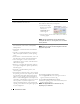
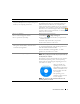
What Are You Looking For? Find It Here • Software upgrades and troubleshooting hints — Frequently asked questions, hot topics, and general health of your computing environment Dell Support Utility • How to use Windows • How to work with programs and files • How to personalize my desktop Windows Help and Support Center 1 Click Start or → Help and Support. 2 Type a word or phrase that describes your problem and click the arrow icon. 3 Click the topic that describes your problem.
Setting Up Your Computer CAUTION: Before you begin any of the procedures in this section, follow the safety instructions in the Product Information Guide. 1 Unpack the accessories box. 2 Set aside the contents of the accessories box, which you will need to complete the setup of your computer. The accessories box also contains user documentation and any software or additional hardware (such as PC Cards, drives, or batteries) that you have ordered.
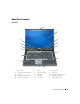
About Your Computer Front View 1 2 3 15 4 14 5 13 12 6 11 7 10 9 8 1 display latch 2 display 3 power button 4 omni-directional microphone 5 device status lights 6 speakers (2) 7 keyboard 8 touch pad 9 fingerprint reader (optional) 10 touch pad/track stick buttons 11 track stick 12 keyboard status lights 13 volume control buttons 14 mute button 15 ambient light sensor Quick Reference Guide 9
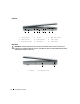
Left View 1 2 3 4 5 6 7 8 9 1 security cable slot 2 air vents 3 IEEE 1394 connector 4 audio connectors 5 ExpressCard slot 6 wireless switch 7 Wi-Fi Catcher™ light 8 PC Card slot 9 smart card slot Right View CAUTION: Do not block, push objects into, or allow dust to accumulate in the air vents. Do not store your computer in a low-airflow environment, such as a closed briefcase, while it is running. Restricting the airflow can damage the computer or cause a fire.
Back View 1 2 3 4 5 6 7 8 1 network connector (RJ-45) 2 S-video TV-out connector 3 powered USB connector 4 modem connector (RJ-11) 5 serial connector 6 video connector 7 AC adapter connector 8 air vents Bottom View CAUTION: Do not block, push objects into, or allow dust to accumulate in the air vents. Do not store your computer in a low-airflow environment, such as a closed briefcase, while it is running. Restricting the airflow can damage the computer or cause a fire.
Using a Battery Battery Performance NOTE: For information about the Dell warranty for your computer, see the Product Information Guide or separate paper warranty document that shipped with your computer. For optimal computer performance and to help preserve BIOS settings, operate your Dell™ portable computer with the main battery installed at all times. One battery is supplied as standard equipment in the battery bay.
Checking the Battery Charge The Dell QuickSet Battery Meter, the Microsoft Windows Power Meter window and icon, the battery charge gauge and health gauge, and the low-battery warning provide information on the battery charge. Dell™ QuickSet Battery Meter If Dell QuickSet is installed, press to display the QuickSet Battery Meter. The Battery Meter displays status, battery health, charge level, and charge completion time for the battery in your computer.
To check the battery health using the charge gauge, press and hold the status button on the battery charge gauge for at least 3 seconds. If no lights appear, the battery is in good condition, and more than 80 percent of its original charge capacity remains. Each light represents incremental degradation. If five lights appear, less than 60 percent of the charge capacity remains, and you should consider replacing the battery.
• Depending on how you set the power management options in the Power Options Properties window or the QuickSet Power Management Wizard, use one of the following methods: – Press the power button. – Close the display. – Press . To exit standby mode, press the power button or open the display depending on how you set the power management options. You cannot make the computer exit standby mode by pressing a key or touching the touch pad or track stick.
Configuring Power Management Settings You can use the QuickSet Power Management Wizard or Windows Power Options Properties to configure the power management settings on your computer. • To access the QuickSet Power Management Wizard, double-click the QuickSet icon in the Microsoft® Windows® taskbar. For more information about QuickSet, click the Help button in the Power Management Wizard.
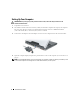
To remove the battery: 1 If the computer is connected to a docking device (docked), undock it. See the documentation that came with your docking device for instructions. 2 Ensure that the computer is turned off. 3 Slide the battery-bay latch release on the bottom of the computer until the release clicks. 4 Using the tab on the battery, lift the battery out of the computer.
Troubleshooting Lockups and Software Problems CAUTION: Before you begin any of the procedures in this section, follow the safety instructions in the Product Information Guide. The computer does not start up ENSURE THAT THE AC ADAPTER IS FIRMLY CONNECTED TO THE COMPUTER AND TO THE ELECTRICAL OUTLET. The computer stops responding NOTICE: You might lose data if you are unable to perform an operating system shutdown.
Other software problems CHECK THE SOFTWARE DOCUMENTATION OR CONTACT THE SOFTWARE MANUFACTURER FOR TROUBLESHOOTING INFORMATION — • Ensure that the program is compatible with the operating system installed on your computer. • Ensure that your computer meets the minimum hardware requirements needed to run the software. See the software documentation for information. • Ensure that the program is installed and configured properly. • Verify that the device drivers do not conflict with the program.
Starting the Dell Diagnostics From Your Hard Drive The Dell Diagnostics is located on a hidden diagnostic utility partition on your hard drive. NOTE: If your computer cannot display a screen image, contact Dell (see "Contacting Dell" in your online User’s Guide for details). NOTE: If the computer is connected to a docking device (docked), undock it. See the documentation that came with your docking device for instructions.
4 Select the Boot from CD-ROM option from the menu that appears and press . 5 Type 1 to start the CD menu and press to proceed. 6 Select Run the 32 Bit Dell Diagnostics from the numbered list. If multiple versions are listed, select the version appropriate for your computer. 7 When the Dell Diagnostics Main Menu screen appears, select the test you want to run.
4 If you run a test from the Custom Test or Symptom Tree option, click the applicable tab described in the following table for more information. Tab Function Results Displays the results of the test and any error conditions encountered. Errors Displays error conditions encountered, error codes, and the problem description. Help Describes the test and may indicate requirements for running the test. Configuration Displays your hardware configuration for the selected device.
Index B battery charge gauge, 13 charging, 16 checking the charge, 13 performance, 12 power meter, 13 removing, 16 storing, 17 C documentation End User License Agreement, 5 ergonomics, 5 online, 6 Product Information Guide, 5 regulatory, 5 safety, 5 User’s Guide, 5 warranty, 5 Drivers and Utilities media, 5 Dell Diagnostics, 19 labels Microsoft Windows, 6 Service Tag, 6 O operating system media, 7 reinstalling, 7 P CDs/DVDs Drivers and Utilities, 5 operating system, 7 E computer crashes, 18 slow per
Index Q W QuickSet Help, 7 warranty information, 5 R regulatory information, 5 S safety instructions, 5 Service Tag, 6 software problems, 18-19 spyware, 19 standby mode about, 14 support website, 6 system views back, 11 bottom, 11 front, 9 left side, 10 right side, 10 T troubleshooting Dell Diagnostics, 19 Help and Support Center, 7 U User’s Guide, 5 24 Index Windows Help and Support Center, 7 hibernate mode, 15 Program Compatibility Wizard, 18 reinstalling, 7 standby mode, 14 wizards Program
Dell Precision™ M4300 Brzi referentni priručnik Model PP04X w w w. d e l l . c o m | s u p p o r t . d e l l .
Napomene, obavijesti i upozorenja NAPOMENA: NAPOMENA označava važne informacije koje vam pomažu da na što bolji način iskoristite svoje računalo. OBAVIJEST: OBAVIJEST označava ili moguće oštećenje hardvera ili gubitak podataka i informira vas kako taj problem možete izbjeći. OPREZ: OPREZ označava moguću opasnost od kvarova, fizičkih ozljeda ili smrtnih slučajeva. Skraćenice i akronimi Za cjeloviti popis skraćenica i akronima pogledajte Rječnik u mrežnom Korisničkom priručniku.
Sadržaj Pronalaženje informacija . . . . . . . . . . . . . . . . . . . . . . . . . . 29 . . . . . . . . . . . . . . . . . . . . . . . . . . . . 32 O vašem računalu . . . . . . . . . . . . . . . . . . . . . . . . . . . . . . 33 Prikaz sprijeda Lijevi prikaz . Desni prikaz . Prikaz straga . Prikaz dna . . . . . . . . . . . . . . . . . . . . . . . . . . . . . . . . . . . . . . . . . . . . . . . . . . . . . . . . . . . . . . 33 34 34 35 35 . . . . . . . . . . . . . . . . . . . . . . . . . . . . . .
Sadržaj
Pronalaženje informacija NAPOMENA: Neke značajke ili mediji mogu biti neobavezni i možda se neće isporučivati s vašim računalom. Neke značajke ili mediji možda nisu dostupni u određenim zemljama. NAPOMENA: S vašim se računalom mogu isporučiti dodatne informacije. Što tražite? Pronađite to ovdje • • • • Medij Drivers and Utilities NAPOMENA: Medij Drivers and Utilities može biti, ali i ne mora priložen računalu.
Što tražite? Pronađite to ovdje • Servisna oznaka i Express kod usluge • Oznaka za Microsoft Windows licencu Licenčna servisna oznaka i Microsoft® Windows® Ovi natpisi se nalaze na vašem računalu. • Koristite servisnu oznaku za prepoznavanje računala pri korištenju support.dell.com ili podrške za kontakt. • Unesite kod za hitnu uslugu kako biste prilikom kontaktiranja službi za podršku usmjerili poziv.
Što tražite? Pronađite to ovdje • Nadogradnje sustava i savjeti za rješavanje Dell Support Utility (Uslužni program za podršku) problema — Često postavljana pitanja, vruće teme i Dell Support Utility (Uslužni program za podršku) je općenito zdravlje vaše računalne okoline automatizirani sustav nadogradnje i obavješćivanja instaliran na vaše računalo. Ova podrška omogućava skeniranje zdravlja vaše računalne okoline u stvarnom vremenu, ažuriranja softvera i relevantne informacije za samostalnu podršku.
Postavljanje računala OPREZ: Prije nego započnete bilo koji od postupaka u ovom odjeljku, pratite sigurnosne upute u Priručniku s informacijama o proizvodu. 1 Otpakirajte kutiju s dodatnom opremom. 2 Sa strane ostavite sadržaj kutije s dodatnom opremom koji će vam trebati za dovršavanje postavljanja računala. Okvir pomagala također sadrži korisničku dokumentaciju i sav softver ili dodatni hardver (kao što su PC kartice, pogoni ili baterije) koje ste naručili.
O vašem računalu Prikaz sprijeda 1 2 3 15 4 14 5 13 12 6 11 7 10 9 8 1 brava za otvaranje zaslona 2 zaslon 3 gumb za uključivanje/isključivanje 4 višesmjerni mikrofon 5 statusne lampice 6 zvučnici (2) 7 tipkovnica 8 touch pad 9 čitač otisaka prstiju (dodatno) 10 gumbi za touch pad/gumbi za track stick 11 track stick 12 statusne lampice tipkovnice 13 gumbi za kontrolu glasnoće 14 gumb za isključivanje zvuka 15 senzor za osvijetljenost prostora Brzi referentni priručni
Lijevi prikaz 1 2 3 4 5 6 7 8 9 1 sigurnosni utor za kabel 2 ventilacijski otvori 3 IEEE 1394 priključak 4 audio priključci 5 ExpressCard utor 6 prekidač za bežičnu mrežu 7 Wi-Fi Catcher™ lampica 8 utor za PC Card 9 utor za smart card Desni prikaz OPREZ: Ventilacijske otvore nemojte blokirati, nemojte u njih gurati različite predmete i nemojte dopustiti da se u njima nagomila prašina. Uključeno računalo ne odlažite na mjestima sa slabom-ventilacijom, na primjer u kovčegu.
Prikaz straga 1 2 3 4 5 6 7 8 1 mrežni priključak (RJ-45) 2 S-video TV-out priključak 3 USB priključak 4 modemski priključak (RJ-11) 5 serijski priključak 6 video priključak 7 priključak AC adaptera 8 ventilacijski otvori Prikaz dna OPREZ: Ventilacijske otvore nemojte blokirati, nemojte u njih gurati različite predmete i nemojte dopustiti da se u njima nagomila prašina. Uključeno računalo ne odlažite na mjestima sa slabom-ventilacijom, na primjer u kovčegu.
Korištenje baterije Učinak baterije NAPOMENA: Informacije o Dell jamstvu za svoje računalo potražite u Priručniku s informacijama o proizvodu ili zasebnom dokumentu s jamstvom koji ste dobili s računalom. Za optimalan rad računala te za čuvanje BIOS postavke, neka glavna baterija bude uvijek instalirana dok radite na svom Dell™ prijenosnom računalu. Jedna baterija je isporučena kao serijska oprema u utoru za baterije.
OPREZ: Pogrešna upotreba baterije može povećati rizik od požara ili kemijskih opeklina. Ne bušite, palite, rastavljajte i ne izlažite bateriju temperaturama većim od 65°C (149°F). Držite bateriju izvan dosega djece. Postupajte pažljivo s oštećenim baterijama ili onima koje cure. Oštećene baterije mogu curiti i prouzročiti ozljede ljudi ili štetu na opremi.
Kako biste provjerili zdravlje baterije pomoću mjerača napunjenosti, pritisnite i držite statusni gumb na mjeraču napunjenosti baterije najmanje 3 sekunde. Ako se ne pojavi nijedno svjetlo, baterija je u dobrom stanju, te ostaje više od 80 posto originalnog kapaciteta punjenja. Svaka lampica predstavlja postupno opadanje. Ukoliko se pojavi pet lampica, ostalo je manje od 60 posto kapaciteta napajanja, te biste trebali razmisliti o zamjeni baterije.
Za ulazak u stanje mirovanja: • Pritisnite Start ili → Isključi→ Stanje pripravnosti. ili • Ovisno o tome kako ste postavili opcije upravljanja napajanjem u prozoru Power Options Properties (Svojstva opcija napajanja) ili u programu QuickSet Power Management Wizard (QuickSet Čarobnjak za upravljanje energijom), koristite jednu od sljedećih metoda: – Pritisnite gumb za uključivanje i isključivanje. – Zaklopite zaslon. – Pritisnite .
Konfiguracija postavki za upravljanje energijom Možete koristiti QuickSet Čarobnjak za upravljanje energijom ili Windows Svojstva opcija napajanja kako biste konfigurirali postavke za upravljanje energijom na svom računalu. • Za pristup QuickSet čarobnjaku za upravljanje energijom dvostruko pritisnite ikonu QuickSet u Microsoft® Windows® alatnoj traci. Za informacije o QuickSetu kliknite na Help (Pomoć) u programu Power Management Wizard (Čarobnjak za upravljanje energijom).
Uklanjanje baterije: 1 Ako je računalo spojeno na uređaj za spajanje, isključite ga. Vodite računa o tome da računalo bude isključeno. 2 Provjerite je li računalo isključeno. 3 Povucite i držite klizni poklopac na utoru za bateriju na dnu računala dok ne čujete “klik”. 4 Pomoću utora na bateriji izvadite bateriju iz računala.
Rješavanje problema Problemi sa zaključavanjem i softverom OPREZ: Prije nego započnete bilo koji od postupaka u ovom odjeljku, pratite sigurnosne upute u Priručnik s informacijama o proizvodu. Računalo se ne uključuje P R O V J E R I T E J E L I AC A D A P T E R Č V R S T O P R I K L J U Č E N N A R A Č U N A L O I N A E L E K T R I Č N U U T I Č N I C U . Računalo prestaje reagirati OBAVIJEST: Postoji mogućnost da izgubite podatke ako ne možete zatvoriti operativni sustav.
Ostali problemi sa softverom PROUČITE DOKUMENTACIJU SOFTVERA ILI KONTAKTIRAJTE PROIZVOĐ AČA SOFTVERA ZA INFORMACIJE O RJEŠAVANJU PROBLEMA — • Provjerite je li program kompatibilan s operativnim sustavom instaliranim na vašem računalu. • Provjerite zadovoljava li vaše računalo minimalne zahtjeve hardvera potrebne za pokretanje softvera. Pogledajte dokumentaciju softvera za informacije. • Provjerite je li program ispravno instaliran i konfiguriran.
Pokretanje Dell Dijagnostike s tvrdog diska Dell Dijagnostika je smještena na skrivenoj uslužnoj particiji za dijagnostiku na vašem tvrdom disku. NAPOMENA: Ako računalo ne može prikazati zaslonsku sliku, kontaktirajte Dell (pogledajte “Contacting Dell (Kontaktiranje Dell-a)” u svom mrežnom Korisničkom priručniku za više detalja). NAPOMENA: Ako je računalo spojeno na uređaj za spajanje, isključite ga. Vodite računa o tome da računalo bude isključeno.
4 Odaberite opciju Boot from CD-ROM (Podizanje sustava s CD-ROM-a) iz izbornika koji se pojavljuje i pritisnite . 5 Upišite 1 za pokretanje izbornika CD i pritisnite za nastavak. 6 Odaberite Run the 32 Bit Dell Diagnostics (Pokretanje 32-bitne Dell dijagnostike) s numeriranog popisa. Ako je navedeno više verzija, odaberite onu koja je prikladna za vaše računalo. 7 Kada se pojavi zaslon s glavnim izbornikom Dell Diagnostics, odaberite test koji želite pokrenuti.
NAPOMENA: Servisna oznaka za vaše računalo nalazi se na vrhu svakog testnog ekrana. Ako se obratite tvrtci Dell, tehnička podrška će vas pitati za servisnu oznaku. 4 Ako pokrenete test iz opcije ili Custom Test (Uobičajeni test) ili Symptom Tree (Stablo simptoma) za više informacija pritisnite na odgovarajući pretinac opisan u nastavku. Pretinac Funkcija Results (Rezultati) Prikazuje rezultate testa i sve pogreške koje su pronađene.
Indeks B baterija mjerač napajanja, 37 mjerač napunjenosti, 37 provjera napunjenosti, 37 punjenje, 40 skladištenje, 41 učinak, 36 uklanjanje, 40 dokumentacija ergonomiija, 29 jamstvo, 29 Korisnički priručnik, 29 Licencni sporazum s krajnjim korisnikom, 29 online, 30 Priručnik s informacijama o proizvodu, 29 regulatorne, 29 sigurnost, 29 Centar za pomoć i podršku, 31 D Datoteka za pomoć Windows centar za pomoć i podršku, 31 Dell Dijagnostika, 43 Korisnički priručnik, 29 L Licencni sporazum s krajnjim ko
Indeks P regulatorne informacije, 29 prikazi sustava desna strana, 34 dno, 35 lijeva strana, 34 odozdo, 35 sprijeda, 33 straga, 35 rješavanje Dell Dijagnostika, 43 Priručnik s informacijama o proizvodu, 29 problemi Dell Dijagnostika, 43 plavi zaslon, 42 program prestaje reagirati, 42 program se ruši, 42 programi i kompatibilnost sustava Windows, 42 računalo prestaje reagirati, 42 računalo se ne uključuje, 42 računalo se ruši, 42 softver, 42-43 spora izvedba računala, 43 spyware, 43 zaključavanja, 4
Dell Precision™ M4300 Hurtig referenceguide Model PP04X w w w. d e l l . c o m | s u p p o r t . d e l l .
OBS!, meddelelser og advarsler OBS! En BEMÆRKNING angiver vigtige oplysninger, som du kan bruge for at udnytte computeren optimalt. BEMÆRKNING: Angiver enten en mulig beskadigelse af hardware eller tab af data og oplyser dig om, hvordan du kan undgå dette problem. ADVARSEL: Angiver mulig tingskade, legemsbeskadigelse eller død. Forkortelser og akronymer For en fuldstændig liste over forkortelser og akronymer henvises til ordlisten i online Brugervejledning.
Indholdsfortegnelse Sådan finder du information . . . . . . . . . . . . . . . . . . . . . . . . . . . 53 . . . . . . . . . . . . . . . . . . . . . . . . . . . . 56 . . . . . . . . . . . . . . . . . . . . . . . . . . . . . . . . . 57 Opstilling af computeren. Om computeren Visning forfra . . . Visning fra venstre Visning fra højre. . Visning bagfra . . . Visning af bunden . Anvendelse af et batteri . . . . . . . . . . . . . . . . . . . . . . . . . . . . . 57 58 58 59 59 . . . . . . . . . . . . . .
Indholdsfortegnelse
Sådan finder du information OBS! Nogle elementer eller medier er ekstraudstyr og medfølger måske ikke din computer. Nogle elementer vil måske ikke være tilgængelige i visse lande. OBS! Yderligere information kan blive afsendt med computeren. Hvad søger du efter? Find det her • • • • Drivers and Utilities (Drivere og hjælpeværktøjer) Medie OBS! Mediet Drivers and Utilities (Drivere og hjælpeværktøjer) kan være ekstraudstyr og leveres muligvis ikke med computeren.
Hvad søger du efter? Find det her • Servicemærke og ekspresservicekode • Microsoft Windows licensetiket Service Tag og Microsoft® Windows® Licens Disse mærkater findes på computeren. • Anvend Service Tag'et til at identificere ocmputeren, når du bruger support.dell.com eller kontakter support. • Indtast ekspressservicekoden for at anvise opkaldet, når du kontakter support.
Hvad søger du efter? Find det her • Software-opgradering og fejlfindingsoplysninger — Dell support-hjælpeværktøj Ofte stille spørgsmål, top-ti og generel tilstand af Dell support-hjælpeværktøj er et automatisk opgraderings- og dit computermiljø beskedsystem, der er installeret på din computer. Denne support giver tidstro tilstandsscanning af dit computermiljø, softwareopgradering og relevant selvhjælpsinformation. Få adgang til Dell support-hjælpeværktøj fra -ikonet på værktøjslinjen.
Opstilling af computeren ADVARSEL: Før udførelse af nogle af procedurerne i dette afsnit skal sikkerhedsinstruktionerne i Produktinformationsvejledning følges. 1 Åbn æsken med tilbehør, og tag delene ud. 2 Tag de dele fra, som du skal bruge til opsætning af din computer. Æsken med tilbehør indeholder også brugerdokumentation, programmer og ekstra hardware (f.eks. PC Cards, drev eller batterier), som du har bestilt.
Om computeren Visning forfra 1 2 3 15 4 14 5 13 12 6 11 7 10 9 8 1 skærmlås 2 skærm 3 tænd/sluk-knap 4 retningsuafhængig mikrofon 5 enhedsstatuslamper 6 højttalere (2) 7 tastatur 8 pegeplade 9 fingeraftrykslæser (ekstraudstyr) 10 tryk på knapper til pegefelt/trackstick 11 trackstick 12 tastaturstatuslamper 13 lydstyrkeknapper 14 lydløs-knappen 15 omgivende lysføler Hurtig referenceguide 57
Visning fra venstre 1 2 3 4 5 6 7 8 9 1 stik til sikkerhedskabel 2 lufthuller 3 IEEE 1394-stik 4 lyd -stik 5 ExpressCard-rille 6 trådløs kontakt 7 Wi-Fi Catcher™ lys 8 stik til PC Card 9 chipkortstik Visning fra højre ADVARSEL: Undgå at blokere, skubbe genstande ind i eller lade støv samle sig i ventilationshullerne. Opbevar ikke computeren et sted med lav -luftgennemstrømning, f.eks. en lukket mappe, når den er tændt. Dette kan beskadige computeren eller forårsage brand.
Visning bagfra 1 2 3 4 5 6 7 8 1 netværksstik (RJ-45) 2 S-video TV-out-stik 3 strømdrevet USB-stik 4 modemstik (RJ-11) 5 seriel port 6 skærmstik 7 vekselstrømsadapterstik 8 lufthuller Visning af bunden ADVARSEL: Undgå at blokere, skubbe genstande ind i eller lade støv samle sig i ventilationshullerne. Opbevar ikke computeren et sted med lav -luftgennemstrømning, f.eks. en lukket mappe, når den er tændt. Dette kan beskadige computeren eller forårsage brand.
Anvendelse af et batteri Batteriydelse OBS! For oplysninger om Dell-garanti for computeren, se afsnittet i Product Information Guide (Produktinformationsvejledning) eller det separate garantidokument, der blev fremsendt sammen med computeren. For optimal computerydelse og hjælp til bevaring af BIOS-opsætning og betjening af din Dell™-bærbare computer, skal du altid bruge den sammen med det installerede batteri. Der medfølger et batteri som standardudstyr i batterirummet.
Kontrol af batteriopladning Dell QuickSet-batterimåleren, Microsoft Windows Power Meter (Spændingsmåler)-vindue og ikonet, batteriopladningsmåleren og batteritilstanden samt advarsel om lavt batteri giver oplysning om udskiftning af batteri. Dell™ QuickSet Battery Meter (QuickSet-batterimåler) Hvis Dell QuickSet er installeret, trykkes på for at få vist QuickSet-batterimåler. Batterimåler-vinduet viser status, batteritilstand, opladningsniveau og opladningstid for batteriet i din computer.
For at kontrollere batteritilstanden vha. opladningsmåleren, skal du trykke og holde på statusknappen på batteriopladningsmåleren i mindst 3 sekunder. Hvis der ikke vises nogen lys, fungerer batteriet fint, og mere end 80 % af dens oprindelige opladningskapacitet er tilbage. Hvert lys viser en trinvis forringelse. Hvis fem lys vises, er mindre en 60 % af opladningskapaciteten tilbage, og du bør overveje at udskifte batteriet.
• Alt efter hvordan strømstyringsmulighederne er indstillet i vinduet Power Options Properties (Strømstyring-egenskaber) eller med guiden QuickSet Power Management (strømstyring), skal en af de følgende metoder anvendes: – Tryk på strøm-knappen. – Luk skærmen. – Tryk på . For at afslutte standby-funktion, trykkes på strøm-knappen eller skærmen åbnes, alt efter hvordan strømstyringsmulighederne blev indstillet.
Konfiguration af strømstyringsindstillinger Du kan bruge guiden QuickSet Power Management (strømstyring) eller Windows Power Options Properties (Strømstying-egenskaber) til at konfigurere strømstyringsindstillingerne på computeren. • For at få adgang til guiden QuickSet Power Management (strømstyring), dobbeltklikkes der på QuickSet-ikonet i Microsoft® Windows®-proceslinjen. For mere information om QuickSet, skal der klikkes på knappen Help (Hjælp) i guiden Power Management (Strømstyring).
Fjernelse af batteriet: 1 Hvis computeren er tilsluttet til en docking-enhed, skal du tage den ud af enheden. Se den dokumentation, der fulgte med docking-enheden, hvis du ønsker yderligere oplysninger. 2 Sørg for, at computeren er slukket. 3 Skub til palen til batteriholderen i bunden af computeren, indtil den frigøres. 4 Vha. fligen på batteriet kan du løfte batteriet ud af computeren.
Problemløsning Hængnings- og softwareproblemer ADVARSEL: Før udførelse af nogle af procedurerne i dette afsnit skal sikkerhedsinstruktionerne i Produktinformationsvejledning følges. Computeren starter ikke op K O N T R O L L E R , A T AC - A D A P T E R E N E R K O R R E K T T I L S L U T T E T T I L C O M P U T E R E N O G S T I K K O N T A K T E N . Computeren reagerer ikke BEMÆRKNING: Du kan miste data, hvis du ikke kan udføre en nedlukning af operativsystemet.
Andre softwareproblemer S E I S O F T W A R E D O K U M E N T A T I O N E N E L L E R K O N T A K T S O F T W A R E F A B R I K A N T E N F O R O P L YS N I N G E R O M PROBLEMLØSNING — • Kontrollér, at programmet er kompatibelt med det operativsystem, der er installeret på din computer. • Kontrollér, at computeren opfylder de nødvendigie minimumskrav, der behøves til at køre softwaren Se i softwaredokumentationen for oplysninger. • Kontrollér, at programmet er installeret og konfigureret rigtigt.
Start af Dell Diagnostics (Dell Diagnosticering) fra harddisken Dell Diagnostics (Dell-diagnosticering) findes på en skjult partition med diagnosticeringsværktøjer på harddisken. OBS! Hvis computeren ikke kan vise et skærmbillede, skal Dell kontaktes (se "Kontakt Dell" i online Brugervejledning for detaljer). OBS! Hvis computeren er tilsluttet til en docking-enhed, skal du tage den ud af enheden. Se den dokumentation, der fulgte med docking-enheden, hvis du ønsker yderligere oplysninger.
OBS! De næste trin ændrer kun boot-sekvensen denne ene gang. Ved den næste opstart starter computeren op i overensstemmelse med enhederne, der er angivet i systemets opsætningsprogram. 3 Når startenhedslisten kommer frem, fremhæves CD/DVD/CD-RW, og der trykkes på . 4 Vælg optionen Boot from CD-ROM (Boot fra cd-rom) fra den menu, der vises, og tryk på . 5 Indtast 1 for at starte cd-menuen og tryk på for at fortsætte.
4 Hvis du kører en test via indstillingen Brugerdefineret test eller via Liste over symptomer, skal du klikke på den relevante fane, som er beskrevet i nedenstående tabel, for at få yderligere oplysninger. Fane Funktion Results (Resultater) Her vises testresultaterne og eventuelle fejl, som opstod. Errors (Fejl) Viser hvilke fejl der opstod, fejlkoder og problemets beskrivelse. Help (Hjælp) Her får du en beskrivelse af testen og evt. hvilke krav, der stilles til udførelse af testen.
Indeks B Brugerhåndbog, 53 dokumentation Brugerhåndbog, 53 ergonomi, 53 garanti, 53 Licensaftale for slutbrugere, 53 online, 54 Produktinformationsvejlednin g, 53 regulerende, 53 sikkerhed, 53 C Drivers and Utilities (Drivere og hjælpeværktøjer) medie, 53 batteri kontrol af opladning, 61 opbevaring, 65 opladning, 64 opladningsmåler, 61 spændingsmåler, 61 udskiftning, 64 ydelse, 60 Cd'er/dvd'er Drivers and Utilities (Drivere og hjælpeværktøjer), 53 operativsystem, 55 dvale-tilstand, 63 G garantiinfor
Indeks O S operativsystem geninstallation, 55 medie, 55 Service Tag, 54 P spyware, 67 problemer blå skærm, 66 computer går ned, 66 computeren reagerer ikke, 66 computeren starter ikke op, 66 Dell Diagnostics (Dell diagnosticering), 67 hængninger, 66 langsom computerydeevne, 67 program lukker ned, 66 program svarer ikke, 66 programmer og Windowskompatibilitet, 66 software, 66-67 spyware, 67 standby-funktion om, 62 Produktinformationsvejledni ng, 53 Q QuickSet Help, 55 R regulerende information
Dell Precision™ M4300 Pikaopas Malli PP04X w w w. d e l l . c o m | s u p p o r t . d e l l .
Huomautukset, ilmoitukset ja vaarat HUOMAUTUS: HUOMAUTUKSET ovat tärkeitä tietoja, joiden avulla voit käyttää tietokonetta entistä paremmin. VAROITUS: VAROITUKSET ovat ilmoituksia tilanteista, joissa laitteisto voi vahingoittua tai joissa tietoja voidaan menettää. Niissä kerrotaan myös, miten nämä tilanteet voidaan välttää. VAARA: VAARA-merkinnät kertovat tilanteista, joihin saattaa liittyä omaisuusvahinkojen, loukkaantumisen tai kuoleman vaara.
Sisältö Tietojen etsiminen . . . . . . . . . . . . . . . . . . . . . . . . . . . . . . . . Tietokoneen käyttöönotto Tietoja tietokoneesta . . . . . . . . . . . . . . . . . . . . . . . . . . . . 80 . . . . . . . . . . . . . . . . . . . . . . . . . . . . . . 81 . . . . . . . . . . . . . . . . . . . . . . . . . . . . 81 82 82 83 83 . . . . . . . . . . . . . . . . . . . . . . . . . . . . . . . . . . . 84 Näkymä edestä . . . Näkymä vasemmalta Näkymä oikealta . . Näkymä takaa . . . . Näkymä pohjasta .
Sisältö
Tietojen etsiminen HUOMAUTUS: Jotkin ominaisuudet tai tietovälineet voivat olla valinnaisia eikä niitä ehkä toimiteta tietokoneen mukana. Jotkin ominaisuudet eivät ehkä ole käytettävissä tietyissä maissa. HUOMAUTUS: Tietokoneen kanssa voidaan toimittaa lisätietoja. Mitä etsit? Tietolähde • • • • Drivers and Utilities -levy HUOMAUTUS: Drivers and Utilities -levy voi olla valinnainen, eikä sitä välttämättä toimiteta tietokoneen mukana.
Mitä etsit? Tietolähde • Huoltotunnus ja pikapalvelukoodi • Microsoft Windowsin käyttöoikeustarra Huoltotunnus ja Microsoft® Windowsin® käyttöoikeus Tarrat ovat tietokoneessa. • Huoltotunnuksen avulla voit yksilöidä tietokoneesi, kun käytät support.dell.comsivustoa tai otat yhteyttä tukeen. • Anna pikapalvelukoodi, joka ohjaa puheluasi ottaessasi yhteyden tukeen.
Mitä etsit? Tietolähde • Ohjelmapäivityksiä ja vianmääritysaiheita — Usein kysyttyjä kysymyksiä, ajankohtaisia aiheita ja tietokoneympäristön yleinen tila Dell Support -apuohjelma • Windowsin käyttö • Ohjelmien ja tiedostojen käyttäminen • Työpöydän mukauttaminen Windowsin ohje- ja tukikeskus 1 Valitse Käynnistä tai → Ohje ja tuki. 2 Kirjoita ongelmaa kuvaava sana tai lause ja napsauta nuolikuvaketta. 3 Napsauta ohjeaihetta, joka kuvaa ongelmaa. 4 Noudata näytön ohjeita.
Tietokoneen käyttöönotto VAARA: Ennen kuin teet mitään tässä osiossa mainittuja toimia, noudata Tuotetieto-oppaassa olevia turvallisuusohjeita. 1 Pura lisävarusteet pakkauksesta. 2 Aseta pakkauksessa olevat lisävarusteet esille. Tarvitset niitä valmistellessasi tietokonetta käyttöönottoa varten. Lisävarustepakkauksessa on lisäksi käyttöohjeita sekä tilaamiasi muita ohjelmistoja tai laitteita (PC-kortteja, levyasemia tai akkuja). 3 Kytke verkkolaite tietokoneen verkkolaiteliittimeen ja pistorasiaan.
Tietoja tietokoneesta Näkymä edestä 1 2 3 15 4 14 5 13 12 6 11 7 10 9 8 1 näytön salpa 2 näyttö 3 virtapainike 4 suuntaukseton mikrofoni 5 laitteen tilavalot 6 kaiuttimet (2) 7 näppäimistö 8 kosketuslevy 9 sormenjäljen lukulaite (valinnainen) 10 kosketuslevyn / ohjaussauvan painikkeet 11 ohjaussauva 12 näppäimistön tilavalot 13 äänenvoimakkuuspainikkeet 14 vaimennuspainike 15 ympäristön valotunnistin Pikaopas 81
Näkymä vasemmalta 1 2 3 4 5 6 7 8 9 1 suojakaapelin paikka 2 tuuletusaukot 3 IEEE 1394 -liitin 4 ääniliittimet 5 ExpressCard-paikka 6 langaton kytkin 7 Wi-Fi Catcher™ -valo 8 PC-korttipaikka 9 älykorttipaikka Näkymä oikealta VAARA: Älä peitä ilma-aukkoja, älä työnnä niihin esineitä äläkä anna pölyn kerääntyä niihin. Älä säilytä käynnissä olevaa tietokonetta ilmatiiviissä tilassa, kuten suljetussa salkussa.
Näkymä takaa 1 2 3 4 5 6 7 8 1 verkkoliitin (RJ-45) 2 S-video-liitin / TV-lähtöliitin 3 virrallinen USB-liitin 4 modeemiliitin (RJ-11) 5 sarjaliitin 6 videoliitin 7 verkkolaitteen liitin 8 tuuletusaukot Näkymä pohjasta VAARA: Älä peitä ilma-aukkoja, älä työnnä niihin esineitä äläkä anna pölyn kerääntyä niihin. Älä säilytä käynnissä olevaa tietokonetta ilmatiiviissä tilassa, kuten suljetussa salkussa. Jos ilman vaihtuminen estetään, tietokone voi vahingoittua tai voi syttyä tulipalo.
Akun käyttö Akun suoritusteho HUOMAUTUS: Katso Tuotetieto-oppas tai tietokoneen mukana toimitetusta erillisestä takuupaperiasiakirjasta, mitä tietokoneesi Dell-takuu kattaa. Parhaiten kannettava Dell™-tietokoneesi toimii ja BIOS-asetukset säilyvät, kun pääakku on aina asennettuna tietokoneeseen sitä käytettäessä. Tietokoneen mukana toimitetaan yksi akku vakiovarusteena ja akkupaikkaan asennettuna.
Akun latauksen tarkistus Dell QuickSet -akkumittari, Microsoft Windowsin Akkumittari-ikkuna ja -kuvake, akun latausmittari, akun tilamittari, käyttöikämittari ja akun tyhjentymisvaroitus antavat tietoja akun lataustilasta. Dell™ QuickSet -akkumittari Jos Dell QuickSet on asennettu, tuo QuickSet-akkumittari näyttöön painamalla näppäimiä . Akkumittari-ikkunassa näkyy tietokoneen akun tila, käyttöikä, lataustaso ja latauksen päättymisaika.
Voit tarkistaa akun käyttöiän latausmittarin avulla painamalla akun latausmittarin tilapainiketta ja pitämällä sitä painettuna vähintään 3 sekuntia. Jos yhtään ilmaisinvaloa ei syty, akku on hyvässä kunnossa ja yli 80 prosenttia alkuperäisestä latauskapasiteetista on vielä jäljellä. Mitä useampi ilmaisin palaa, sen lyhyempi on käyttöikä. Jos viisi ilmaisinvaloa syttyy, latauskapasiteetista on jäljellä alle 60 prosenttia ja on aika alkaa miettiä uuden akun ostoa.
• Sen mukaan, miten määritat virranhallinta-asetukset Virranhallinta-asetukset-ikkunassa tai QuickSetin Ohjatussa virranhallinnassa, valitse jokin seuraavista toimista: – Paina virtapainiketta. – Sulje näyttö. – Paina -näppäinyhdistelmää. Poistu valmiustilasta painamalla virtapainiketta tai avaamalla näyttö sen mukaan, mitkä ovat virranhallinta-asetukset. Tietokonetta ei saa poistettua valmiustilasta painamalla näppäimiä tai koskettamalla kosketuslevyä tai ohjaussauvaa.
Virranhallinta-asetusten määrittäminen Voit määrittää tietokoneen virranhallinta-asetukset QuickSet-ohjelman virranhallinnan tai Windowsin Virranhallinta-asetusten avulla. • Avaa QuickSet-ohjelman Ohjattu virranhallinta kaksoisnapsauttamalla Microsoft® Windowsin® tehtäväpalkin QuickSet-kuvaketta. Lisätietoja QuickSet-ohjelmasta saat napsauttamalla Ohjepainiketta Ohjatussa virranhallinnassa.
Akun irrotus: 1 Jos tietokone on kiinnitetty telakointilaitteeseen, irrota se telakoinnista. Lisätietoja saat käyttämäsi telakointilaitteen ohjeesta. 2 Varmista, että tietokone on sammutettu. 3 Liu'uta tietokoneen pohjassa olevaa akkupaikan salpaa, kunnes sen vapautin napsahtaa. 4 Nosta akku siinä olevan tapin avulla ulos tietokoneesta. 2 3 1 1 akun tappi 2 akku 3 akkupaikan salvan vapautin Vaihda akku asettamalla se akkupaikkaan ja painamalla sitä alas, kunnes akkupaikan vapautin napsahtaa.
Vianmääritys Lukitukset ja ohjelmisto-ongelmat VAARA: Ennen kuin teet mitään tässä osiossa mainittuja toimia, noudata Tuotetieto-opas olevia turvallisuusohjeita. Tietokone ei käynnisty VA R M I S T A , E T T Ä V I R T A L Ä H D E O N L I I T E T T Y T I E T O K O N E E S E E N J A P I S T O R A S I A A N . Tietokone lakkaa toimimasta VAROITUS: Voit menettää tietoja, jos et pysty sammuttamaan käyttöjärjestelmää.
Muita ohjelmaongelmia TA R K I S T A O H J E L M A N O H J E E T T A I P Y Y D Ä V I A N M Ä Ä R I T YS T I E T O J A O H J E L M A N V A L M I S T A J A L T A — • Varmista, että ohjelma on yhteensopiva tietokoneesi käyttöjärjestelmän kanssa. • Varmista, että tietokone vastaa ohjelman vähimmäisvaatimuksia. Katso tietoja ohjelman ohjeista. • Varmista, että ohjelma on asennettu ja määritetty oikein. • Tarkista, että laitteen ajurit eivät ole ristiriidassa ohjelman kanssa.
Dell-diagnostiikkaohjelman käynnistäminen kiintolevyltä Dell-diagnostiikkaohjelma sijaitsee kiintolevyllä piilotettuna olevassa Diagnostic utility -osiossa. HUOMAUTUS: Jos tietokoneessasi ei näy näyttökuvaa, ota yhteys Delliin (katso online-käyttöoppaan kohtaa Yhteyden ottaminen Delliin). HUOMAUTUS: Jos tietokone on kiinnitetty telakointilaitteeseen, irrota se telakoinnista. Lisätietoja saat käyttämäsi telakointilaitteen ohjeesta.
3 Kun käynnistyslaiteluettelo tulee näyttöön, korosta kohta CD/DVD/CD-RW ja paina näppäintä. 4 Valitse näyttöön tulevasta valikosta vaihtoehto Käynnistä CD-ROM-asemasta ja paina näppäintä. 5 Kirjoita 1, jolloin CD-valikko käynnistyy, ja jatka painamalla -näppäintä. 6 Valitse Run the 32 Bit Dell Diagnostics (Suorita 32-bittinen Dell-diagnostiikkaohjelma) numeroidusta luettelosta. Jos luettelossa on useita versioita, valitse tietokoneellesi sopiva versio.
3 Jos ongelma löydetään testin aikana, näyttöön tulee sanoma, jossa ilmoitetaan virhekoodi ja ongelman kuvaus. Kirjoita muistiin virhekoodi ja ongelman kuvaus ja ota yhteys Delliin (katso onlinekäyttöoppaan kohtaa Yhteyden ottaminen Delliin). HUOMAUTUS: Tietokoneen huoltotunnus näkyy kunkin näytön yläosassa. Jos otat yhteyttä Delliin, tekninen tuki kysyy huoltotunnustasi.
Hakemisto A H O akku akkumittari, 85 irrottaminen, 88 lataaminen, 88 latauksen tarkistus, 85 latausmittari, 85 säilytys, 89 suoritusteho, 84 Huoltotunnus, 78 ohjatut toiminnot Ohjattu ohjelman yhteensopivuuden varmistaminen, 90 C CD-/DVD-levyt Drivers and Utilities, 77 käyttöjärjestelmä, 79 D Delldiagnostiikkaohjelma, 91 J järjestelmänäkymät edestä, 81 oikea puoli, 82 pohja, 83 takaa, 83 vasen puoli, 82 K käyttöjärjestelmä asentaminen uudelleen, 79 levy, 79 käyttöoikeussopimus, 77 käyttöopas, 77 D
Hakemisto ongelmat Dell-diagnostiikkaohjelma, 91 lukitukset, 90 ohjelma, 91 ohjelma kaatuu, 90 ohjelmat, 90 ohjelmat ja Windowsin yhteensopivuus, 90 ohjelmisto, 90 ohjelmistot, 90 ongelma lakkaa toimimasta, 90 sininen näyttö, 90 tietokone ei käynnisty, 90 tietokone kaatuu, 90 tietokone lakkaa toimimasta, 90 vakoiluohjelma, 91 tukisivusto, 78 Tuotetieto-opas, 77 turvallisuusohjeet, 77 V vakoiluohjelma, 91 valmiustila tietoja, 86 vianmääritys Dell-diagnostiikkaohjelma, 91 Ohje- ja tukikeskus, 79 virta
Dell Precision™ M4300 Σύντοµος Οδηγός Αναφοράς Μοντέλο PP04X w w w. d e l l . c o m | s u p p o r t . d e l l .
Σηµείωση, ειδοποίηση και προσοχή ΣΗΜΕΙΩΣΗ: Η ΣΗΜΕΙΩΣΗ υποδεικνύει σηµαντικές πληροφορίες που σας βοηθούν να χρησιµοποιείτε καλύτερα τον υπολογιστή σας. ΕΙ∆ΟΠΟΙΗΣΗ: Η ΕΙ∆ΟΠΟΙΗΣΗ υποδηλώνει είτε δυνητική βλάβη υλικού είτε απώλεια δεδοµένων και υποδεικνύει τον τρόπο µε τον οποίο µπορείτε να αποφύγετε το πρόβληµα. ΠΡΟΣΟΧΗ: Η ΠΡΟΣΟΧΗ επισηµαίνει κίνδυνο βλάβης υλικού, τραυµατισµού ή θανάτου. Συντοµεύσεις και ακρωνύµια Για µια πλήρη λίστα συντοµεύσεων και ακρωνυµίων, ανατρέξτε στο Γλωσσάρι στον Οδηγό χρήσης.
Περιεχόµενα Εύρεση πληροφοριών . . . . . . . . . . . . . . . . . . . . . . . . . . . . Ρύθµιση του υπολογιστή σας . . . . . . . . . . . . . . . . . . . . . . . . Πληροφορίες για τον υπολογιστή σας Μπροστινή όψη . Αριστερή όψη . . ∆εξιά όψη . . . . Πίσω όψη . . . . Κάτω όψη . . . . 105 . . . . . . . . . . . . . . . . . . . 106 . . . . . . . . . . . . . . . . . . . . . . . . . . . . . 106 107 107 108 108 . . . . . . . . . . . . . . . . . . . . . . . . . . . . . . . . . . . . . . . . . . . . . . . .
Περιεχόµενα
Εύρεση πληροφοριών ΣΗΜΕΙΩΣΗ: Ορισµένες λειτουργίες ή µέσα µπορεί να είναι προαιρετικά και µπορεί να µην αποστέλλονται µε τον υπολογιστή σας. Ορισµένες λειτουργίες ή µέσα µπορεί να µην είναι διαθέσιµα σε ορισµένες χώρες. ΣΗΜΕΙΩΣΗ: Πρόσθετες πληροφορίες µπορούν να αποσταλούν µαζί µε τον υπολογιστή σας.
Τι ψάχνετε; • • • • Αποµάκρυνση και αντικατάσταση τµηµάτων Προδιαγραφές ∆ιαµόρφωση των ρυθµίσεων του συστήµατος Τρόπος αντιµετώπισης και επίλυσης προβληµάτων • Ετικέτα εξυπηρέτησης και κωδικός ταχείας εξυπηρέτησης • Ετικέτα Άδειας των Microsoft Windows Βρείτε το εδώ Dell™ Precision™ - Οδηγός χρήσης Κέντρο Βοήθειας και υποστήριξης των Microsoft Windows 1 Κάντε κλικ στο Start (Έναρξη) ή στο κουµπί έναρξης των Windows Vista™, → Help and Support (Βοήθεια και Υποστήριξη)→ Dell User and System Guides→ System G
Τι ψάχνετε; Βρείτε το εδώ • Λύσεις — Οδηγίες και συµβουλές αντιµετώπισης προβληµάτων, άρθρα από τεχνικούς, online µαθήµατα, και συχνές ερωτήσεις • Φόρουµ επικοινωνίας — Online συζητήσεις µε άλλους πελάτες της Dell • Αναβαθµίσεις — Πληροφορίες αναβάθµισης για συστατικά στοιχεία όπως η µνήµη, η µονάδα σκληρού δίσκου και το λειτουργικό σύστηµα.
Τι ψάχνετε; • Χρήση των Windows • Εργασία µε προγράµµατα και αρχεία • Προσαρµογή της επιφάνειας εργασίας Βρείτε το εδώ Κέντρο Βοήθειας και υποστήριξης των Windows 1 Κάντε κλικ στο Start (Έναρξη) ή στο → Help and Support (Βοήθεια και Υποστήριξη). 2 Πληκτρολογήστε µια λέξη ή φράση που περιγράφει το πρόβληµα και κάντε κλικ στο εικονίδιο του βέλους. 3 Κάντε κλικ στα θέµατα που περιγράφουν το πρόβληµα που αντιµετωπίζετε. 4 Ακολουθήστε τις οδηγίες στην οθόνη.
Ρύθµιση του υπολογιστή σας ΠΡΟΣΟΧΗ: Πριν ξεκινήσετε οποιαδήποτε από τις διαδικασίες που αναφέρονται σε αυτή την ενότητα, ακολουθήστε τις οδηγίες ασφαλείας που βρίσκονται στον Οδηγό πληροφοριών προϊόντος. 1 Αφαιρέστε τη συσκευασία των εξαρτηµάτων. 2 Φυλάξτε τα περιεχόµενα της συσκευασίας των εξαρτηµάτων που διατίθενται ξεχωριστά, τα οποία θα χρειαστείτε για να ολοκληρώσετε την προετοιµασία του υπολογιστή σας.
Πληροφορίες για τον υπολογιστή σας Μπροστινή όψη 1 2 3 15 4 14 5 13 12 6 11 7 10 9 106 8 1 ασφάλεια οθόνης 2 οθόνη 3 κουµπί λειτουργίας 4 µικρόφωνο παντοκατευθυντικό 5 λυχνίες κατάστασης συσκευών 6 ηχεία (2) 7 πληκτρολόγιο 8 επιφάνεια αφής 9 ανάγνωση δακτυλικών αποτυπωµάτων (προαιρετικό) 10 κουµπιά επιφάνειας αφής/track stick 11 προεξοχές αναγνώρισης 12 λυχνίες κατάστασης πληκτρολογίου 13 κουµπιά ελέγχου έντασης 14 κουµπί σίγασης αισθητήρας φωτισµού περιβάλλοντος Σύντ
Αριστερή όψη 1 2 3 4 5 6 7 8 9 1 υποδοχή καλωδίου ασφαλείας 2 θυρίδες εξαερισµού 3 θύρα IEEE 1394 4 υποδοχές ήχου 5 υποδοχή ExpressCard 6 ασύρµατος διακόπτης 7 λυχνία Wi-Fi Catcher™ 8 υποδοχή κάρτας PC 9 υποδοχή έξυπνης κάρτας ∆εξιά όψη ΠΡΟΣΟΧΗ: Μην εµποδίζετε, εισάγετε αντικείµενα ή επιτρέπετε τη συσσώρευση σκόνης στους αεραγωγούς. Μην αποθηκεύετε τον υπολογιστή σας σε περιβάλλον χαµηλής ροής αέρα, όπως, για παράδειγµα, σε χαρτοφύλακα, ενώ λειτουργεί.
Πίσω όψη 1 2 3 4 5 6 7 8 1 θύρα δικτύου (RJ-45) 2 θύρα S-video TV-out 3 θύρα USB µε ρεύµα 4 θύρα µόντεµ (RJ-11) 5 σειριακή θύρα 6 θύρα βίντεο 7 θύρα µετασχηµατιστή AC 8 θυρίδες εξαερισµού Κάτω όψη ΠΡΟΣΟΧΗ: Μην εµποδίζετε, εισάγετε αντικείµενα ή επιτρέπετε τη συσσώρευση σκόνης στους αεραγωγούς. Μην αποθηκεύετε τον υπολογιστή σας σε περιβάλλον χαµηλής ροής αέρα, όπως, για παράδειγµα, σε χαρτοφύλακα, ενώ λειτουργεί.
Χρήση της µπαταρίας Απόδοση µπαταρίας ΣΗΜΕΙΩΣΗ: Για πληροφορίες σχετικά µε την εγγύηση της Dell για τον υπολογιστή σας, ανατρέξτε στον Οδηγό πληροφοριών προϊόντος ή στο ξεχωριστό έντυπο εγγύησης που αποστέλλεται µαζί µε τον υπολογιστή σας. Για τη βέλτιστη απόδοση του υπολογιστή και για να µπορείτε να διατηρείτε τις ρυθµίσεις BIOS, χρησιµοποιείτε το φορητό υπολογιστή σας Dell™ µε εγκατεστηµένη την κύρια µπαταρία κάθε φορά. Μία µπαταρία παρέχεται ως στάνταρ εξοπλισµός στη θήκη µπαταρίας.
ΠΡΟΣΟΧΗ: Η κακή χρήση της µπαταρίας µπορεί να αυξήσει τον κίνδυνο πυρκαγιάς ή χηµικού εγκαύµατος. Αποφύγετε τη διάτρηση, την καύση, την αποσυναρµολόγηση ή την έκθεση της µπαταρίας σε θερµοκρασίες µεγαλύτερες από 65°C (149°F). Φυλάσσετε την µπαταρία µακριά από τα παιδιά. Ο χειρισµός κατεστραµµένων µπαταριών ή µπαταριών µε διαρροή πρέπει να γίνεται µε ιδιαίτερη προσοχή. Στις κατεστραµµένες µπαταρίες µπορεί να υπάρχει διαρροή και να προκληθεί έτσι τραυµατισµός κάποιου προσώπου ή ζηµιά σε συσκευή.
Για να ελέγξετε την καλή κατάσταση της µπαταρίας χρησιµοποιώντας το µετρητή φορτίου, πατήστε και κρατήστε πατηµένο το δείκτη φορτίου µπαταρίας για 3 δευτερόλεπτα τουλάχιστον. Αν δεν ανάψει καµία λυχνία, αυτό σηµαίνει ότι η µπαταρία βρίσκεται σε καλή κατάσταση και ότι διατηρεί τη χωρητικότητά της σε ποσοστό µεγαλύτερο από 80 τοις εκατό. Κάθε µία λυχνία εκφράζει µια σταδιακή υποβάθµιση.
Για είσοδο στην κατάσταση αναµονής: • Κάντε κλικ στο Start (Έναρξη) ή στο (Αναµονή). → Shut Down (Τερµατισµός λειτουργίας)→ Stand by ή • Ανάλογα µε τις ρυθµίσεις για τη διαχείριση ενέργειας στο παράθυρο Power Options Properties (Επιλογές ενέργειας) ή στον Οδηγό διαχείρισης ενέργειας QuickSet, χρησιµοποιήστε µία από τις παρακάτω µεθόδους: – Πατήστε το κουµπί λειτουργίας. – Κλείστε την οθόνη. – Πατήστε .
∆ιαµόρφωση των ρυθµίσεων διαχείρισης ενέργειας Μπορείτε να χρησιµοποιήσετε τον οδηγό διαχείριση ενέργειας QuickSet ή τις επιλογές ενέργειας των Windows για να διαµορφώσετε τις ρυθµίσεις διαχείριση ενέργειας στον υπολογιστή σας. • Για πρόσβαση στον οδηγό διαχείρισης ενέργειας QuickSet, κάντε διπλό κλικ στο εικονίδιο QuickSet στη γραµµή εργαλείων των Microsoft® Windows®. Για περισσότερες πληροφορίες για το QuickSet, κάντε κλικ στο κουµπί Help (Βοήθεια) στον οδηγό διαχείριση ενέργειας.
ΕΙ∆ΟΠΟΙΗΣΗ: Θα πρέπει να αποσυνδέσετε όλα τα εξωτερικά καλώδια από τον υπολογιστή ώστε να αποφύγετε βλάβες στις θύρες. Για πληροφορίες σχετικά µε την αντικατάσταση της δεύτερης µπαταρίας, η οποία βρίσκεται στη θήκη µέσων, ανατρέξτε στην ενότητα «Χρήση πολυµέσων» στον online Οδηγό χρήσης. Για την αφαίρεση της µπαταρίας: 1 Εάν ο υπολογιστής είναι συνδεδεµένος σε µία συσκευή βάσης, αποσυνδέστε τον. Για οδηγίες ανατρέξτε στην τεκµηρίωση που συνόδευε τη συσκευή. 2 Βεβαιωθείτε ότι ο υπολογιστής είναι σβηστός.
Αντιµετώπιση προβληµάτων Προβλήµατα κλειδώµατος και λογισµικού ΠΡΟΣΟΧΗ: Πριν ξεκινήσετε οποιαδήποτε από τις διαδικασίες που αναφέρονται σε αυτή την ενότητα, ακολουθήστε τις οδηγίες ασφαλείας που βρίσκονται στον Οδηγό πληροφοριών προϊόντος.
Άλλα προβλήµατα λογισµικού Ελέγξτε το εγχειρίδιο λο γισµ ικού ή επικοινωνήστε µε τον κατα σκευαστή του λο γισµ ικού για πλ ηροφορίες σχετικά µ ε την αντιµετώπ ιση προβληµάτων — • Βεβαιωθείτε ότι το πρόγραµµα είναι συµβατό µε το λειτουργικό σύστηµα που έχετε εγκατεστηµένο στον υπολογιστή σας. • Βεβαιωθείτε ότι ο υπολογιστής ικανοποιεί τις ελάχιστες απαιτήσεις υλικού εξοπλισµού για την εκτέλεση του λογισµικού. ∆είτε το εγχειρίδιο του λογισµικού για πληροφορίες.
Έναρξη του διαγνωστικού προγράµµατος της Dell από τον σκληρό σας δίσκο Το ∆ιαγνωστικό πρόγραµµα της Dell βρίσκεται σε ένα κρυφό τµήµα διαγνωστικού βοηθητικού προγράµµατος στον σκληρό σας δίσκο. ΣΗΜΕΙΩΣΗ: Αν στον υπολογιστή σας δεν εµφανίζεται καµία οθόνη, επικοινωνήστε µε την Dell (δείτε «Επικοινωνία µε την Dell» στον online Οδηγό χρήσης για λεπτοµέρειες). ΣΗΜΕΙΩΣΗ: Εάν ο υπολογιστής είναι συνδεδεµένος σε µία συσκευή βάσης, αποσυνδέστε τον. Για οδηγίες ανατρέξτε στην τεκµηρίωση που συνόδευε τη συσκευή.
ΣΗΜΕΙΩΣΗ: Εάν περιµένετε πολλή ώρα και εµφανιστεί το λογότυπο του λειτουργικού συστήµατος, συνεχίστε να περιµένετε µέχρι να δείτε την επιφάνεια εργασίας των Microsoft® Windows®. Στη συνέχεια, τερµατίστε τη λειτουργία του υπολογιστή σας και δοκιµάστε ξανά. ΣΗΜΕΙΩΣΗ: Τα βήµατα που ακολουθούν αλλάζουν την ακολουθία εκκίνησης µόνο για µία φορά. Στην επόµενη διαδικασία εκκίνησης, η εκκίνηση του υπολογιστή γίνεται σύµφωνα µε τις συσκευές που καθορίζονται στο πρόγραµµα ρύθµιση του συστήµατος.
3 Επιλογή Λειτουργία Express Test (Γρήγορος έλεγχος) Εκτελεί έναν γρήγορο έλεγχο των συσκευών του συστήµατος. ∆ιαρκεί συνήθως από 10 έως 20 λεπτά. Extended Test (Εκτεταµένος έλεγχος) Εκτελεί έναν λεπτοµερή έλεγχο των συσκευών του συστήµατος. ∆ιαρκεί συνήθως µία ώρα ή περισσότερο. Custom Test (Προσαρµοσµένος έλεγχος) Χρησιµοποιείται για τον έλεγχο µιας συγκεκριµένης συσκευής ή για την προσαρµογή των ελέγχων.
5 Αφού ολοκληρωθούν οι έλεγχοι, κλείστε την οθόνη ελέγχου για να επιστρέψετε στην οθόνη του κύριου µενού. Για έξοδο από το διαγνωστικό πρόγραµµα της Dell και επανεκκίνηση του υπολογιστή, κλείστε το κύριο µενού. 6 Αφαιρέστε το CD/DVD Προγράµµατα οδήγησης και βοηθητικές εφαρµογές της Dell (αν είναι τοποθετηµένο).
Ευρετήριο A I M Άδεια Χρήσης Τελικού Χρήστη, 101 ισχύς κατάσταση αδρανοποίησης, 112 κατάσταση αναµονής, 111 µπαταρία απόδοση, 109 αποθήκευση, 114 αφαίρεση, 113 δείκτης φορτίου, 110 έλεγχος φορτίου, 110 µετρητής ισχύος, 110 φόρτιση, 113 αντιµετώπιση προβληµάτων ∆ιαγνωστικό πρόγραµµα της Dell, 116 Κέντρο Βοήθειας και υποστήριξης, 104 αρχείο βοήθειας Κέντρο Βοήθειας και υποστήριξης των Windows, 104 B K κατάσταση αδρανοποίησης, 112 κατάσταση αναµονής πληροφορίες, 111 Κέντρο Βοήθειας και υποστήριξης, 104
Ευρετήριο Π πληροφορίες εγγύησης, 101 πληροφορίες κανονισµών, 101 προβλήµατα αργή επίδοση υπολογιστή, 116 δεν γίνεται εκκίνηση του υπολογιστή, 115 εσφαλµένη λειτουργία προγράµµατος, 115 κλείδωµα, 115 λογισµικό, 115-116 µπλε οθόνη, 115 ο υπολογιστής δεν αποκρίνεται πλέον, 115 πρόγραµµα σταµατάει να ανταποκρίνεται, 115 προγράµµατα και συµβατότητα µε τα Windows, 115 spyware, 116 σφάλµατα υπολογιστή, 115 ∆ιαγνωστικό πρόγραµµα της Dell, 116 λογισµικό, 115 T τεκµηρίωση Άδεια Χρήσης Τελικού Χρήστη, 101 Οδηγ
Dell Precision™ M4300 Hurtigveiledning Modell PP04X w w w. d e l l . c o m | s u p p o r t . d e l l .
OBS!, merknader og advarsler MERK: Et OBS!-avsnitt inneholder viktig informasjon som gjør at du kan bruke datamaskinen mer effektivt. MERKNAD: En MERKNAD angir enten potensiell fare for maskinvaren eller tap av data, og forteller hvordan du kan unngå problemet. ADVARSEL: En ADVARSEL angir en potensiell fare for skade på eiendom, personskade eller dødsfall. Forkortelser og akronymer Du finner en fullstendig liste over forkortelser og akronymer i ordlisten i den elektroniske brukerhåndboken.
Innhold Finne informasjon . . . . . . . . . . . . . . . . . . . . . . . . . . . . . . . Konfigurere datamaskinen . Om datamaskinen . . . . . . . . . . . . . . . . . . . . . . . . . . 130 . . . . . . . . . . . . . . . . . . . . . . . . . . . . . . . 131 . . . . . . . . . . . . . . . . . . . . . . . . . . . . 131 132 132 133 133 . . . . . . . . . . . . . . . . . . . . . . . . . . . . . . . . 134 Forside . . . . . . Sett fra venstre . . Sett fra høyre . . . Sett bakfra . . . .
Innhold
Finne informasjon MERK: Noen funksjoner eller medier kan være valgfrie, og leveres ikke med alle datamaskiner. Enkelte funksjoner eller medier er ikke tilgjengelige i alle land. MERK: Ytterligere informasjon kan være vedlagt sammen med datamaskinen. Hva leter du etter? Finn det her • • • • Mediet med Drivers and Utilities MERK: Mediet med Drivers and Utilities er ekstratilbehør, og leveres ikke med alle datamaskiner.
Hva leter du etter? Finn det her • Servicemerke og ekspresservicekode • Lisensmerke for Microsoft Windows Servicekode og Microsoft® Windows®-lisens Disse merkene finner du på datamaskinen. • Bruk servicekoden til å identifisere datamaskinen når du besøker support.dell.com eller tar kontakt med teknisk kundesupport. • Tast ekspresservicekoden for å sette over samtalen ved kontakt med kundesupport.
Hva leter du etter? Finn det her • Programvareoppgraderinger og feilsøkingstips — Dell Support Utility Vanlige spørsmål, aktuelle emner og generell tilstand av Dell Support Utility er et automatisert oppgraderings- og ditt datamiljø meldingssystem som er installert på datamaskinen. Denne støtten gir tilstandsskanninger av datamiljøet, programvareoppdateringer og relevant informasjon om egensupport i realtid. Du får tilgang til Dell Support Utility -ikonet i oppgavelinjen.
Konfigurere datamaskinen ADVARSEL: Før du utfører noen av prosedyrene i denne delen, må du følge sikkerhetsanvisningene i produktveiledningen. 1 Pakk ut tilbehørsesken. 2 Sett innholdet i tilbehørsesken til side. Du trenger dette for å fullføre konfigurasjonen av datamaskinen. Tilbehørsesken inneholder også brukerdokumentasjon og eventuell programvare eller ekstra maskinvare (for eksempel PC-kort, stasjoner eller batterier) du har bestilt.
Om datamaskinen Forside 1 2 3 15 4 14 5 13 12 6 11 7 10 9 8 1 skjermlås 2 skjerm 3 av/på-knapp 4 flerveis mikrofon 5 enhetsstatuslamper 6 høyttalere (2) 7 tastatur 8 styreplate 9 fingeravtrykksleser (ekstratilbehør) 10 knapper til styreplate/styrepinne 11 styrepinne 12 statuslamper for tastatur 13 styrkekontrollknapper 14 dempeknapp 15 sensor for omgivelses lys Hurtigveiledning 131
Sett fra venstre 1 2 3 4 5 6 7 8 9 1 åpning for sikkerhetskabel 2 ventilasjonshull 3 IEEE 1394-kontakt 4 lydkontakter 5 ExpressCard-spor 6 trådløs bryter 7 Wi-Fi Catcher™-lampe 8 PC-kortspor 9 smartkortspor Sett fra høyre ADVARSEL: Blokker ikke lufteåpningene, stikk ikke gjenstander inn i dem og unngå støvsamling i dem. Oppbevar ikke datamaskinen i et miljø med lite luftgjennomstrømning, for eksempel en lukket koffert, mens den er på.
Sett bakfra 1 2 3 4 5 6 7 8 1 nettverkskontakt (RJ-45) 2 S-video TV-ut kontakt 3 strømførende USB-kontakt 4 modemkontakt (RJ -11) 5 seriekontakt 6 videokontakt 7 kontakt for strømadapter 8 ventilasjonshull Sett fra undersiden ADVARSEL: Blokker ikke lufteåpningene, stikk ikke gjenstander inn i dem og unngå støvsamling i dem. Oppbevar ikke datamaskinen i et miljø med lite luftgjennomstrømning, for eksempel en lukket koffert, mens den er på.
Bruke et batteri Batteriytelse MERK: Du finner flere opplysninger om Dells garantidekning for datamaskinen i produktveiledningen eller i separate, trykte garantidokumenter som følger med datamaskinen. Bruk alltid den bærbare Dell™-datamaskinen med hovedbatteriet installert for å oppnå opptimal ytelse fra datamaskinen og hjelp til å bevare BIOS-innstillingene. Det følger med ett batteri som standardutstyr i batterirommet. MERK: Det er mulig at batteriet ikke er ladet helt opp.
Kontrollere batteriets strømstatus QuickSet-batterimåleren fra Dell, vinduet Strømmåler i Microsoft Windows og -ikonet, batteristrømmåleren og tilstandsmåleren og advarselen om lite batteristrøm gir informasjon om batteriets strømnivå. Dell™ QuickSet-batterimåler Hvis Dell QuickSet er installert, trykker du for å vise QuickSet-batterimåleren. Batterimåleren viser status, batteriets tilstand, strømnivå og når batteriet i datamaskinen er ferdig ladet.
Advarsel om lite batteristrøm MERKNAD: Etter en advarsel om lite batteristrøm, bør du lagre arbeidet øyeblikkelig for å unngå å miste eller ødelegge data. Koble deretter datamaskinen til nettstrøm. Hvis batteriet kjøres til det er helt utladet, vil hvilemodusen inntre automatisk. En advarselmelding vises i et popup-vindu som standard når batteriet er omtrent 90 prosent utladet. Du kan endre innstillingene for batterialarmene i vinduet QuickSet eller Egenskaper for strømalternativer.
Dvalemodus I dvalemodus kan du spare strøm ved å kopiere systemdata til et reservert område på harddisken og deretter slå datamaskinen helt av. Når datamaskinen avslutter dvalemodus, går den tilbake til den samme driftsstatusen den var i før den gikk inn i dvalemodus. MERKNAD: Når datamaskinen er i dvalemodus, kan du ikke fjerne enheter eller koble den fra dokken. Datamaskinen går inn i dvalemodus hvis batteriets strømnivå blir kritisk lavt.
Lade batteriet MERK: Med Dell™ ExpressCharge™ lader AC-adapteren et fullstendig utladet batteri til 80 prosent på ca. 1 time, og til 100 prosent på ca. 2 timer når datamaskinen er av. Ladetiden er lengre når datamaskinen er på. Du kan la batteriet være i datamaskinen så lenge du vil. Batteriets internkrets hindrer at batteriet lades for mye. Når du kobler datamaskinen til nettstrøm eller setter i et batteri mens datamaskinen er koblet til nettstrøm, sjekker datamaskinen batteriets strømnivå og temperatur.
2 3 1 1 batteriflik 2 batteri 3 låsutløser for batterirom Batteriet settes i ved å plassere det i batterirommet og trykke ned til du hører et klikk fra låsutløseren for batterirommet. Lagre et batteri Ta ut batteriet når datamaskinen skal lagres i lengre tid. Et batteri utlades under lengre lagringsperioder. Etter en lengre lagringsperiode, skal batteriet lades helt opp før det tas i bruk igjen (se under "Lade batteriet" på side 138).
Et program slutter å gi respons eller krasjer gjentatte ganger MERK: Programvare inkluderer vanligvis installasjonsanvisninger i dokumentasjonen eller på en diskett, CD eller DVD. AVSLUTT PROGRAMMET — 1 Trykk på samtidig. 2 Klikk Oppgavebehandling. 3 Klikk Programmer. 4 Klikk det programmet som ikke lenger gir respons. 5 Klikk End Task (avslutt oppgave).
S K A N N D A T A M A S K I N E N F O R S P Y W A R E — Hvis du merker at datamaskinen er treg, at det ofte dukker opp reklame på skjermen eller at du har problemer med å koble deg til Internett, kan datamaskinen være infisert med spyware. Kjør et virusprogram som inkluderer beskyttelse mot spyware (programmet kan kreve en oppgradering) for å skanne datamaskinen og fjerne spyware. Du finner mer informasjon ved å gå til support.dell.com og søke på nøkkelordet spyware.
• Kontroller at datamaskinen er slått ordentlig på. Trykk og hold -tasten mens du slår på datamaskinen. MERK: Hvis du får en melding om at ingen partisjon for diagnoseverktøy er funnet, kjører du Dell Diagnostics fra mediet med Drivers and Utilities. Datamaskinen kjører systemkontrollen (PSA), en rekke tester for systemkort, tastatur, skjerm, minne, harddisk, osv. • Svar på spørsmålene som vises under denne kontrollen.
Dell Diagnostics Main Menu (hovedmeny) 1 Når Dell Diagnostics er lastet inn og skjermen Main Menu (hovedmeny) vises, klikker du knappen for ønsket alternativ. MERK: Det anbefales at du velger Test System for å kjøre en fullstendig test på datamaskinen. Alternativ Funksjon Test Memory (Testminne) Kjør den frittstående minnetesten.
4 Hvis du kjører en test fra alternativet Custom Test (egendefinert test) eller Symptom Tree (symptomtre), klikker du den aktuelle kategorien som er beskrevet i følgende tabell, for å få mer informasjon. Kategori Funksjon Results (resultater) Viser resultatene av testen og eventuelle feiltilstander som oppstod. Errors (feil) Viser feil som er funnet, feilkoder og en problem beskrivelse. Help (hjelp) Beskriver testen og kan angi krav for utføring av testen.
Stikkordregister B batteri fjerne, 138 kontrollere strømstatus, 135 lade, 138 lagre, 139 strømmåler, 135 ytelse, 134 Brukerhåndbok, 127 C CDer/DVDer Drivers and Utilities, 127 operativsystem, 129 D datamaskin gir ikke respons, 139 krasjer, 139-140 treg ytelse, 141 Dell Diagnostics, 141 Dell supportområde, 128 dokumentasjon Brukerhåndbok, 127 elektronisk, 128 ergonomi, 127 garanti, 127 Lisensavtale for sluttbruker, 127 Produktveiledning, 127 sikkerhet, 127 spesielle bestemmelser, 127 H Hjelp og støtte, 1
Stikkordregister P problemer blått skjermbilde, 140 datamaskin krasjer, 140 datamaskinen gir ikke respons, 139 datamaskinen kan ikke startes, 139 datamaskinen krasjer, 139 Dell Diagnostics, 141 frysing, 139 program krasjer, 140 programmer og Windowskompatibilitet, 140 programmet slutter å gi respons, 140 programvare, 139-140 spyware, 141 treg datamaskinytelse, 141 strøm dvalemodus, 137 ventemodus, 136 support, webområde, 128 systemside front, 131 systemvisninger baksiden, 133 bunnen, 133 høyre side,
Dell Precision™ M4300 Informator o systemie i konfiguracji Model PP04X www.dell.com | support.dell.
Uwagi, ostrzeżenia i przestrogi UWAGA: UWAGA oznacza ważną wiadomość, która pomoże lepiej korzystać z komputera. OSTRZEŻENIE: OSTRZEŻENIE wskazuje na możliwość uszkodzenia sprzętu lub utraty danych i informuje o sposobie uniknięcia problemu. PRZESTROGA: PRZESTROGA informuje o sytuacjach, w których występuje ryzyko uszkodzenia sprzętu, obrażeń lub śmierci. Skróty i skrótowce Pełna liczba skrótów i akronimów znajduje się w słowniku w elektronicznym Przewodnikiu użytkownika.
Spis treści Wyszukiwanie informacji . . . . . . . . . . . . . . . . . . . . . . . . . . Przygotowywanie komputera do pracy. 151 . . . . . . . . . . . . . . . . . . . 155 Informacje o komputerze . . . . . . . . . . . . . . . . . . . . . . . . . . . 156 Widok od przodu . . . Widok z lewej strony . Widok z prawej strony Widok z tyłu . . . . . Widok z dołu . . . . . . . . . . . . . . . . . . . . . . . . . . . . . . . 156 157 157 158 158 . . . . . . . . . . . . . . . . . . . . . . . . . . . . . . . .
Spis treści
Wyszukiwanie informacji UWAGA: Niektóre funkcje lub nośniki mogą być opcjonalne i mogą nie być dostarczane z danym komputerem. Niektóre funkcje lub nośniki mogą być niedostępne w pewnych krajach. UWAGA: Z komputerem użytkownika mogą być dostarczone dodatkowe informacje.
Co chcesz znaleźć? • Wyjmowanie i wymiana podzespołów • Dane techniczne • Konfiguracja ustawień systemowych • Rozwiązywanie problemów Znajdziesz tutaj Podręcznik użytkownika Dell™ Precision™ • Numer seryjny i kod ekspresowej obsługi • Etykieta licencji Microsoft Windows Numer seryjny i licencja systemu Microsoft® Windows® Te etykiety znajdują się na komputerze. • Używaj numeru seryjnego do identyfikacji komputera podczas korzystania z witryny support.euro.dell.com lub kontaktu z obsługą techniczną.
Co chcesz znaleźć? • Solutions (Rozwiązania) — Wskazówki dotyczące rozwiązywania problemów, porady, artykuły na tematy techniczne, kursy online, często zadawane pytania • Community (Społeczność) — Dyskusje online z innymi klientami firmy Dell • Upgrades (Aktualizacje) — Informacje aktualizacyjne dotyczące takich komponentów, jak pamięć, dysk twardy i system operacyjny • Customer Care (Obsługa klienta) — Informacje kontaktowe, o stanie zamówień i zgłoszeń serwisowych, gwarancyjne i dotyczące napraw • Service
Co chcesz znaleźć? • Obsługa systemu Windows • Jak pracować z programami i plikami • Jak dostosować pulpit • Informacje o aktywności sieci, kreatorze zarządzania energią, skrótach klawiszowych i innych elementach kontrolowanych przez program Dell QuickSet • Jak ponownie zainstalować system operacyjny Znajdziesz tutaj Centrum pomocy i obsługi technicznej systemu Windows 1 Kliknij przycisk Start lub → Help and Support (Pomoc i obsługa techniczna).
Przygotowywanie komputera do pracy PRZESTROGA: Przed rozpoczęciem dowolnej z procedur opisanych w tej części należy zapoznać się z instrukcjami dotyczącymi bezpieczeństwa zamieszczonymi w Przewodnik z informacjami o produkcie. 1 Rozpakuj pojemnik z akcesoriami. 2 Zawartość pojemnika z akcesoriami należy na razie odłożyć; elementy te będą potrzebne, aby zakończyć przygotowywanie komputera do pracy.
Informacje o komputerze Widok od przodu 1 2 3 15 4 14 5 13 12 6 11 7 10 9 156 8 1 zatrzask wyświetlacza 2 wyświetlacz 3 przycisk zasilania 4 wielokierunkowy mikrofon 5 lampki stanu urządzenia 6 głośniki (2) 7 klawiatura 8 panel dotykowy 9 czytnik odcisków palców (opcjonalny) 10 przyciski wodzika i panelu dotykowego 11 wodzik 12 lampki stanu klawiatury 13 przyciski sterowania głośnością 14 przycisk wyciszania 15 czujnik oświetlenia otoczenia Informator o systemie i k
Widok z lewej strony 1 2 3 4 5 6 7 8 9 1 gniazdo kabla zabezpieczającego 2 otwory wentylacyjne 3 złącze IEEE 1394 4 złącza audio 5 gniazdo karty ExpressCard 6 przełącznik komunikacji bezprzewodowej 7 lampka Wi-Fi Catcher™ 8 gniazdo kart PC 9 gniazdo kart elektronicznych Widok z prawej strony PRZESTROGA: Otworów wentylacyjnych nie wolno zasłaniać, zatykać ich ani dopuszczać, aby gromadził się w nich kurz.
Widok z tyłu 1 2 3 4 5 6 7 8 1 złącze sieciowe (RJ-45) 2 złącze wyjścia sygnału telewizyjnego SVHS 3 zasilane złącze USB 4 złącze modemu (RJ-11) 5 złącze portu szeregowego 6 złącze karty graficznej 7 złącze zasilacza 8 otwory wentylacyjne Widok z dołu PRZESTROGA: Otworów wentylacyjnych nie wolno zasłaniać, zatykać ich ani dopuszczać, aby gromadził się w nich kurz. Gdy komputer jest uruchomiony, nie należy go przechowywać w miejscach o słabej wentylacji, np. w zamkniętej aktówce.
Korzystanie z akumulatora Wydajność akumulatora UWAGA: Informacje na temat gwarancji firmy Dell dla posiadanego komputera można znaleźć w Przewodniku z informacjami o produkcie lub w oddzielnym papierowym dokumencie, dostarczonym wraz z komputerem. Podczas korzystania z komputera przenośnego Dell™ główny akumulator powinien być w nim zawsze zainstalowany. Pozwala to osiągnąć optymalną wydajność komputera i chroni przed utratą ustawień systemu BIOS.
PRZESTROGA: Niewłaściwe użycie akumulatora może zwiększyć zagrożenie pożarem lub poparzeniem środkami chemicznymi. Akumulatora nie wolno dziurawić, palić, rozbierać ani wystawiać na działanie temperatury powyżej 65°C (149°F). Akumulator należy przechowywać w miejscu niedostępnym dla dzieci. Z akumulatorem zniszczonym lub takim, z którego nastąpił wyciek, należy obchodzić się z wyjątkową ostrożnością.
Sprawdzanie pojemności akumulatora UWAGA: Pojemność akumulatora można sprawdzić na następujące dwa sposoby: korzystając z miernika naładowania w opisany poniżej sposób oraz miernika akumulatora w programie Dell QuickSet. Aby poznać dalsze informacje o programie Dell QuickSet, kliknij prawym przyciskiem myszy ikonę QuickSet na pasku zadań systemu Microsoft® Windows® i kliknij Help (Pomoc).
Tryby zarządzania energią Tryb gotowości W trybie gotowości zużycie energii jest o tyle mniejsze, że po upływie wcześniej określonego czasu bezczynności (limit czasu) zostaje wyłączony wyświetlacz i dysk twardy. Po wyjściu z trybu gotowości komputer powraca do tego samego stanu, w jakim znajdował się przed przestawieniem w tryb gotowości. OSTRZEŻENIE: Przerwa w zasilaniu z zasilacza i akumulatora w czasie, gdy komputer znajduje się w trybie gotowości, może spowodować utratę danych.
Aby przejść ręcznie w tryb hibernacji: • Kliknij przycisk Start lub → Turn off computer (Wyłącz komputer), naciśnij i przytrzymaj przycisk , a następnie kliknij Hibernate (Hibernacja). lub • W zależności od ustawienia opcji zarządzania energią w oknie Power Options Properties (Właściwości: Opcje zasilania) lub w Kreatorze zarządzania energią programu QuickSet należy użyć jednej z następujących metod, aby przejść do trybu hibernacji: – Naciśnij przycisk zasilania. – Zamknij wyświetlacz.
Za każdym razem, gdy komputer podłączany jest do gniazda elektrycznego lub w podłączonym do gniazda elektrycznego komputerze instalowany jest akumulator, komputer sprawdza poziom naładowania akumulatora i jego temperaturę. W razie potrzeby zasilacz ładuje akumulator, a następnie podtrzymuje poziom jego naładowania. Jeśli akumulator się rozgrzeje wskutek używania go w komputerze lub poddania go działaniu wysokiej temperatury, ładowanie może się nie rozpocząć po podłączeniu komputera do gniazda elektrycznego.
2 3 1 1 uchwyt akumulatora 2 akumulator 3 zatrzask zwalniający wnęki akumulatora Aby wymienić akumulator, należy umieścić akumulator we wnęce i wcisnąć go do chwili zatrzaśnięcia. Przechowywanie akumulatora Jeśli komputer ma być przechowywany przez dłuższy czas, należy wyjąć z niego akumulator. Akumulator może ulec rozładowaniu, jeśli będzie przechowywany bezużytecznie przez dłuższy czas.
W y ł ą c z ko m p u t e r — Jeżeli komputer nie reaguje na naciśnięcie klawisza klawiatury lub ruch myszy, naciśnij i przytrzymaj przez co najmniej 8 do 10 sekund przycisk zasilania, aż komputer wyłączy się. Następnie ponownie uruchom komputer. Program przestał reagować lub stale się zawiesza UWAGA: Instrukcja instalacji oprogramowania z reguły znajduje się w dokumentacji lub na dyskietce, płycie CD lub DVD.
N a t y c h m i a s t u t w ó r z ko p i e z a p a s o w e s w o i c h p l i k ó w. U ż y j o p r o g r a m o w a n i a a n t y w i r u s o w e g o , a b y s p r a w d z i ć d y s k t w a r d y, d y s k i e t k i o r a z p ł y t y C D i DVD Z a p i s z i z a m k n i j o t w a r t e p l i k i l u b p r o g r a m y, a n as t ę p n i e w y ł ą c z ko m p u t e r z a p o m o c ą m e n u S t a r t .
3 Uruchom program Dell Diagnostics na jeden z dwóch sposobów: • Po wyświetleniu logo firmy Dell™, naciśnij natychmiast klawisz . Wybierz opcję Diagnostics (Diagnostyka) z menu uruchamiania i naciśnij klawisz . UWAGA: Jeśli poczekasz zbyt długo i zostanie wyświetlone logo systemu operacyjnego, poczekaj do wyświetlenia pulpitu systemu Microsoft® Windows®. Następnie wyłącz komputer i spróbuj ponownie. • Upewnij się, że komputer został zupełnie wyłączony.
6 Wybierz opcję Run the 32 Bit Dell Diagnostics (Uruchom 32-bitową wersję programu Dell Diagnostics) z listy numerowanej. Jeśli pojawi się kilka wersji, wybierz wersję odpowiadającą danemu komputerowi. 7 Po wyświetleniu głównego menu programu Dell Diagnostics wybierz test, który chcesz uruchomić. Menu główne programu Dell Diagnostics 1 Po załadowaniu programu Dell Diagnostics i wyświetleniu ekranu Main Menu (Menu główne) kliknij przycisk wybranej opcji.
4 170 Jeśli wybrano test z grupy Custom Test (Test niestandardowy) lub Symptom Tree (Drzewo objawów), dodatkowe informacje można uzyskać, klikając odpowiednią zakładkę opisaną w poniższej tabeli. Zakładka Funkcja Results (Wyniki) Zawiera wyniki testu i wykryte błędy. Errors (Błędy) Wyświetlenie znalezionych błędów, ich kodów oraz opisu problemu. Help (Pomoc) Zawiera opis testu i ewentualne warunki wymagane do jego przeprowadzenia.
Indeks informacje prawne, 151 akumulator ładowanie, 163 miernik energii, 160 miernik naładowania, 160 przechowywanie, 165 sprawdzanie stanu naładowania, 160 wydajność, 159 wyjmowanie, 164 dokumentacja bezpieczeństwo, 151 ergonoma, 151 gwarancja, 151 prawo, 151 Przewodnik użytkownika, 152 Przewodnik z informacjami o produkcie, 151 Umowa licencyjna użytkownika końcowego, 151 wersja elektroniczna, 153 C dysk CD z systemem operacyjnym, 154 kreatory kreator zgodności programów, 166 Dysk Drivers and Utiliti
Indeks problemy awaria komputera, 165-166 blokowanie, 165 Dell Diagnostics, 167 komputer nie chce się uruchomić, 165 komputer przestał reagować, 165 niebieski ekran, 166 oprogramowanie, 165-166 program przestał reagować, 166 program się zawiesza, 166 spyware, 167 wolna praca komputera, 167 zgodność z systemem Windows, 166 T Z tryb gotowości informacje, 162 zasilanie tryb gotowości, 162 tryb hiberanacji, 162 Przewodnik użytkownika, 152 widoki systemu dół, 158 lewa strona, 157 prawa strona, 157 ty
Dell Precision™ M4300 Краткий справочник Модель PP04X w w w. d e l l . c o m | s u p p o r t . d e l l .
Примечания, уведомления и предупреждения ПРИМЕЧАНИЕ. ПРИМЕЧАНИE содержит важную информацию, которая помогает более эффективно работать с компьютером. ВНИМАНИЕ. Указывает на возможность повреждения устройства или потери данных и подсказывает, как избежать этой проблемы. ПРЕДУПРЕЖДЕНИЕ. Указывает на потенциальную опасность повреждения, получения легких травм или угрозу для жизни. Сокращения и аббревиатуры Полный список аббревиатур и сокращений см. в глоссарии в интерактивном руководстве пользователя.
Содержание Источники информации . . . . . . . . . . . . . . . . . . . . . . . . . . . 177 Настройка компьютера . . . . . . . . . . . . . . . . . . . . . . . . . . . . 182 . . . . . . . . . . . . . . . . . . . . . . . . . . . . . . . . 183 . . . . . . . . . . . . . . . . . . . . . . . . . . . . . . . 183 184 184 185 185 О компьютере . Вид спереди Вид слева . . Вид справа . Вид сзади . . Вид снизу . . . . . . . . . . . . . . . . . . . . . . . . . . . . . . . . . . . . . . . . . . . . . . . . . . .
Содержание
Источники информации ПРИМЕЧАНИЕ. Некоторые функции или материалы мультимедиа могут быть вспомогательными и не поставляться с компьютером. Некоторые функции и материалы мультимедиа могут быть недоступны в определенных странах. ПРИМЕЧАНИЕ. Дополнительную информацию можно найти в документации по компьютеру. Что требуется найти? Информация находится здесь • • • • Компакт)диск Drivers and Utilities (Драйверы и утилиты) (Драйверы и утилиты) ПРИМЕЧАНИЕ.
Что требуется найти? Информация находится здесь • • • • Руководство пользователя Dell™ Precision™ Удаление и замена компонентов Технические характеристики Настройка системы Устранение неисправностей и решение проблем • Код экспресс-обслуживания и метка производителя • Лицензионная метка Microsoft Windows Центр справки и поддержки Microsoft Windows 1 Нажмите кнопку Пуск или кнопку пуска в системе Windows Vista™, → Справка и поддержка→ Руководства пользователя и системное руководство Dell→ Системные рук
Что требуется найти? Информация находится здесь • Solutions (Разрешение вопросов) — подсказки и советы по поиску и устранению неисправностей, статьи технических специалистов, интерактивные курсы обучения и часто задаваемые вопросы • Community (Сообщество) — интерактивная дискуссия с другими пользователями Dell • Upgrades (Обновления) — информация о новых версиях различных компонентов (например, памяти, жесткого диска и операционной системы) • Customer Care (Отдел обслуживания клиентов) — контактная информ
Что требуется найти? Информация находится здесь • Software upgrades and troubleshooting hints (Подсказки по обновлению программного обеспечения и устранению неисправностей) — часто задаваемые вопросы, популярные разделы и общие рекомендации по организации рабочей среды Программа поддержки Dell Программа поддержки Dell - это установленная на компьютере система автоматического обновления и уведомления.
Что требуется найти? Информация находится здесь • Переустановка операционной системы Компакт)диск Operating System (Операционная система) ПРИМЕЧАНИЕ. Носитель с операционной системой является дополнительным и может не поставляться с этим компьютером. Операционная система уже установлена на компьютере. Чтобы повторно установить операционную систему, используйте компакт-диск Operating System (Операционная система). См. раздел «Восстановление операционной системы» в интерактивном руководстве пользователя.
Настройка компьютера ПРЕДУПРЕЖДЕНИЕ. Перед тем как приступить к выполнению операций данного раздела, выполните указания по безопасности, описанные в Информационном руководстве по продуктам. 1 Распакуйте коробку с принадлежностями. 2 Отложите в сторону те принадлежности, которые не понадобятся для завершения установки.
О компьютере Вид спереди 1 2 3 15 4 14 5 13 12 6 11 7 10 9 8 1 защелка дисплея 2 монитор 3 кнопка питания 4 ненаправленный микрофон 5 индикаторы состояния устройств 6 динамики (2) 7 клавиатура 8 сенсорная панель 9 считыватель отпечатков пальцев (дополнительный) 10 кнопки микроджойстика и сенсорной панели 11 микроджойстик 12 индикаторы состояния клавиатуры 13 кнопки регулировки громкости 14 кнопка отключения звука 15 датчик рассеянного света Краткий справочник 183
Вид слева 1 2 3 4 5 6 7 8 9 1 гнездо защитного кабеля 2 вентиляционные отверстия 3 разъем шины IEEE 4 аудиоразъемы 5 гнездо для платы ExpressCard 6 переключатель беспроводной связи 7 индикатор Wi-Fi Catcher™ 8 гнездо для платы PC 9 гнездо для смарткарты Вид справа ПРЕДУПРЕЖДЕНИЕ. Не закрывайте воздухозаборник, не вставляйте в него предметы и следите, чтобы в нем не накапливалась пыль. Не держите работающий компьютер в местах с недостаточной вентиляцией, например в закрытом кейсе.
Вид сзади 1 2 3 4 1 сетевой разъем RJ-45 2 4 7 разъем модема RJ-11 разъем адаптера переменного тока 5 8 5 6 7 8 выходной телевизионный разъем S-Video разъем последовательного порта вентиляционные отверстия 3 разъем USB с питанием 6 видеоразъем Вид снизу ПРЕДУПРЕЖДЕНИЕ. Не закрывайте воздухозаборник, не вставляйте в него предметы и следите, чтобы в нем не накапливалась пыль. Не держите работающий компьютер в местах с недостаточной вентиляцией, например в закрытом кейсе.
Использование аккумулятора Работа аккумулятора ПРИМЕЧАНИЕ. Информацию о гарантиях корпорации Dell на компьютер можно найти в документе Информация о продукте или в отдельном гарантийном документе, прилагаемом к компьютеру. Чтобы достичь оптимальной производительности и сохранить настройки BIOS, в портативном компьютере Dell™ всегда должен быть установлен основной аккумулятор. Один аккумулятор в качестве стандартного компонента установлен в аккумуляторный отсек. ПРИМЕЧАНИЕ.
ПРЕДУПРЕЖДЕНИЕ. Неправильное обращение с аккумулятором может повысить риск возгорания или химического ожога. Не протыкайте, не сжигайте, не разбирайте и не нагревайте аккумулятор до температуры выше 65°(149°F). Храните аккумулятор в недоступном для детей месте. Обращайтесь с поврежденным или протекающим аккумулятором крайне осторожно. Поврежденный аккумулятор может протекать и вызвать травмы или повредить оборудование.
Проверка работоспособности аккумулятора ПРИМЕЧАНИЕ. Работоспособность аккумулятора можно определить двумя способами: по индикатору заряда аккумулятора, как описано ниже или в окне Battery Meter программы Dell QuickSet. Для получения информации о программе QuickSet щелкните правой кнопкой мыши значок QuickSet на панели задач Microsoft® Windows® и выберите Help (Справка).
Режимы управления питанием Режим ожидания Экономия заряда аккумулятора в режиме ожидания достигается за счет отключения дисплея и жесткого диска по истечении заданного времени бездействия (времени ожидания). При возобновлении работы восстанавливается состояние системы на момент перехода в режим ожидания. ВНИМАНИЕ. Если во время режима ожидания прекращается питание компьютера переменным током и не подается питание от аккумулятора, данные могут быть потеряны.
ПРИМЕЧАНИЕ. Некоторые платы PC Card или ExpressCard после выхода компьютера из спящего режима могут работать неправильно. Извлеките и снова вставьте плату (см. раздел «Установка платы PC Card или Express Card» в интерактивном руководстве пользователя) или просто перезагрузите компьютер. Для выхода из спящего режима нажмите кнопку питания компьютера. Выход компьютера из спящего режима может занять некоторое время.
Замена аккумулятора ПРЕДУПРЕЖДЕНИЕ. Перед выполнением этой процедуры выключите компьютер, отсоедините адаптер переменного тока от электросети и компьютера, отсоедините модем от розетки и компьютера, а также отсоедините от компьютера все другие внешние кабели. ПРЕДУПРЕЖДЕНИЕ. Использование несовместимого аккумулятора может повысить риск возгорания или взрыва. Заменяйте аккумулятор только на совместимый аккумулятор, приобретенный в Dell. Аккумулятор предназначен для использования в компьютере Dell™.
Хранение аккумулятора Если компьютер не используется в течение длительного времени, извлеките аккумулятор. При длительном хранении аккумулятор разряжается. Прежде чем использовать аккумулятор после длительного периода хранения, полностью зарядите его (см. «Зарядка аккумулятора» на стр. 190). Поиск и устранение неисправностей Блокировки и неполадки программного обеспечения ПРЕДУПРЕЖДЕНИЕ.
Появляется сплошной синий экран Выключите компьютер — Если компьютер не реагирует на нажатие клавиш на клавиатуре или перемещение мыши, нажмите кнопку питания не менее чем на 8-10 секунд, пока компьютер не выключится. Затем перезагрузите компьютер. Другие неполадки программ Прочитайте документацию по программе или обратитесь к производителю за информацией по устранению неисправностей. • Убедитесь, что программа совместима с операционной системой, установленной на компьютере.
ПРИМЕЧАНИЕ. Компакт:диск Drivers and Utilities (Драйверы и утилиты) является дополнительным и может не поставляться с этим компьютером. Войдите в программу настройки системы, просмотрите сведения о конфигурации компьютера и убедитесь, что устройство, которое необходимо проверить, отображается в программе настройки и является активным. Запустите программу диагностики Dell Diagnostics с жесткого диска или с компакт-диска Drivers and Utilities (Драйверы и утилиты).
Запуск программы Dell Diagnostics с компакт#диска Drivers and Utilities (Драйверы и утилиты) 1 Вставьте компакт-диск Drivers and Utilities (Драйверы и утилиты). 2 Выключите и перезагрузите компьютер. При появлении логотипа DELL™ сразу нажмите . ПРИМЕЧАНИЕ. Если вы не успели нажать эту клавишу и появился экран с логотипом операционной системы, дождитесь появления рабочего стола Microsoft® Windows®, затем выключите компьютер и повторите попытку. ПРИМЕЧАНИЕ.
3 Параметр Функция Express Test (Экспресс-тест) Выполнение быстрой проверки устройств системы. Обычно для этого требуется 10 - 20 минут. Extended Test (Расширенный тест) Выполнение тщательной проверки устройств системы. Обычно для этого требуется 1 час или более. Custom Test (Настраиваемый тест) Тестирование определенных устройств или настройка тестов для запуска. Symptom Tree (Дерево симптомов) С помощью этого параметра можно выбрать тесты на основе симптомов неисправности.
Указатель A аккумулятор зарядка, 190 извлечение, 191 индикатор заряда, 187 индикатор питания, 187 проверка заряда, 187 работа, 186 хранение, 192 В документация регулятивный, 177 эргономика, 177 безопасность, 177 информационное руководство по продуктам, 177 лицензионное соглашение конечного пользователя, 177 гарантия, 177 Руководство пользователя, 178 электронная, 179 веб-узел поддержки, 179 веб-узел поддержки Dell, 179 виды системы левая сторона, 184 правая сторона, 184 сзади, 185 снизу, 185 спереди, 183
Указатель Н неполадки программное обеспечение, 192 программное обеспечение и совместимость с Windows, 192 сбой компьютера, 192 блокировки, 192 компьютер не запускается, 192 компьютер не отвечает, 192 компьютер сбой, 193 программа, 192 программа не отвечает, 192 программное обеспечение, 193 сбои в программе, 192 синий экран, 193 проблемы низкая производительность компьютера, 193 шпионское программное обеспечение, 193 Dell Diagnostics, 193 программное обеспечение неполадки, 193 операционная система ко
Dell Precision™ M4300 Snabbreferensguide Modell PP04X w w w. d e l l . c o m | s u p p o r t . d e l l .
Varningar och upplysningar OBS! Detta meddelande innehåller viktig information som kan hjälpa dig att få ut mer av din dator. ANMÄRKNING: En anmärkning anger antingen risk för skada på maskinvara eller förlust av data och förklarar hur du kan undvika problemet. VARNING! En varning signalerar risk för skada på egendom eller person eller livsfara. Förkortningar och akronymer En komplett lista med förkortningar och akronymer finns i ordlistan i användarhandboken online.
Innehåll Söka efter information . . . . . . . . . . . . . . . . . . . . . . . . . . . . . 203 . . . . . . . . . . . . . . . . . . . . . . . . . . . . . . 206 . . . . . . . . . . . . . . . . . . . . . . . . . . . . . . . . . . . 207 Konfigurera datorn . Om datorn Framsida . . Från vänster . Höger sida. . Bakifrån . . . Undersida . . . . . . . . . . . . . . . . . . . . . . . . . . . . . . . . . . . . . . . . . . . . . . . . . . . . . . . . . . . . . . . . 207 208 208 209 209 Använda batteriet . .
Innehåll
Söka efter information OBS! Vissa funktioner eller media kan vara tillval och medföljer inte alla datorer. Vissa funktioner är inte tillgängliga i alla länder. OBS! Ytterligare information kan medfölja datorn. Vad söker du efter? Här hittar du det • • • • Drivers and Utilities Medier OBS! Skivan Drivers and Utilities kan vara ett tillval och medföljer eventuellt inte alla datorer.
Vad söker du efter? Här hittar du det • Servicekod och expresskod • Licensetikett för Microsoft Windows Servicemärke och licens för Microsoft® Windows® Dessa etiketter finns på datorn. • Servicemärket visar vilken dator du har då du använder support.dell.com eller kontaktar supporten. • Använd expresskoden för att bli kopplad till rätt avdelning när du kontaktar supporten. OBS! Licensetiketten för Microsoft Windows har gjorts om. Den har ett hål (en ”säkerhetsport”), vilket ökar säkerheten.
Vad söker du efter? Här hittar du det • Uppgraderingar för programvara och Dells supportverktyg felsökningstips — Vanliga frågor, aktuella ämnen och Dells supportverktyg är ett automatiserat uppgraderingsallmänt tillstånd i din datormiljö och aviseringssystem som finns installerat i din dator. I detta supportverktyg ingår tillståndsanalys av datormiljön, uppdateringar av program och relevant information om automatisk support. Starta Dells supportverktyg genom att i aktivitetsfältet.
Konfigurera datorn VARNING! Innan du utför någon av åtgärderna i det här avsnittet ska du läsa igenom och följa säkerhetsinstruktionerna i produktinformationsguiden. 1 Packa upp tillbehörslådan. 2 Lägg innehållet i tillbehörslådan åt sidan. Det behöver du för att slutföra installationen senare. Tillbehörslådan innehåller även dokumentation och eventuell programvara eller ytterligare maskinvara (till exempel pc-kort, drivrutiner och batterier) som du har beställt.
Om datorn Framsida 1 2 3 15 4 14 5 13 12 6 11 7 10 9 8 1 Bildskärmslås 2 Bildskärm 3 Strömbrytare 4 Rundupptagande mikrofon 5 Enhetsindikatorer 6 Högtalare (2) 7 Tangentbord 8 Styrplatta 9 Fingeravtrycksläsare (tillval) 10 Knappar för styrspak och styrplatta 11 Styrspak 12 Statusindikatorer för tangentbord 13 Volymknappar 14 Knappen Mute (Ljud av) 15 Ljussensor Snabbreferensguide 207
Från vänster 1 2 3 4 5 6 7 8 9 1 Säkerhetskabeluttag 2 Ventiler 3 IEEE 1394-uttag 4 Ljudkontakter 5 ExpressCard-plats 6 Trådlös omkopplare 7 Wi-Fi Catcher™-indikator 8 Pc-kortplats 9 Smartkortplats Höger sida VARNING! Du får inte blockera ventilerna eller stoppa in främmande föremål i dem. Du bör också undvika att damm samlas i dem. Förvara inte datorn i miljöer med begränsad luftcirkulation medan den är igång, till exempel i en stängd portfölj.
Bakifrån 1 2 3 4 5 6 7 8 1 Nätverksport (RJ-45) 2 S-video, TV-utgång 3 Strömförande USB-port 4 Modemport (RJ-11) 5 Seriell port 6 Bildskärmskontakt 7 Nätadapterkontakt 8 Ventiler Undersida VARNING! Du får inte blockera ventilerna eller stoppa in främmande föremål i dem. Du bör också undvika att damm samlas i dem. Förvara inte datorn i miljöer med begränsad luftcirkulation medan den är igång, till exempel i en stängd portfölj.
Använda batteriet Batteriprestanda OBS! Information om Dell-garantin för din dator finns i Produktinformationsguiden eller i ett separat garantidokument i pappersformat som medföljde datorn. För att din dator ska fungera så bra som möjligt och för att BIOS-inställningarna ska sparas bör huvudbatteriet alltid sitta i din bärbara Dell™-dator. Ett batteri medföljer som standard och är vid leverans monterat i batterifacket.
Kontrollera batteriladdningen Batterimätaren i Dell QuickSet, fönstret Energimätare i Microsoft Windows och samma icon, batteriladdningsvisaren och hälsovisaren samt varningen om att batteriet håller på att ta slut ger information om hur väl batteriet är laddat. Batterimätaren i Dell™ QuickSet Om Dell QuickSet är installerat, trycker du på om du vill visa QuickSet Battery Meter (Batterimätare). Batterimätaren visas batteriets status, tillstånd, laddningsnivå och återstående laddningstid.
Om du vill kontrollera batteriets tillstånd med hjälp av laddningsmätaren håller du ner statusknappen på batteriets laddningsmätare i minst tre sekunder. Om ingen lampa tänds är batteriet i god kondition och minst 80 procent av den ursprungliga laddningskapaciteten återstår. Varje lampa representerar ytterligare försämring. Om fem lampor tänds återstår mindre än 60 procent av laddningskapaciteten och du bör överväga att byta batteriet. Mer information om batteriets drifttid finns i Användarhandboken online.
• Beroende på hur du ställde in energisparalternativen i Egenskaper för Energialternativ eller guiden QuickSet Power Management kan du använda någon av följande metoder: – Tryck på strömbrytaren. – Stäng bildskärmen. – Tryck på . Vill du avsluta vänteläget trycker du på strömbrytaren eller öppnar bildskärmen. Vad du väljer beror på hur du har ställt in energisparalternativen.
Ställa in energisparfunktioner Du kan använda guiden QuickSet Power Management eller Egenskaper för Energialternativ i Windows då du ställer in energisparfunktionerna på datorn. • Starta guiden QuickSet Power Management genom att dubbelklicka på ikonen QuickSet i aktivitetsfältet i Microsoft® Windows®. Mer information om QuickSet får du om du klickar på Hjälp i guiden Power Management.
Så här tar du bort batteriet: 1 Om datorn är ansluten (dockad) till en dockningsstation frigör du den. Mer information finns i dokumentationen som medföljde dockningsstationen. 2 Kontrollera att datorn är avstängd. 3 Skjut undan batterifackets spärr på datorns undersida tills du hör ett klickande ljud. 4 Lyft upp batteriet ur datorn i batteriets flik.
Felsökning Problem med program eller att datorn låser sig VARNING! Innan du utför någon av åtgärderna i det här avsnittet ska du läsa igenom och följa säkerhetsinstruktionerna i produktinformationsguiden. Dator startar inte KONTROLLERA ATT NÄTADAPTERN SITTER I ORDENTLIGT I DATORN OCH I ELUTTAGET. Datorn slutar svara på kommandon ANMÄRKNING: Du kan förlora data om du inte kan stänga av datorn på det vanliga sättet via operativsystemet.
Andra programproblem LÄS DOKUMENTATIONEN FÖR PROGRAMVARAN ELLER KONTAKTA TILLVERKAREN FÖR ATT FÅ FELSÖKNINGSINFORMATION — • Se till att programmet är kompatibelt med det operativsystem som är installerat på datorn. • Se till att datorn uppfyller de minimikrav för maskinvara som krävs för att köra programmet. Programmets dokumentation innehåller mer information. • Se till att programmet är rätt installerat och konfigurerat. • Kontrollera att drivrutinerna inte står i konflikt med andra program.
Starta Dell Diagnostics från hårddisken Dell Diagnostics finns på en dold diagnostikpartition på hårddisken. OBS! Om inget visas på bildskärmen ska du kontakta Dell (se ”Kontakta Dell” i användarhandboken online). OBS! Om datorn är ansluten (dockad) till en dockningsstation frigör du den. Mer information finns i dokumentationen som medföljde dockningsstationen. 1 Kontrollera att datorn är ansluten till ett eluttag som du vet fungerar. 2 Starta (eller starta om) datorn.
5 Tryck på 1 för att öppna cd-menyn och gå vidare genom att trycka på . 6 Välj Run the 32 Bit Dell Diagnostics (kör 32-bitars Dell Diagnostics) i den numrerade listan. Finns det flera versioner väljer du den som gäller din dator. 7 När huvudmenyn i Dell Diagnostics visas väljer du det test som du vill köra. Dell Diagnostics huvudmeny 1 När Dell Diagnostics är inläst och skärmen med huvudmenyn visas klickar du på knappen för det alternativ som du vill använda.
4 Om du kör ett test med alternativen Custom Test (Anpassat test) eller Symptom Tree (Symptomträd) får du mer information när du klickar på någon av flikarna som beskrivs i tabellen nedan. Flik Funktion Results (resultat) Visar testresultatet och eventuella feltillstånd som har påträffats. Errors (fel) Visar feltillstånd som har påträffats, felkoder och problembeskrivningen. Help (hjälp) Beskriver testet och kan innehålla information om eventuella testkrav.
Index A Användarhandbok, 203 B batteri energimätare, 211 förvaring, 215 kontrollera laddningen, 211 ladda, 214 laddningsmätare, 211 prestanda, 210 ta bort, 214 C cd-/dvd-skivor Drivers and Utilities, 203 operativsystem, 205 D dator framsida, 207 krasch, 216 långsam, 217 slutar svara på kommandon, 216 datorn från olika håll baksida, 209 höger sida, 208 undersida, 209 vänster sida, 208 F felsökning Dell Diagnostics, 217 Hjälp- och supportcenter, 205 Dell Diagnostics, 217 Dells supportplats, 204 G diag
Index M S maskinvara Dell Diagnostics, 217 säkerhetsinstruktioner, 203 servicemärke, 204 skivan Drivers and Utilities, 203 Dell Diagnostics, 217 O operativsystem installera om, 205 skivor, 205 spionprogram, 217 strömförbrukning vänteläge, 212 supportwebbplats, 204 P problem blå skärm, 216 datorkrasch, 216 datorn slutar svara på kommandon, 216 datorn startar inte, 216 Dell Diagnostics, 217 långsam dator, 217 låsningar, 216 program, 216-217 program kraschar, 216 program låser sig, 216 program och
פ פתרון בעיות מרכז העזרה והתמיכה229 , תוכנית האבחון של 241 ,Dell ק קובץ עזרה מרכז העזרה והתמיכה של 229 ,Windows מלפנים231 , צד ימין232 , צד שמאל232 , תקליטורים/תקליטורי DVD מערכת הפעלה229 , ) Drivers and Utilitiesמנהלי התקנים ותוכניות שירות(227 , Q ,QuickSetעזרה229 , ת תג שירות228 , S תוויות תג שירות228 , 228 ,Microsoft Windows ) spywareתוכנת ריגול(241 , תוכנה בעיות241 ,240 , W תוכנית האבחון של 2
אינדקס א תוכנית מפסיקה להגיב240 , ) spywareתוכנת ריגול(241 , מדריך מידע מוצר227 , אחריות ,מידע227 , ה מחשב ביצועים איטיים241 , מפסיק להגיב240 , קריסות240 , ארגונומיה ,מידע227 , הוראות בטיחות227 , מידע תקינה227 , אשפים Program Compatibility ) Wizardאשף תאימות תוכניות(240 , הסכם רשיון למשתמש קצה227 , מערכת הפעלה התקנה מחדש229 , מדיה229 , ח מצב המתנה אודות236 , אבחון 241 ,Dell אתר התמיכה של 228 ,De
4אם אתה מבצע בדיקה מהאפשרות Custom Testאו ,Symptom Treeלחץ על הכרטיסייה המתאימה המתוארת בטבלה הבאה לקבלת מידע נוסף. כרטיסייה פעולה ) Resultsתוצאות( ) Errorsשגיאות( ) Helpעזרה( Configuration )הגדרת תצורה( הצגת תוצאות הבדיקה ומצבי שגיאה שבהם נתקלה המערכת. הצגת מצבי שגיאה שבהם נתקלה המערכת ,קודי שגיאה ותיאורי הבעיות. תיאור הבדיקה וציון הדרישות לביצוע הבדיקה. הצגת הגדרת התצורה של המערכת עבור ההתקן שנבחר.
4בתפריט שמופיע ,בחר באפשרות ) Boot from CD-ROMאתחל מכונן תקליטורים( והקש >.
הפעלת תוכנית האבחון של Dellמהכונן הקשיח תוכנית האבחון של Dellממוקמת במחיצה נסתרת בכונן הקשיח ,המיועדת לתוכנית השירות. הערה: אם המחשב אינו מציג תמונת מסך ,פנה אל ) Dellלפרטים ,ראה "פנייה אל "Dellבמדריך למשתמש המקוון(. הערה :אם המחשב מחובר להתקן עגינה )מעוגן( ,נתק אותו מהתקן העגינה .לקבלת הוראות ,עיין בתיעוד המצורף להתקן העגינה. 1ודא שהמחשב מחובר לשקע חשמל שידוע לך שהוא תקין. 2הפעל )או הפעל מחדש( את המחשב.
בעיות תוכנה אחרות עיין בתיעוד התוכנה או פנה ליצרן התוכנה לקבלת מידע לפתרון בעיות — ודא שהתוכנית תואמת למערכת ההפעלה המותקנת במחשב. ודא שהמחשב עונה על דרישות החומרה המינימליות הדרושות להפעלת התוכנה .לקבלת מידע ,עיין בתיעוד התוכנה. ודא שהתוכנה הותקנה והוגדרה כהלכה. ודא שמנהלי ההתקנים אינם מתנגשים עם התוכנית. במידת הצורך ,הסר ולאחר מכן התקן מחדש את התוכנית.
פתרון בעיות נעילות ובעיות תוכנה התראה :לפני שתתחיל לבצע הליך כלשהו בסעיף זה ,בצע את הוראות הבטיחות במדריך מידע המוצר. המחשב אינו עולה ודא שמתאם זרם החילופין מחובר היטב למחשב ולשקע החשמל. המחשב מפסיק להגיב הודעה :נתונים עלולים לאבד אם אינך מצליח לבצע כיבוי של מערכת ההפעלה. כבה את המחשב — אם אינך מצליח לקבל תגובה בלחיצה על מקש במקלדת או בהזזה של העכבר ,לחץ לחיצה ארוכה על לחצן ההפעלה למשך 8עד 10שניות לפחות ,עד שהמחשב יכבה .לאחר מכן ,הפעל מחדש את המחשב.
כדי להסיר את הסוללה: 1אם המחשב מחובר להתקן עגינה )מעוגן( ,נתק אותו מהתקן העגינה .לקבלת הוראות ,עיין בתיעוד המצורף להתקן העגינה. 2ודא שהמחשב כבוי. 3הסט את תפס תא הסוללה שבתחתית המחשב עד להישמע נקישה. 4באמצעות הלשונית שבסוללה ,הרם והוצא אותה מהמחשב. 2 3 1 1 לשונית סוללה 2 סוללה 3 תפס שחרור תא סוללה כדי להחליף את הסוללה ,הכנס את הסוללה לתא ולחץ כלפי מטה עד שתפס השחרור של תא הסוללה ישמיע נקישה.
קביעת תצורה של הגדרות ניהול צריכת חשמל באפשרותך להשתמש באשף ניהול צריכת החשמל QuickSetאו ב) Power Options Properties -מאפייני אפשרויות צריכת חשמל( של ,Windowsכדי לקבוע את תצורת הגדרות ניהול צריכת החשמל של המחשב. לגישה לאשף ניהול צריכת החשמל ,QuickSetלחץ פעמיים על הסמל QuickSetבשורת המשימות של ® .Microsoft® Windowsלקבלת מידע נוסף אודות ,QuickSetלחץ על הלחצן ) Helpעזרה( שבאשף ניהול צריכת החשמל.
בהתאם להגדרת אפשרויות ניהול צריכת החשמל בחלון ) Power Options Propertiesמאפייני אפשרויות צריכת חשמל( או באשף ניהול צריכת החשמל ,QuickSetהשתמש באחת מהשיטות הבאות: – לחץ על לחצן ההפעלה. – סגור את הצג. – הקש >.
כדי לבדוק את תקינות הסוללה באמצעות מד הטעינה ,לחץ לחיצה ארוכה על לחצן המצב שבמד טעינת הסוללה במשך 3שניות לפחות .אם לא מופיעות נוריות ,הסוללה במצב טוב ונותרו יותר מ 80 -אחוז מקיבולת הטעינה המקורית. כל נורית מייצגת ירידה של מספר אחוזים .אם נדלקות חמש נוריות ,נותרו פחות מ 60 -אחוז מקיבולת הטעינה ועליך לשקול להחליף את הסוללה .לקבלת מידע נוסף אודות משך הפעולה של הסוללה ,עיין בסעיף "מפרטים" במדריך למשתמש המקוון.
בדיקת רמת הטעינה של הסוללה של ,Microsoft Windows מד הסוללה ,Dell QuickSetהחלון ) Power Meterמד צריכת חשמל( והסמל מד טעינת הסוללה ומד התקינות ,ואזהרת הסוללה החלשה ,מספקים מידע אודות טעינת הסוללה. מד הסוללה Dell™ QuickSet אם מותקן ,Dell QuickSetהקש >
שימוש בסוללה ביצועי הסוללה הערה :לקבלת מידע אודות האחריות של Dellעבור המחשב ,עיין במדריך מידע המוצר או במסמך האחריות הנפרד המצורף למחשב. לקבלת ביצועי מחשב מיטביים וכדי לסייע בשמירת הגדרות ,BIOSהפעל את מחשב ™ Dellהנייד שברשותך כאשר הסוללה הראשית מותקנת תמיד .סוללה אחת מצורפת כציוד סטנדרטי בתא הסוללות. הערה :מכיוון שהסוללה עשויה שלא להיות טעונה לגמרי ,השתמש במתאם זרם החילופין כדי לחבר את המחשב החדש לשקע חשמל ,בשימוש הראשון במחשב .
מבט מאחור 8 מחבר רשת )(RJ-45 מחבר מודם )(RJ-11 מחבר מתאם זרם חילופין 1 4 7 7 6 4 5 3 מחבר S-video TV-out מחבר טורי פתחי אוורור 2 5 8 2 3 6 1 מחבר USBעם אספקת חשמל מחבר מסך מבט מלמטה התראה :אין לחסום את פתחי האוורור ,להכניס לתוכם חפצים או לאפשר לאבק להצטבר בהם .אין לאחסן את המחשב בשעת פעולתו בסביבה ללא זרימת אוויר ,כגון מזוודה סגורה .
מבט משמאל 9 1 4 7 7 8 חריץ כבל אבטחה 5 מחברי שמע נוריות ™8 Wi-Fi Catcher 2 5 6 4 3 פתחי אוורור חריץ ExpressCard חריץ כרטיס PC 2 3 6 9 1 מחבר IEEE 1394 מתג אלחוט חריץ כרטיס חכם מבט מימין התראה :אין לחסום את פתחי האוורור ,להכניס לתוכם חפצים או לאפשר לאבק להצטבר בהם .אין לאחסן את המחשב בשעת פעולתו בסביבה ללא זרימת אוויר ,כגון מזוודה סגורה .
אודות המחשב מבט מלפנים 1 2 3 15 4 14 5 13 12 6 11 7 10 8 1 תפס צג מיקרופון רב-כיווני מקלדת 10 לחצני משטח מגע/בקר הצבעה לחצני בקרת עוצמת שמע 4 7 13 9 2 צג נוריות מצב התקנים משטח מגע 11 בקר הצבעה לחצן השתקה 5 8 14 3 6 9 12 15 לחצן הפעלה רמקולים )(2 קורא טביעות אצבעות )אופציונלי( נוריות מצב מקלדת חיישן תאורת סביבה מדריך עזר מהיר
התקנת המחשב התראה: לפני שתתחיל לבצע הליך כלשהו בסעיף זה ,בצע את הוראות הבטיחות במדריך מידע המוצר. 1הוצא את תיבת העזרים מהאריזה. 2הוצא מתוך תיבת העזרים את הפריטים שתזדקק להם כדי להשלים את התקנת המחשב. תיבת העזרים מכילה גם תיעוד למשתמש וכל תוכנה או חומרה נוספת )כגון כרטיסי ,PCכוננים או סוללות( שהזמנת. 3חבר את מתאם זרם החילופין למחבר של מתאם זרם החילופין במחשב ולשקע החשמל. 4פתח את צג המחשב ולחץ על לחצן ההפעלה כדי להפעיל את המחשב )ראה "מבט מלפנים" בעמוד .
מה אתה מחפש? שדרוגי תוכנה ועצות לפתרון בעיות — שאלות נפוצות, נושאים חמים ותקינות כללית של סביבת המחשוב כיצד להשתמש בWindows - כיצד לעבוד עם תוכניות וקבצים כיצד להתאים אישית את שולחן העבודה מידע אודות פעילות רשת ,אשף ניהול צריכת החשמל, מקשים חמים ופריטים אחרים הנשלטים על-ידי Dell .
מה אתה מחפש? אתר זאת כאן ® ® תג שירות וקוד שירות מהיר תווית רשיון Microsoft Windows פתרונות — רמזים ועצות לפתרון בעיות ,מאמרים של טכנאים ,קורסים מקוונים ושאלות נפוצות קהילה — דיון מקוון עם לקוחות אחרים של Dell שדרוגים — מידע אודות שדרוגים עבור רכיבים ,כגון זיכרון ,הכונן הקשיח ומערכת ההפעלה טיפול בלקוחות — מידע ליצירת קשר ,פנייה לשירות ומצב הזמנה ,אחריות ומידע אודות תיקונים שירות ותמיכה — מצב פנייה לשירות והיסטוריית תמיכה ,חוזה שירות ודיונים מקווני
איתור מידע הערה :תכונות או מדיה מסוימים עשויים להיות אופציונליים ולא להיות מצורפים למחשב שברשותך .ייתכן שתכונות או מדיה מסוימים לא יהיו זמינים בארצות מסוימות. הערה: ייתכן שמידע נוסף יצורף למחשב.
226 תוכן
תוכן איתור מידע227 ............................................................................ התקנת המחשב230 ...................................................................... אודות המחשב231 ........................................................................ מבט מלפנים 231 .................................................................... מבט משמאל 232 ................................................................... מבט מימין232 .......................................
הערות ,הודעות והתראות הערה: "הערה" מציינת מידע חשוב המסייע להשתמש במחשב ביתר יעילות. הודעה: "שים לב" מציין נזק אפשרי לחומרה או אובדן נתונים ,ומסביר כיצד ניתן למנוע את הבעיה. התראה: "התראה" מציינת אפשרות של נזק לרכוש ,פגיעה גופנית או מוות. קיצורים וראשי תיבות לקבלת רשימה מלאה של קיצורים וראשי תיבות ,עיין במילון המונחים במדריך למשתמש המקוון. אם רכשת מחשב ,Dell™ n Seriesכל התייחסות במסמך זה למערכות ההפעלה ® Microsoft® Windowsאינה ישימה.
מדריך עזר מהיר Dell Precision™ M4300 PP04X דגם w w w. d e l l . c o m | s u p p o r t . d e l l .