Dell Precision™ Workstation 690 Quick Reference Guide Model DCD0 w w w. d e l l . c o m | s u p p o r t . d e l l .
Notes, Notices, and Cautions NOTE: A NOTE indicates important information that helps you make better use of your computer. NOTICE: A NOTICE indicates either potential damage to hardware or loss of data and tells you how to avoid the problem. CAUTION: A CAUTION indicates a potential for property damage, personal injury, or death. Abbreviations and Acronyms For a complete list of abbreviations and acronyms, see Glossary in your User’s Guide.
Contents Finding Information . . . . . . . . . . . . . . . . . . . . . . . . . . . . . . . . Setting Up Your Computer About Your Computer. . . . . . . . . . . . . . . . . . . . . . . . . . . . . . . . . . . . . . . . . . . . . . . . . . . . . . . . . . . . . . . . . . . . . . . . . . . . . . . . . . . . . . . 24 . . . . . . . . . . . . . . . . . . . . . . . . . . . . . . . . . . . . . . . . . . . . . . . . . . . . . . . . . . . . . . . . . . . . . . . . . . . . . . . . . . . . . . . . . . . . . . . .
Contents
Finding Information NOTE: Some features or media may be optional and may not ship with your computer. Some features or media may not be available in certain countries. NOTE: Additional information may ship with your computer.
What Are You Looking For? Find It Here • • • • • • Warranty information Terms and Conditions (U.S.
What Are You Looking For? Find It Here • Solutions — Troubleshooting hints and tips, articles from technicians, and online courses, frequently asked questions • Community — Online discussion with other Dell customers • Upgrades — Upgrade information for components, such as memory, the hard drive, and the operating system • Customer Care — Contact information, service call and order status, warranty, and repair information • Service and support — Service call status and support history, service contract, o
What Are You Looking For? Find It Here • How to reinstall my operating system Operating System CD The operating system is already installed on your computer. To reinstall your operating system, use the Operating System CD. See your User’s Guide for instructions. After you reinstall your operating system, use the Drivers and Utilities CD (ResourceCD) to reinstall drivers for the devices that came with your computer. Your operating system product key label is located on your computer.
Setting Up Your Computer CAUTION: Before you begin any of the procedures in this section, follow the safety instructions in the Product Information Guide. You must complete all steps to properly set up your computer. 1 Connect the keyboard and the mouse. 2 Connect the modem or the network cable. NOTICE: Do not connect a modem cable to the network adapter. Voltage from telephone communications can damage the network adapter.
3 Connect the monitor. Depending on your graphics card, you can connect your monitor in various ways. NOTE: You may need to use the provided adapter or cable to connect your monitor to the computer.
For single- and dual-monitor capable cards with a single connector One VGA adapter: VGA Use the VGA adapter when you have a single-monitor graphics card and you want to connect your computer to a VGA monitor.
For dual-monitor capable cards with one DVI connector and one VGA connector One DVI connector and one VGA connector: Two VGA connectors with one VGA adapter: DVI VGA VGA VGA Use the appropriate connector(s) when you want to connect your computer to one or two monitors. Use the VGA adapter when you want to connect your computer to two VGA monitors.
4 Connect the speakers. NOTE: If your computer has a sound card installed, connect the speakers to the card. 5 Connect the power cables and turn on the computer and monitor.
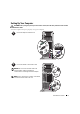
6 Install additional software or devices. Before you install any devices or software that did not come with your computer, read the documentation that came with the software or device or contact the vendor to verify that the software or device is compatible with your computer and operating system. You have now completed the setup for your computer. About Your Computer CAUTION: Your computer is heavy (it has an approximate minimum weight of 55 lbs) and can be difficult to maneuver.
Front View 1 2 13 12 3 4 5 11 6 10 7 9 8 Quick Reference Guide 15
1-3 5.25-inch drive bays Can hold a CD/DVD drive, or a Media Card Reader, floppy drive, or SATA hard drive in a 5.25-inch drive bay carrier. NOTE: The drive carriers are only for use in the 5.25-inch drive bays. The floppy-drive/ Media Card Reader and hard-drive carriers are not interchangeable. 4 5.25-inch drive bay with special 3.5-inch drive panel plate Can hold a CD/DVD drive, or a Media Card Reader, floppy drive, or SATA hard drive in a 5.25-inch drive bay carrier.
7 USB 2.0 connectors (2) Use the front USB connectors for devices that you connect occasionally, such as flash memory keys, cameras, or bootable USB devices (see your User’s Guide for more information). It is recommended that you use the back USB connectors for devices that typically remain connected, such as printers and keyboards. 8 power button Press to turn on the computer. NOTICE: To avoid losing data, do not use the power button to turn off the computer.
Back View 1 2 3 1 power connector 2 card slots Insert the power cable. The appearance of this connector may differ from what is pictured here. Access connectors for any installed PCI, PCI-X, or PCI Express cards. NOTE: The center five connector slots support full-length cards: one PCI, one PCI express x16, one PCI express x8 (wired as x4), and two PCI-X slots; the connector slots at the top and at the bottom support half-length cards: two PCI express x8 slots (wired as x4).
Back Panel Connectors 1 13 2 12 3 4 11 10 5 6 9 7 8 1 parallel connector Connect a parallel device, such as a printer, to the parallel connector. If you have a USB printer, plug it into a USB connector. NOTE: The integrated parallel connector is automatically disabled if the computer detects an installed card containing a parallel connector configured to the same address. For more information, see your User’s Guide.
5 link integrity light • Green — A good connection exists between a 10-Mbps network and the computer. • Orange — A good connection exists between a 100-Mbps network and the computer. • Yellow — A good connection exists between a 1000-Mbps (or 1-Gbps) network and the computer. • Off — The computer is not detecting a physical connection to the network.
Inside View 1 2 7 3 6 5 1 power supply 2 hard drive bay 3 memory shroud 4 NOTICE: The memory shroud holds the (optional) memory riser cards in place; its thumbscrews must be sufficiently tight in order to secure the risers and to avoid damage. 4 front fan 5 card fan 6 5.25-inch drive bay with 3.5-inch drive panel plate 7 5.
System Board Components 1 2 3 4 5 6 7 8 9 10 11 12 33 13 14 15 16 17 32 18 31 19 20 21 30 22 Quick Reference Guide 29 28 27 26 25 24 23 22
1 secondary processor connector (CPU_1) 18 FlexBay connector (USB) 2 front fan connector (FAN_FRONT) 19 floppy drive (DSKT) 3 card cage fan connector (FAN_CCAG) 20 front panel connector (FRONTPANEL) 4 internal speaker connector (INT_SPKR) 21 front panel 1394 connector (FP1394) 5 power connector (POWER2) 22 chassis intrusion header (INTRUDER) 6 IDE drive connector (IDE) 23 PCI-Express x8 card slot, wired as x4 (SLOT7_PCIE) 7 password jumper (PSWD) 24 PCI-X card slot (SLOT6_PCIX) 8
Cable Colors Device Color Hard drive (with on-board controller) blue cable Floppy drive black pull-tab CD/DVD drive orange pull-tab Locating Your User’s Guide Your User’s Guide contains additional information about your computer such as: • Technical specifications • Front and back views of your computer, including all of the available connectors • Inside views of your computer, including a detailed graphic of the system board and the connectors • Instructions for cleaning your computer • In
NOTICE: To prevent static damage to components inside your computer, discharge static electricity from your body before you touch any of your computer’s electronic components. You can do so by touching an unpainted metal surface on the computer. 1 Follow the procedures in "Before You Begin" in the User’s Guide. NOTICE: Opening the computer cover while the computer is running could result in a shutdown without warning and a loss of data in open programs.
1 2 3 1 cover latch release 2 computer cover 3 cover hinges 6 Locate the three hinge tabs on the edge of the computer. 7 Grip the sides of the computer cover and pivot the cover up, using the hinges as leverage points. 8 Release the cover from the hinge tabs and set it aside in a secure location. NOTICE: The computer cooling system cannot function properly while the computer cover is not installed. Do not attempt to boot the computer before reinstalling the computer cover.
CAUTION: Before you begin any of the procedures in this section, follow the safety instructions in the Product Information Guide. CAUTION: To guard against electrical shock, always unplug your computer from the electrical outlet before removing the cover. NOTICE: To prevent static damage to components inside your computer, discharge static electricity from your body before you touch any of your computer’s electronic components. You can do so by touching an unpainted metal surface on the computer.
1 3 2 1 computer 2 computer stand 3 alignment guide 5 Align the center of the stand with the center of the computer. 6 Carefully, with the help of an assistant, tilt the computer backwards slightly- just high enough to slide the stand beneath it. 7 Slide the rear of the stand into the rear foot of the computer, and ensure that the alignment guide slides into place. 8 Center the front bar of the stand in the corresponding notch in the front foot of the computer.
CAUTION: The computer stand should be installed at all times to ensure maximum system stability. Failure to install the stand could result in the computer tipping over, potentially resulting in bodily injury or damage to the computer. 1 Follow the procedures in "Before You Begin" in the User’s Guide. 2 Carefully, with the help of an assistant, tip the computer back at a very slight angle from the ground.
To resolve incompatibilities using the Hardware Troubleshooter: 1 Click the Start button and click Help and Support. 2 Type hardware troubleshooter in the Search field and click the arrow to start the search. 3 Click Hardware Troubleshooter in the Search Results list. 4 In the Hardware Troubleshooter list, click I need to resolve a hardware conflict on my computer, and click Next.
To change the restore point, you can either repeat the steps using a different restore point, or you can undo the restoration. Undoing the Last System Restore NOTICE: Before you undo the last system restore, save and close all open files and exit any open programs. Do not alter, open, or delete any files or programs until the system restoration is complete. 1 Click the Start button, point to All Programs→ Accessories→ System Tools, and then click System Restore.
Dell Diagnostics CAUTION: Before you begin any of the procedures in this section, follow the safety instructions in the Product Information Guide. When to Use the Dell Diagnostics If you experience a problem with your computer, perform the checks in "Solving Problems" on page 29 and run the Dell Diagnostics before you contact Dell for technical assistance. It is recommended that you print these procedures before you begin. NOTICE: The Dell Diagnostics works only on Dell computers.
Starting the Dell Diagnostics From the Drivers and Utilities CD NOTE: The Drivers and Utilities CD is optional and may not ship with all computers. 1 Insert the Drivers and Utilities CD. 2 Shut down your computer. When the DELL logo appears, press immediately. If you wait too long and the Windows logo appears, continue to wait until you see the Windows desktop. Then shut down your computer, and try again. NOTE: The next steps change the boot sequence for one time only.
Code Cause 1-1-2 Microprocessor register failure 1-1-3 NVRAM read/write failure 1-1-4 ROM BIOS checksum failure 1-2-1 Programmable interval timer failure 1-2-2 DMA initialization failure 1-2-3 DMA page register read/write failure 1-3 Video Memory Test failure 1-3-1 through 2-4-4 Memory not being properly identified or used 1-3-2 Memory problem 3-1-1 Slave DMA register failure 3-1-2 Master DMA register failure 3-1-3 Master interrupt mask register failure 3-1-4 Slave interrupt m
Code Cause 4-4-3 Math-coprocessor test failure 4-4-4 Cache test failure Error Messages NOTE: If the message is not listed, see the documentation for either the operating system or the program that was running when the message appeared. If an error occurs during start-up, a message may be displayed on the monitor identifying the problem. See "Error Messages" in the User’s Guide for suggestions on resolving any problems.
Diagnostic Lights Power Light Problem Description Suggested Resolution blinking green The computer is in a reduced Use one of the appropriate methods to "wake power or "sleep" state. up" the computer. See "Advanced Features" in your User’s Guide. If the problem is not resolved and you are trying to wake the computer with a USB mouse or keyboard, substitute the mouse or keyboard with a working PS/2 mouse or keyboard and then try to wake the computer.
Diagnostic Lights Power Light Problem Description Suggested Resolution amber A possible power supply failure has occurred. Verify that both power supply cables are plugged in to the motherboard. (blinking) Diagnostic Light Codes During POST The power light displays a solid green for diagnostic light codes during POST. Light Pattern Problem Description Suggested Resolution A possible processor failure has occurred. Reinstall the processor and restart the computer.
Light Pattern Problem Description A possible graphics card failure has occurred. 38 Suggested Resolution 1 If the computer has a graphics card, remove the card, reinstall it, and then restart the computer. 2 If the problem still exists, install a graphics card that you know works and restart the computer. 3 If the problem persists or the computer has integrated graphics, contact Dell. A possible floppy or hard drive failure has occurred. Reseat all power and data cables and restart the computer.
Light Pattern Problem Description No memory modules are detected. Suggested Resolution 1 Reseat the memory modules to ensure that your computer is successfully communicating with the memory. 2 Restart the computer. 3 If the problem still exists, remove all the memory modules and install one memory module in memory module connector DIMM_1. 4 Restart the computer.
Light Pattern Problem Description Suggested Resolution No memory modules are detected. • If you have one memory module installed, reinstall it and restart the computer. • If you have two or more memory modules installed, remove the modules, reinstall one module, and then restart the computer). If the computer starts normally, reinstall an additional module. Continue until you have identified a faulty module or reinstalled all modules without error.
Light Pattern Problem Description A possible expansion card failure has occurred. Suggested Resolution 1 Determine if a conflict exists by removing a card (not a graphics card) and restarting the computer. 2 If the problem persists, reinstall the card that you removed, remove a different card, and then restart the computer. 3 Repeat this process for each card.
How Do I... Solution Where to Find Additional Information Connect my monitor when the monitor cable connector doesn’t seem to fit the connector on the back of my computer? If your graphics card has a DVI connector but your monitor has a VGA connector, then you need to use an adapter. An adapter should be included in the shipping box. See "Setting Up Your Computer" on page 9 for information on connecting monitors to your computer. For more information, contact Dell.
Index B D H beep codes, 33 Dell support site, 7 hard drive activity light, 16-17 Dell Diagnostics, 32-33 hardware beep codes, 33 conflicts, 29 Dell Diagnostics, 32-33 C cards slots, 18 CDs operating system, 8 computer beep codes, 33 restore to previous state, 30 conflicts software and hardware incompatibilities, 29 connectors headphone, 17 IEEE, 16, 20 keyboard, 20 line-in, 20 line-out, 19 mouse, 19 network adapter, 20 parallel, 19 power, 18 serial, 20 sound, 19-20 USB, 17, 19-20 Dell Premier Suppo
Index lights back of computer, 35 diagnostic, 17, 35 hard drive activity, 16-17 link integrity, 20 network, 20 network activity, 20 power, 17 M Microsoft Windows label, 6 mouse connector, 19 N network connector, 20 P support website, 7 power button, 17 connector, 18 light, 17 System Restore, 30 problems beep codes, 33 conflicts, 29 Dell Diagnostics, 32-33 diagnostic lights, 35 restore to previous state, 30 Product Information Guide, 6 troubleshooting conflicts, 29 Dell Diagnostics, 32-33 diagno
Dell Precision™ 工作站 690 快速參考指南 DCD0 型 w w w. d e l l . c o m | s u p p o r t . d e l l .
註、注意事項和警示 註:「註」表示可以幫助您更有效地使用電腦的重要資訊。 注意事項:「注意事項」表示有可能會損壞硬體或導致資料遺失,並告訴您如何避免發生此類問題。 警示:「警示」表示有可能會導致財產損失、人身受傷甚至死亡。 縮寫和簡寫用語 若要獲得縮寫和簡寫用語的完整清單,請參閱 《使用者指南》中的詞彙表。 如果您購買的是 Dell™ n Series 電腦,則本文件中關於 Microsoft® Windows® 作業系統的所有參考均不適 用。 ____________________ 本文件中的資訊如有變更,恕不另行通知。 © 2006 Dell Inc.。版權所有,翻印必究。 未經 Dell Inc. 的書面許可,不得以任何形式進行複製。 本文中使用的商標:Dell、DELL 徽標和 Dell Precision 是 Dell Inc.
目錄 查找資訊 . . . . . . . . . . . . . . . . . . . . . . . . . . . . . . . . . . . . . 49 安裝您的電腦 . . . . . . . . . . . . . . . . . . . . . . . . . . . . . . . . . . 52 關於您的電腦 . . . . . . . . . . . . . . . . . . . . . . . . . . . . . . . . . . 57 前視圖 . . . . 後視圖 . . . . 背面板連接器 內部視圖 . . . 主機板元件 . . . . . . . . . . . . . . . . . . . . . . . . . . . . . . . . . . . . . . . . . . . . . . . . . . . . . . . . . . . . . . . . . . . . . . . . . . . . . . . . . . . . . . . . . . . . . . . . . . . . . . . . . . .
目錄
查找資訊 註:某些功能或媒體可能為可選,並且您的電腦可能未隨附這些功能或媒體。某些功能或媒體可能在某 些國家 / 地區不可用。 註:您的電腦可能還隨附其他資訊。 您要尋找什麼? • • • • • 電腦的診斷程式 電腦的驅動程式 電腦說明文件 裝置說明文件 桌上型系統軟體 (DSS) • • • • • • • 如何安裝電腦 如何維護電腦 基本故障排除資訊 如何執行 Dell™ Diagnostics 錯誤代碼和診斷指示燈 如何卸下並安裝零件 如何打開機箱蓋 從此處尋找 Drivers and Utilities CD ( 也稱為 Resource CD) 說明文件和驅動程式已經 安裝在您的電腦上。您可 以使用此 CD 重新安裝驅 動程式、執行 Dell Diagnostics 或存取說明 文件。您的 CD 上可能包 含讀我檔案,以提供有關 電腦技術變更的最新更新 資訊,或者為技術人員或 有經驗的使用者提供進階 技術參考資料。 註:驅動程式和說明文件更新可在 support.dell.com 上找 到。 快速參考指南 註:您可以從 support.dell.
您要尋找什麼? • • • • 如何卸下與更換零件 規格 如何組態系統設定 如何排除故障和解決問題 從此處尋找 使用者指南 Microsoft® Windows® XP 說明及支援中心 1 單按開始按鈕,然後單按說明及支援 2 單按使用者和系統指南,然後單按使用者指南 Drivers and Utilities CD 上也提供有 《使用者指南》。 • 服務標籤和快速服務代碼 • Microsoft Windows 授權合約標籤 服務標籤和 Microsoft® Windows® 授權合約 這些標籤均位於您的電腦上。 • 當您使用 support.dell.
您要尋找什麼? 從此處尋找 • 如何重新安裝作業系統 作業系統 CD 位於您的電腦上。 該作業系統已經安裝在您 的電腦上。若要重新安裝 作業系統,請使用作業系 統 CD。請參閱 《使用者 指南》以獲得有關說明。 在重新安裝作業系統之 後,請使用 Drivers and Utilities CD (Resource CD) 來重新安裝電腦隨 附裝置的驅動程式。您的 作業系統產品識別碼標籤 註:該 CD 的顏色依您訂購的作業系統而不同。 註:作業系統 CD 可能為可選,並且您的電腦可能未隨 附此 CD。 • 如何使用 Linux Dell 支援的 Linux 站台 • 與 Dell Precision™ 產品使用者和 Linux 作業系統使用 • Linux.dell.com 者透過電子郵件進行討論 • Lists.us.dell.
安裝您的電腦 警示:在您執行本章節中的任何程序之前,請遵循 《產品資訊指南》中的安全指示。 您必須完成所有步驟才能正確安裝電腦。 1 連接鍵盤和滑鼠。 2 連接數據機纜線或網路纜線。 注意事項:請勿將數據機纜線連接至網路配接 器。電話通訊系統的電壓可以損壞網路配接器。 註:如果電腦已安裝網路卡,請將網路纜線連接 至該網路卡。 52 快速參考指南
3 連接顯示器。 依據您的圖形卡,您可以多 種方式連接顯示器。 註:您可能需要使用提供 的配接器或纜線來將顯示 器連接至電腦。 對於具有單個連接器的支援單顯示器和雙顯示器的插卡 一個 VGA 配接器: VGA 當您擁有一個單顯示器圖形卡並且您要將電腦連接至 一台 VGA 顯示器時,請使用 VGA 配接器。 快速參考指南 53
雙 VGA Y 形纜線配接器: 雙 DVI Y 形纜線配接器: VGA DVI DVI VGA 當您的圖形卡具有一個單一連接器並且您要將電腦連 當您的圖形卡具有一個單一連接器並且您要將電腦連 接至一台或兩台 VGA 顯示器時,請使用相應的 Y 形纜 接至一台或兩台 DVI 顯示器時,請使用相應的 Y 形纜 線。 線。 雙顯示器纜線使用彩色進行標識;藍色連接器用於主顯示器,而黑色連接器用於次顯示器。若要啟用 雙顯示器支援,必須在電腦啟動前將兩台顯示器都連接至電腦。 對於具有一個 DVI 連接器和一個 VGA 連接器的支援雙顯示器的插卡 一個 DVI 連接器和一個 VGA 連接器: 兩個 VGA 連接器搭配一個 VGA 配接器: DVI VGA VGA VGA 當您要將電腦連接至一台或兩台顯示器時,請使用相 應的連接器。 54 快速參考指南 當您要將電腦連接至兩台 VGA 顯示器時,請使用 VGA 配接器。
對於具有兩個 DVI 連接器的支援雙顯示器的插卡 兩個 DVI 連接器: 兩個 DVI 連接器搭配一個 VGA 配接 兩個 DVI 連接器搭配兩個 VGA 配接 器: 器: DVI DVI DVI VGA VGA VGA 使用 DVI 連接器將電腦連接至一台或 使用 VGA 配接器將一台 VGA 顯示器 使用兩個 VGA 配接器將兩台 VGA 顯 兩台 DVI 顯示器。 連接至電腦的兩個 DVI 連接器中的一 示器連接至電腦的 DVI 連接器 個 4 連接喇叭。 註:如果您的電腦已 安裝音效卡,請將喇 叭連接至該音效卡。 快速參考指南 55
5 連接電源線並開啟電 腦及顯示器。 6 安裝其他軟體或裝置。 在安裝任何非電腦隨附的裝置或軟體之前,請閱讀軟體或裝置隨附的說明文件或與供應商聯絡,以確 認該軟體或裝置與您的電腦及作業系統相容。 現在您已完成電腦的安裝。 56 快速參考指南
關於您的電腦 警示:您的電腦很重 ( 估計至少重 55 lb),難以進行操控。嘗試提起、移動或使其傾斜之前,請尋求援 助;此電腦需要兩個人才能提起。請務必正確地提起電腦以避免受傷;提起電腦時請不要俯身。請參閱 《產品資訊指南》以獲得其他重要的安全資訊。 警示:垂直放置電腦之前,請安裝電腦腳架。如果垂直放置電腦之前未安裝腳架,則可能使電腦翻倒, 並可能導致身體受傷或損壞電腦。 前視圖 1 2 13 12 3 4 5 11 6 10 7 9 8 快速參考指南 57
1-3 5.25 吋磁碟機支架 4 具有特定 3.5 吋磁碟機 可將 CD/DVD 光碟機、媒體讀卡器、軟式磁碟機或 SATA 硬碟機置於 5.25 吋 面板的 5.25 吋磁碟機支 磁碟機支架承載器中。此處顯示的磁碟機面板僅適用於軟式磁碟機或媒體讀 架 卡器;它可安裝於四個 5.25 吋磁碟機支架中任何一個的前部。若要獲得更多 資訊,請參閱 《使用者指南》。 註:磁碟機承載器僅適用於 5.25 吋磁碟機支架。軟式磁碟機 / 媒體讀卡器承載 器與硬碟機承載器不可互換。 5 硬碟機活動指示燈 當電腦從硬碟機讀取資料或將資料寫入硬碟機時,硬碟機指示燈會亮起。當 如 CD 播放機之類的裝置作業時,該指示燈可能也會亮起。 6 IEEE 1394 連接器 使用 IEEE 1394 連接器連接高速資料裝置 ( 例如數位攝影機和外接式儲存裝 置 )。 7 USB 2.
後視圖 1 2 3 1 電源連接器 用於插入電源線。此連接器的外觀與此處所畫的圖形可能會有所不同。 2 插卡插槽 用於存取任何已安裝的 PCI 卡、PCI-X 卡或 PCI Express 卡的連接器。 註:中心的五個連接器插槽支援全長插卡:一個 PCI、一個 PCI Express x16、 一個 PCI Express x8 ( 以 x4 模式連線 ) 和兩個 PCI-X 插槽;頂部和底部的連接器 插槽支援半長插卡:兩個 PCI Express x8 插槽 ( 以 x4 模式連線 ) 3 背面板連接器 用於將序列裝置、USB 裝置以及其他裝置連接至相應的連接器 ( 請參閱第 60 頁的 「背面板連接器」 )。 快速參考指南 59
背面板連接器 1 13 2 12 3 4 11 10 5 6 9 7 8 1 並列連接器 用於將並列裝置 ( 如印表機 ) 連接至並列連接器。如果是 USB 印表機,請將 其插入 USB 連接器。 註:如果電腦偵測到某個已安裝的插卡包含組態為同一位址的並列連接器,則 內建的並列連接器會自動停用。若要獲得更多資訊,請參閱 《使用者指南》。 2 訊號線輸出 / 耳機連接 器 此綠色訊號線輸出連接器用於連接耳機和大多數具有內建放大器的喇叭。 滑鼠連接器 此綠色滑鼠連接器用於連接標準滑鼠。將滑鼠連接至電腦之前,請關閉電腦 和所有連接的裝置。如果您使用 USB 滑鼠,請將其插入 USB 連接器。 3 在配有音效卡的電腦中,請使用該插卡上的連接器。 如果您的電腦執行 Microsoft® Windows® XP 作業系統,則硬碟機上已安裝有 必要的滑鼠驅動程式。 4 USB 2.
7 網路活動指示燈 當電腦傳送或接收網路資料時,此指示燈會呈黃色閃爍。如果網路資訊流量 較大,該指示燈可能會呈現持續 「亮起」的狀態。 8 USB 2.
內部視圖 1 2 7 3 6 5 1 電源供應器 2 硬碟機支架 3 記憶體通風罩 4 注意事項:記憶體通風罩將 ( 可選 ) 記 憶體提昇卡固定到位;其指旋螺絲必須 擰至足夠緊,才能固定提昇部件並避免 造成損壞。 62 快速參考指南 4 前部風扇 5 插卡風扇 6 具有 3.5 吋磁碟機面板的 5.25 吋磁碟機支架 7 5.
主機板元件 1 2 3 4 5 6 7 8 9 10 11 12 33 13 14 15 16 17 32 18 31 19 20 21 30 29 28 27 26 25 24 23 快速參考指南 22 63
1 次處理器連接器 (CPU_1) 18 Flexbay 連接器 (USB) 2 前部風扇連接器 (FAN_FRONT) 19 軟式磁碟機 (DSKT) 3 插卡固定框架風扇連接器 (FAN_CCAG) 20 前面板連接器 (FRONTPANEL) 前面板 1394 連接器 (FP1394) 4 內建喇叭連接器 (INT_SPKR) 21 5 電源連接器 (POWER2) 22 外殼侵入接頭 (INTRUDER) 6 IDE 磁碟機連接器 (IDE) 23 PCI Express x8 卡插槽,以 x4 模式連線 (SLOT7_PCIE) 7 密碼跳線 (PSWD) 24 PCI-X 卡插槽 (SLOT6_PCIX) 8 輔助硬碟機 LED 連接器 (AUX_LED) 25 PCI-X 卡插槽 (SLOT5_PCIX) 9 電池槽 (BATTERY) 26 PCI 卡插槽 (SLOT4_PCI) 註:此插槽在雙圖形組態中不適用 10 SATA 連接器 (SATA_0、SATA_1、SATA_2) 27 PCI Express x8 卡
找到您的 《使用者指南》 《使用者指南》包含有關電腦的其他資訊,例如: • 技術規格 • 電腦的前視圖和後視圖,包括所有的可用連接器 • 電腦的內部視圖,包括主機板和連接器的詳細圖形 • 清潔電腦的說明 • 有關軟體功能 ( 例如 Legacy Select 技術控制、使用密碼和系統設定程式選項 ) 的資訊 • 有關使用 Microsoft Windows XP 作業系統的秘訣及資訊 • 有關卸下與安裝零件 ( 包括記憶體、插卡、磁碟機、微處理器和電池 ) 的說明 • 有關排除各種電腦問題的資訊 • 有關使用 Dell Diagnostics 和重新安裝驅動程式的說明 • 有關如何與 Dell 公司聯絡的資訊 您可以從硬碟機或 Dell 支援 Web 站台 (support.dell.
4 請在助手的協助下,小心地將電腦放置在平坦的表面上,使機箱蓋朝上。 5 向後拉動機箱蓋釋放閂鎖。 注意事項:請確定桌面至少有 30 cm (1 ft) 的空間以放置卸下的機箱蓋。 1 2 3 1 機箱蓋釋放閂鎖 2 機箱蓋 3 機箱蓋鉸接 6 找到電腦邊緣的三個鉸接彈片。 7 握住電腦機箱蓋邊緣,並使用鉸接作為槓桿點向上轉動機箱蓋。 8 將機箱蓋從鉸接彈片釋放,並將其置於安全位置。 注意事項:如果不安裝機箱蓋,則電腦的散熱系統無法正常作業。請勿嘗試在重新安裝機箱蓋之前啟動 電腦。 66 快速參考指南
電腦腳架 警示:您的電腦很重 ( 估計至少重 55 lb),難以進行操控。嘗試提起、移動或使其傾斜之前,請尋求援 助;此電腦需要兩個人才能提起。請務必正確地提起電腦以避免受傷;提起電腦時請不要俯身。請參閱 《產品資訊指南》以獲得其他重要的安全資訊。 警示:應始終安裝電腦腳架,以確定獲得最大限度的系統穩定性。如果未安裝腳架,則可能使電腦翻 倒,並可能導致身體受傷或損壞電腦。 警示:在您執行本章節中的任何程序之前,請遵循 《產品資訊指南》中的安全指示。 警示:為防止觸電,在卸下機箱蓋之前,請務必從電源插座中拔下電腦電源線。 注意事項:為防止靜電損壞電腦內部元件,在觸摸電腦的任何電子元件之前,請先導去您身上的靜電。 您可以觸摸電腦未上漆的金屬表面,以導去身上的靜電。 連接電腦腳架 警示:您的電腦很重 ( 估計至少重 55 lb),難以進行操控。嘗試提起、移動或使其傾斜之前,請尋求援 助;此電腦需要兩個人才能提起。請務必正確地提起電腦以避免受傷;提起電腦時請不要俯身。請參閱 《產品資訊指南》以獲得其他重要的安全資訊。 警示:應始終安裝電腦腳架,以確定獲得最大限度的系統穩定性。如果未安裝腳架,則可能使電腦翻 倒,並可
1 3 2 1 電腦 2 電腦腳架 3 定位導軌 5 6 7 8 9 將腳架的中心與電腦的中心對齊。 請在助手的協助下,小心地將電腦向後微微傾斜,直至有足夠的高度將腳架滑入電腦下面。 將腳架後部滑入電腦後腳處,並確定定位導軌滑入到位。 將腳架的前軸置於電腦前腳相應槽口的中心。 請小心地將電腦放下;腳架的前軸應卡入到位以承載整個電腦的重量。 卸下電腦腳架 警示:您的電腦很重 ( 估計至少重 55 lb),難以進行操控。嘗試提起、移動或使其傾斜之前,請尋求援 助;此電腦需要兩個人才能提起。請務必正確地提起電腦以避免受傷;提起電腦時請不要俯身。請參閱 《產品資訊指南》以獲得其他重要的安全資訊。 警示:應始終安裝電腦腳架,以確定獲得最大限度的系統穩定性。如果未安裝腳架,則可能使電腦翻 倒,並可能導致身體受傷或損壞電腦。 1 2 3 4 68 按照 《使用者指南》之 「開始之前」中的程序進行操作。 請在助手的協助下,小心地將電腦向後傾斜,使其與地面形成極小的角度。 朝地面方向向下拉動電腦腳架前部,使其脫離電腦前部。 朝電腦前部拉動電腦腳架,直至腳架脫離電腦。 快速參考指南
維護您的電腦 為有助於維護您的電腦,請遵循以下建議: • 為避免遺失或損壞資料,當硬碟機指示燈亮起時切勿關閉電腦。 • 使用防毒軟體定期執行病毒掃描。 • 定期刪除不必要的檔案並對磁碟機執行片段重組,以管理硬碟機空間。 • 定期備份檔案。 • 定期清潔顯示器螢幕、滑鼠和鍵盤 ( 請參閱 《使用者指南》以獲得更多資訊 )。 解決問題 故障排除秘訣 排除電腦故障時,請執行以下檢查: • 如果您在問題出現之前新增或卸下某個零件,請檢查安裝步驟並確定該零件安裝正確。 • 如果某個週邊裝置無法作業,請確定該裝置已正確連接。 • 如果螢幕顯示錯誤訊息,請記下此確切訊息。該訊息可能會協助技術支援人員診斷和解決問題。 • 如果在某個程式中出現錯誤訊息,請參閱該程式的說明文件。 • 如果故障排除章節建議的動作是參閱 《使用者指南》中的某個章節,請移往 support.dell.
建立還原點 1 單按開始按鈕,然後單按說明及支援。 2 單按系統還原。 3 依螢幕指示操作。 將電腦還原至先前的作業狀態 注意事項:將電腦還原至先前的作業狀態之前,請儲存並關閉所有開啟的檔案,並結束所有開啟的程 式。在系統還原完成之前,請勿變更、開啟或刪除任何檔案或程式。 1 單按開始按鈕,指向所有程式 → 附屬應用程式 → 系統工具,然後單按系統還原。 2 確定已選擇將電腦還原到較早的時間點,然後單按下一步。 3 單按希望將電腦還原到的日期。 選取一個還原點螢幕將提供一份日曆,供您查看與選擇還原點。所有可用還原點的日期將以黑體 字類型顯示。 4 選擇一個還原點,然後單按下一步。 如果日曆只有一個還原點,則自動選定此還原點。如果具有兩個或兩個以上的還原點,請單按您 希望使用的還原點。 5 單按下一步。 系統還原完成資料收集後,螢幕上將會出現還原完成螢幕,然後電腦將重新啟動。 6 電腦重新啟動後,請單按確定。 若要變更還原點,您可以使用不同的還原點重複這些步驟,或者復原還原。 復原上一次系統還原 注意事項:在復原上一次系統還原之前,請儲存並關閉所有開啟的檔案,結束所有開啟的程式。在系統 還原完成之前,請勿
3 單按系統。 4 單按系統還原標籤。 5 確定已取消勾選關閉所有磁碟上的系統還原。 使用上一次已知的正確組態 1 重新啟動電腦,然後當顯示 Please select the operating system to start ( 請選擇要啟動 的作業系統 ) 訊息時按 鍵。 2 反白顯示 Last Known Good Configuration ( 上一次所知道的正確組態 ),按 鍵,按 鍵然後在系統提示時選擇作業系統。 協助解決其他裝置或軟體衝突的其他選擇 注意事項:以下程序會清除硬碟機上的所有資訊。 • 使用作業系統安裝指南和作業系統 CD 重新安裝作業系統。 在重新安裝作業系統期間,您可以選擇刪除現有分割區並重新為硬碟機製作格式。 • 使用 Drivers and Utilities CD 從晶片組開始,重新安裝所有驅動程式。 Dell Diagnostics 警示:在您執行本章節中的任何程序之前,請遵循 《產品資訊指南》中的安全指示。 何時使用 Dell Diagnostics 如果您的電腦出現問題,請在與 Dell 公司聯絡以尋求技術援助之前,先
從硬碟機啟動 Dell Diagnostics 1 開啟 ( 或重新啟動 ) 電腦。 2 當螢幕上出現 DELL™ 徽標時,請立即按 鍵。 註:如果您看到表明未找到診斷公用程式分割區的訊息,請參閱第 72 頁的 「從 Drivers and Utilities CD 啟 動 Dell Diagnostics」。 如果您等待過久,並且螢幕上已出現作業系統徽標,則請繼續等待,直至看到 Microsoft Windows 桌面。然後關閉電腦,並再試一次。若要獲得有關關閉電腦的更多資訊,請參閱 《使 用者指南》。 3 當螢幕上顯示啟動裝置清單時,請反白顯示 Boot to Utility Partition ( 啟動至公用程式分割區 ) 並 按 鍵。 4 當螢幕上出現 Dell Diagnostics Main Menu ( 主選單 ) 時,請選擇您要執行的測試程式。若要獲得 有關測試程式的更多資訊,請參閱 《使用者指南》。 從 Drivers and Utilities CD 啟動 Dell Diagnostics 註:Drivers and Utilities CD 是可選的,可
嗶聲代碼 如果顯示器無法顯示錯誤或問題,您的電腦可能會在啟動期間發出一系列嗶聲。這一系列嗶聲稱為嗶 聲代碼,用來識別發生的問題。一種可能的嗶聲代碼 ( 代碼 1-3-1) 由一次嗶聲,急促的三次嗶聲,然 後又一次嗶聲組成。此嗶聲代碼告訴您,電腦記憶體出現問題。 如果電腦在啟動期間發出嗶聲,請: 1 將嗶聲代碼記錄在 《使用者指南》中的 「診斷核對清單」上。 2 執行 Dell Diagnostics,以識別可能更為嚴重的原因。 3 請與 Dell 公司聯絡以尋求技術援助。 代碼 原因 1-1-2 微處理器暫存器發生故障 1-1-3 NVRAM 讀 / 寫故障 1-1-4 ROM BIOS 總和檢查失敗 1-2-1 可程式設計的間隔計時器發生故障 1-2-2 DMA 起始作業失敗 1-2-3 DMA 頁暫存器讀 / 寫失敗 1-3 影像記憶體測試失敗 1-3-1 至 2-4-4 未能正確識別或使用記憶體 1-3-2 記憶體問題 3-1-1 從屬 DMA 暫存器發生故障 3-1-2 主 DMA 暫存器發生故障 3-1-3 主岔斷屏蔽暫存器發生故障 3-1-4
代碼 原因 4-2-3 A20 閘發生故障 4-2-4 保護模式下出現未預期的岔斷 4-3-1 在 0FFFFh 位址以上的記憶體發生故障 4-3-3 計時器晶片 2 號計數器發生故障 4-3-4 24 小時計時時鐘停止 4-4-1 序列埠或並列埠測試失敗 4-4-2 將代碼解壓縮到陰影記憶體失敗 4-4-3 數學輔助處理器測試失敗 4-4-4 快取記憶體測試失敗 錯誤訊息 註:如果訊息沒有在清單上列出,請參閱作業系統或訊息顯示時所執行的程式之說明文件。 如果在啟動期間發生錯誤,顯示器上將顯示一條訊息,用以標識該問題。請參閱 《使用者指南》中的 「錯誤訊息」,以獲得有關解決任何問題的建議。 診斷指示燈 警示:在您執行本章節中的任何程序之前,請遵循 《產品資訊指南》中的安全指示。 為協助您排除故障,您電腦的前面板上有四個指示燈,分別標為 「1」、「2」、「3」和 「4」。這些指 示燈可能 「熄滅」或顯示為綠色。電腦正常啟動時,指示燈會閃爍。如果電腦出現故障,則指示燈樣 式以及電源按鈕樣式可協助識別問題。這些指示燈還指示睡眠狀態。 執行 POST 之前的診斷指示燈代碼
診斷指示燈 電源指示 問題說明 燈 熄滅 建議的解決方案 電腦處於正常的關閉狀態; 按下電源按鈕以開啟電腦。 電腦已連接至電源插座。 如果電腦未開啟,請確定前面板電源指示燈 亮起。如果電源指示燈未亮起,請確定電腦 已連接至作業正常的電源插座,然後按電源 按鈕。 如果問題仍未解決,請與 Dell 公司聯絡以尋 求技術援助。 綠色閃爍 電腦處於省電或 「睡眠」狀 使用其中一種適當的方法來 「喚醒」電腦。 態。 請參閱 《使用者指南》中的 「進階功能」。 如果問題未解決且您正嘗試使用 USB 滑鼠或 鍵盤來喚醒電腦,請改用作業正常的 PS/2 滑 鼠或鍵盤來喚醒電腦。 綠色閃爍 電腦處於省電或 「睡眠」狀 使用其中一種適當的方法來 「喚醒」電腦。 態。 請參閱 《使用者指南》中的 「進階功能」。 如果問題未解決且您正嘗試使用 USB 滑鼠或 鍵盤來喚醒電腦,請改用作業正常的 PS/2 滑 鼠或鍵盤來喚醒電腦。 琥珀色 BIOS 未執行。 請確定處理器已正確安插,然後重新啟動電 腦。請參閱 《使用者指南》中的 「處理器」。 如果問題仍未解決,請與 Dell 公司聯絡以尋 求技術援助。 ( 閃爍 ) 琥
診斷指示燈 電源指示 問題說明 燈 琥珀色 建議的解決方案 電源供應器可能已發生故障。 確認兩根電源供應器纜線均已插入母板。 ( 閃爍 ) POST 期間的診斷指示燈代碼 電源指示燈呈穩定的綠色,指示執行 POST 期間的診斷指示燈代碼。 指示燈顯示方式 問題說明 建議的解決方案 處理器可能發生故障。 重新安裝處理器並重新啟動電腦。 擴充卡可能發生故障。 1 卸下插卡 ( 不是圖形卡 ),然後重新 啟動電腦,以確定是否存在衝突。 2 如果問題仍然存在,請重新安裝卸 下的插卡,並卸下另一個插卡,然 後重新啟動電腦。 3 對每一個插卡重複此程序。如果電 腦正常啟動,則表明從電腦卸下的 最後一個插卡是衝突來源,請排除 故障 ( 請參閱第 69 頁的 「解決軟體 和硬體不相容問題」 )。 4 每次將一個插卡移至另一個 PCI 插 槽,並在每次移動後重新啟動電腦。 5 如果問題仍然存在,請與 Dell 公司 聯絡。 圖形卡可能發生故障。 軟式磁碟機或硬碟機可能發生故障。 76 快速參考指南 1 如果電腦配有圖形卡,請卸下此圖 形卡,並重新安裝,然後重新啟動 電腦。 2 如果問題仍然
指示燈顯示方式 問題說明 建議的解決方案 USB 可能發生故障。 重新安裝所有 USB 裝置,檢查纜線連 接狀況,然後重新啟動電腦。 未偵測到記憶體模組。 未偵測到記憶體模組。 1 重新接插記憶體模組,以確定電腦 正在與記憶體順利進行通訊。 2 重新啟動電腦。 3 如果問題仍然存在,請卸下所有記憶 體模組,然後在記憶體模組連接器 DIMM_1 中安裝一個記憶體模組。 4 重新啟動電腦。 螢幕上將顯示一條訊息,表明由於 您的記憶體不配對,導致系統效能 和錯誤更正功能降低 5 按 鍵以啟動至作業系統。 6 執行 Dell Diagnostics。請參閱 《使 用者指南》以獲得更多資訊。 7 如果記憶體模組通過測試,請關閉 電腦,卸下記憶體模組,然後對其 餘記憶體模組重複進行此步驟,直 至在啟動或診斷程式測試過程中發 生記憶體錯誤。 如果第一個記憶體模組經測試有故 障,則請對其餘的模組重複進行此 步驟,以確定其餘模組無故障。 8 識別出有故障的記憶體模組後,請 與 Dell 公司聯絡以便更換。 • 如果安裝有一個記憶體模組,請重 新安裝它,然後重新啟動電腦。 • 如果安裝有兩個或更多記憶體
指示燈顯示方式 問題說明 建議的解決方案 主機板發生故障。 請與 Dell 公司聯絡以尋求技術援助。 偵測到記憶體模組,但存在記憶體組 態或相容性錯誤。 • 請確定記憶體模組 / 記憶體連接器沒 有特殊的安裝要求。 • 確認您要安裝的記憶體模組與電腦 相容。 • 重新安裝記憶體模組,然後重新啟 動電腦。 • 如果問題仍然存在,請與 Dell 公司 聯絡。 常規系統活動先於影像起始作業執行。 注意您的顯示器是否有螢幕訊息。 擴充卡可能發生故障。 1 卸下插卡 ( 不是圖形卡 ),然後重新 啟動電腦,以確定是否存在衝突。 2 如果問題仍然存在,請重新安裝卸 下的插卡,並卸下另一個插卡,然 後重新啟動電腦。 3 對每一個插卡重複此程序。如果電 腦正常啟動,則表明從電腦卸下的 最後一個插卡是衝突來源,請排除 故障 ( 請參閱第 69 頁的 「解決軟體 和硬體不相容問題」 )。 4 如果問題仍然存在,請與 Dell 公司 聯絡。 常規系統活動先於影像起始作業執行。 注意您的顯示器是否有螢幕訊息。 執行 POST 後,電腦處於正常的作業 狀態。 註:診斷指示燈短暫地閃爍;它們在 電腦成功啟動至作業
常見問題 我該如何 ...
快速參考指南
索引 字母 六畫 CD 作業系統,51 安全指示,49 Dell 支援站台,50 Dell Diagnostics,71-72 Dell Premier 支援 Web 站台, 49 耳機 連接器,58 七畫 IEEE 連接器,58,61 作業系統 CD,51 重新安裝,51 IRQ 衝突,69 作業系統 CD,51 Microsoft Windows 標籤,50 系統還原,69 ResourceCD Dell Diagnostics,71-72 USB 連接器,58,60-61 Windows XP 系統還原,69 重新安裝,51 硬體疑難排解,69 說明及支援中心,50 二畫 人體工學資訊,49 四畫 支援 Web 站台,50 八畫 使用者指南,50 服務標籤,50 故障排除 Dell Diagnostics,71-72 硬體疑難排解,69 診斷指示燈,74 說明及支援中心,50 衝突,69 還原至先前的狀態,69 音效連接器 訊號線來源,61 訊號線輸出,60 十一畫 問題 Dell Diagnostics,71-72 診斷指示燈,74 嗶聲代碼,73 衝突,69 還原
索引 聲音,60-61 鍵盤,61 十四畫 十七畫 嗶聲代碼,73 鍵盤 連接器,61 管制資訊,49 十二畫 最終使用者授權合約,49 插卡 插槽,59 硬碟機 活動指示燈,58 硬體 Dell Diagnostics,71-72 嗶聲代碼,73 衝突,69 硬體疑難排解,69 診斷 Dell,71-72 指示燈,58,74 嗶聲代碼,73 網路 連接器,60 說明及支援中心,50 說明文件 人體工學,49 安全保護,49 快速參考,49 使用者指南,50 保固,49 產品資訊指南,49 最終使用者授權合約,49 管制,49 線上,50 說明檔 Windows 說明及支援中心, 50 診斷指示燈,74 十五畫 十三畫 滑鼠 連接器,60 電源 按鈕,58 指示燈,58 連接器,59 電腦 嗶聲代碼,73 還原至先前的狀態,69 82 索引 標籤 Microsoft Windows,50 服務標籤,50 衝突 軟體和硬體不相容問題,69 十六畫 錯誤訊息 診斷指示燈,74 嗶聲代碼,73
Dell Precision™ Workstation 690 빠른 참조 안내서 모델 DCD0 w w w. d e l l . c o m | s u p p o r t . d e l l .
주 , 주의사항 및 주의 주 : 주는 컴퓨터를 보다 효율적으로 사용할 수 있는 중요 정보를 제공합니다 . 주의사항 : 주의사항은 하드웨어의 손상 또는 데이타 유실 위험을 설명하며 , 이러한 문제를 방지할 수 있는 방 법을 알려줍니다 . 주의 : 주의는 재산상의 피해나 심각한 부상 또는 사망을 유발할 수 있는 위험이 있음을 나타냅니다 . 약어 및 머리글자 약어 및 머리글자의 전체 목록은 사용 설명서의 용어집을 참조하십시오 . Dell™ n Series 컴퓨터를 구입한 경우 , 본 설명서의 Microsoft® Windows® 운영 체제에 관련된 모든 참조는 적용되지 않습니다 . ____________________ 본 설명서에 수록된 정보는 사전 통보 없이 변경될 수 있습니다 . © 2006 Dell Inc. 저작권 본사 소유 . Dell Inc. 의 서면 승인 없이 어떠한 경우에도 무단 복제하는 것을 엄격히 금합니다 .
목차 정보 찾기 . . . . . . . . . . . . . . . . . . . . . . . . . . . . . . . . . . . . 87 컴퓨터 설치 . . . . . . . . . . . . . . . . . . . . . . . . . . . . . . . . . . . 91 컴퓨터 정보 . . . . . . . . . . . . . . . . . . . . . . . . . . . . . . . . . . . 96 전면 모습 . . . . . . . . 후면 모습 . . . . . . . . 후면 패널 커넥터 . . . 내부 모습 . . . . . . . . 시스템 보드 구성요소 . . . . . . . . . . . . . . . . . . . . . . . . . . 96 99 100 102 103 사용 설명서 찾기 . . . . . . . . . . . . . . . . . . . . . . . . . . . . . . . 105 컴퓨터 덮개 분리 .
목차
정보 찾기 주 : 일부 기능 또는 매체 베이는 선택 사양이므로 컴퓨터와 함께 제공되지 않을 수 있습니다 . 일부 기능 또 는 매체는 일부 국가에서 사용하지 못할 수 있습니다 . 주 : 추가 정보가 컴퓨터와 함께 제공될 수도 있습니다 . 찾는 정보 • • • • • 내 컴퓨터 진단 프로그램 내 컴퓨터 드라이버 내 컴퓨터 설명서 내 장치 설명서 데스크탑 시스템 소프트웨어 (DSS) • • • • • • • 내 컴퓨터 설치 방법 내 컴퓨터 관리 방법 기본 문제 해결 정보 Dell™ 진단 프로그램 실행 방법 오류 코드 및 진단 표시등 부품 분리 및 설치 방법 내 컴퓨터 덮개를 여는 방법 찾을 위치 Drivers and Utilities CD(Resource CD 라고도 함 ) 설명서와 드라이버는 컴 퓨터에 이미 설치되어 있 습니다 . CD 를 사용하여 드라이버를 재설치하거 나 , Dell 진단 프로그램을 실행하거나 , 설명서에 액 세스할 수 있습니다 .
찾는 정보 찾을 위치 • • • • • • 보증 정보 약관 및 조건 ( 미국만 해당 ) 안전 지침 규정사항 인체 공학 정보 최종 사용자 사용권 계약 Dell™ 제품 정보 안내 • • • • 부품 분리 및 교체 방법 사양 시스템 설정 구성 방법 문제 해결 방법 사용 설명서 Microsoft®Windows® XP 도움말 및 지원 센터 1 시작 단추를 클릭하고 도움말 및 지원을 클릭하십시오 . 2 사용 및 시스템 설명서를 클릭하고 사용 설명서를 클릭 하십시오 . 사용 설명서는 Drivers and Utilities CD 에도 있습니다 . • 서비스 태그 및 특급 서비스 코드 • Microsoft Windows 라이센스 레이블 88 빠른 참조 안내서 서비스 태그 및 Microsoft® Windows® 라이센스 이러한 레이블은 컴퓨터에 부착되어 있습니다 . • support.dell.com 을 사 용하거나 기술 지원부 에 문의할 때 서비스 태그를 사용하여 컴퓨 터를 식별합니다 .
찾는 정보 찾을 위치 • Solutions — 문제 해결 참조 및 추가 정보 , 기술 관련 기사 및 온라인 강좌 , FAQ • Community — 다른 Dell 고객과 온라인 토론 • Upgrades — 메모리, 하드 드라이브, 운영 체제와 같은 구성요소 정보 업그레이드 • Customer Care — 연락처 정보 , 서비스 콜 및 주문 상 태 , 보증 , 수리 정보 • Service and support — 서비스 콜 상태 및 지원 기록 , 서 비스 연락처 , 기술 지원이 제공되는 온라인 토론 • Reference — 컴퓨터 설명서 , 내 컴퓨터 구성에 대한 세 부사항 , 제품 사양 및 백서 • Downloads — 인증 드라이버 , 패치 , 소프트웨어 업데 이트 • Desktop System Software(DSS)— 컴퓨터에 운영 체제 를 재설치한 경우에 다른 드라이버를 설치하기 전에 DSS 유틸리티를 재설치해야 합니다 .
찾는 정보 찾을 위치 • 내 운영 체제 재설치 방법 운영 체제 CD 컴퓨터에는 이미 운영 체 제가 설치되어 있습니다 . 운영 체제를 재설치하려 면 운영 체제 CD 를 사용 하십시오 . 지시사항은 사 용 설명서를 참조하십시 오. 운영 체제를 재설치한 후 Drivers and Utilities CD(ResourceCD) 를 사용 하여 컴퓨터와 함께 제공 된 장치에 맞는 드라이버 를 재설치하십시오 . 운영 체제 제품 키 레이블은 컴퓨터 에 부착되어 있습니다 . 주 : CD 의 색상은 주문한 운영 체제에 따라 다릅니다 . 주 : 운영 체제 CD 는 선택 사양이므로 컴퓨터와 함께 제 공되지 않을 수 있습니다 . • Linux 사용 방법 Dell 이 지원하는 Linux 사이트 • Dell Precision™ 제품 및 Linux 운영 체제 사용자와 전 • Linux.dell.com 자 우편 토론 • Lists.us.dell.
컴퓨터 설치 주의 : 이 항목의 절차를 수행하기 전에 제품 정보 안내에 있는 안전 지침을 따르십시오 . 컴퓨터를 제대로 설치하려면 모든 단계를 완료해야 합니다 . 1 키보드 및 마우스를 연결하십시오 . 2 모뎀 또는 네트워크 케이블을 연결하십 시오 . 주의사항 : 모뎀 케이블을 네트워크 어댑터에 연결하지 마십시오 . 전화 통신의 전압은 네트워 크 어댑터에 손상을 줄 수 있습니다 . 주 : 컴퓨터에 네트워크 카드가 설치된 경우 네트 워크 케이블을 카드에 연결하십시오 .
3 모니터를 연결하십 시오 . 그래픽 카드의 종류에 따라 다양한 방법으로 모니터를 연 결할 수 있습니다 . 주 : 모니터를 컴퓨터에 연 결하려면 제공된 어댑터 나 케이블을 사용해야 할 수 있습니다 .
단일 커넥터가 있는 단일 및 듀얼 모니터가 가능한 카드의 경우 VGA 어댑터 1 개 : VGA 단일 모니터 그래픽 카드가 있고 컴퓨터를 VGA 모니터 에 연결하려는 경우 VGA 어댑터를 사용하십시오 . 듀얼 VGA Y 케이블 어댑터 : VGA 듀얼 DVI Y 케이블 어댑터 : DVI VGA DVI 그래픽 카드에 단일 커넥터가 있고 컴퓨터를 1 개 또는 그래픽 카드에 단일 커넥터가 있고 컴퓨터를 1 개 또는 2 개의 VGA 모니터에 연결하려는 경우 해당 Y 케이블 2 개의 DVI 모니터에 연결하려는 경우 해당 Y 케이블을 을 사용하십시오 . 사용하십시오 . 듀얼 모니터 케이블은 색상 코드로 표시되어 있습니다 . 청색 커넥터는 주 모니터용이고 검은색 커넥터 는 보조 모니터용입니다 . 듀얼 모니터 지원을 활성화하려면 컴퓨터를 시작할 때 두 모니터가 모두 컴퓨 터에 연결되어 있어야 합니다 .
DVI 커넥터 1 개 및 VGA 커넥터 1 개가 있는 듀얼 모니터가 가능한 카드의 경우 DVI 커넥터 1 개 및 VGA 커넥터 1 개 : VGA 어댑터 1 개가 있는 VGA 커넥터 2 개 : DVI VGA VGA VGA 컴퓨터를 1 개 또는 2 개의 모니터에 연결하려는 경우 해당 커넥터를 사용하십시오 . 컴퓨터를 2 개의 VGA 모니터에 연결하려는 경우 VGA 어댑터를 사용하십시오 . DVI 커넥터 2 개가 있는 듀얼 모니터가 가능한 카드의 경우 VGA 어댑터 1 개가 있는 DVI 커넥터 VGA 어댑터 2 개가 있는 DVI 커넥터 2개: 2개: DVI 커넥터 2 개 : DVI DVI DVI VGA 컴퓨터를 1 개 또는 2 개의 DVI 모니 터에 연결하려면 DVI 커넥터를 사용 하십시오 .
4 스피커를 연결하 십시오 . 주 : 컴퓨터에 사운드 카드가 설치된 경우 스피커를 카드에 연 결하십시오 . 5 전원 케이블을 연결 하고 컴퓨터 및 모니 터를 켜십시오 .
6 추가 소프트웨어 또는 장치를 설치하십시오 . 컴퓨터와 함께 제공되지 않은 모든 장치 또는 소프트웨어를 설치하기 전에 소프트웨어 또는 장치가 해 당 컴퓨터 및 운영 체제와 호환되는지 확인하려면 소프트웨어 또는 장치와 함께 제공된 설명서를 읽어 보거나 공급업체에 문의하십시오 . 컴퓨터 설치를 현재 완료했습니다 . 컴퓨터 정보 주의 : 컴퓨터가 무거워 ( 무게가 최소 55lb 정도 ) 다루기 어려울 수 있습니다 . 이 컴퓨터를 들거나 움직이 거나 기울이려면 도움을 받으십시오 . 이 컴퓨터를 들려면 두 사람이 필요합니다 . 부상을 방지하려면 컴퓨 터를 항상 올바르게 들어야 하며 들 때 몸을 위로 굽히지 마십시오 . 기타 중요한 안전 지침에 대한 내용은 제품 정보 안내를 참조하십시오 . 주의 : 컴퓨터를 똑바로 세우기 전에 컴퓨터 받침대를 설치하십시오 . 받침대를 설치하지 않고 컴퓨터를 똑바로 세우는 경우 컴퓨터가 뒤집혀질 수 있어 부상을 입거나 컴퓨터가 손상될 수 있습니다 .
1-3 5.25 인치 드라이브 베이 CD/DVD 드라이브 , Media Card Reader, 플로피 드라이브 또는 SATA 하드 드라 이브를 5.25 인치 드라이브 베이 캐리어에 수용할 수 있습니다 . 주 : 이러한 드라이브 캐리어는 5.25 인치 드라이브 베이에만 사용할 수 있습니 다 . 플로피 드라이브 /Media Card Reader 와 하드 드라이브 캐리어는 서로 바꿔 사용할 수 없습니다 . 4 특수 3.5 인치 드라이브 패널판이 있는 5.25 인 치 드라이브 베이 CD/DVD 드라이브 , Media Card Reader, 플로피 드라이브 또는 SATA 하드 드라 이브를 5.25 인치 드라이브 베이 캐리어에 수용할 수 있습니다 . 여기에 표시된 드라이브 패널판은 플로피 드라이브 또는 Media Card Reader와만 함께 사용할 수 있으며 4 개 5.25 인치 드라이브 베이의 전면에 모두 설치될 수 있습니다 . 자 세한 내용은 사용 설명서를 참조하십시오 .
7 USB 2.0 커넥터 (2 개 ) 플래쉬 메모리 키 또는 카메라와 같이 가끔씩 연결하는 장치 또는 부팅 USB 장 치에 대해서는 전면 USB 커넥터를 사용하십시오 ( 자세한 내용은 사용 설명서 참조 ). 프린터 및 키보드와 같이 일반적으로 연결되어 있는 장치에는 후면 USB 커넥 터를 사용하는 것이 좋습니다 . 8 전원 단추 이 단추를 누르면 컴퓨터의 전원이 켜집니다 . 주의사항 : 데이타 손실을 방지하려면 컴퓨터의 전원을 끌 때 전원 단추 를 사용하지 마십시오 . 대신 운영 체제 종료를 수행하십시오 . 주 : 전원 단추는 시스템을 재개하거나 절전 상태로 전환할 때도 사용할 수 있습 니다 . 자세한 내용은 사용 설명서를 참조하십시오 . 9 전원 표시등 전원 표시등은 켜지고 깜박이거나 단색을 계속 유지하여 다음과 같이 여러 가 지 상태를 나타냅니다 . • 표시등이 꺼져 있음 — 컴퓨터가 꺼져 있거나 최대 절전 모드에 있습니다 .
후면 모습 1 2 3 1 전원 커넥터 전원 케이블을 삽입하십시오 . 이 커넥터의 모양은 그림에서 표시된 것과 다를 수 있습니다 . 2 카드 슬롯 설치된 모든 PCI, PCI-X 또는 PCI Express 카드용 커넥터에 액세스합니다 . 주 : 5 개의 중심 커넥터 슬롯 (PCI 슬롯 1 개 , PCI express x16 슬롯 1 개 , PCI express x8[x4 배선 ] 슬롯 1 개 , PCI-X 슬롯 2 개 ) 은 full-length 카드를 지원합니 다 . 상단 및 하단에 있는 커넥터 슬롯 (PCI express x8[x4 배선 ] 슬롯 2 개 ) 은 half-length 카드를 지원합니다 . 3 후면 패널 커넥터 직렬 , USB 및 기타 장치를 해당 커넥터에 꽂으십시오 (100 페이지 " 후면 패널 커넥터 " 참조 ).
후면 패널 커넥터 1 13 2 12 3 4 11 10 5 6 9 7 8 1 병렬 커넥터 프린터와 같은 병렬 장치를 병렬 커넥터에 연결하십시오 . USB 프린터를 사용 하는 경우에는 USB 커넥터에 연결하십시오 . 주 : 컴퓨터가 동일한 주소에 구성된 병렬 커넥터가 들어 있는 설치된 카드를 감 지하면 내장형 병렬 커넥터는 자동으로 비활성화됩니다 . 자세한 내용은 사용 설명서를 참조하십시오 . 2 출력 라인 / 헤드폰 커넥 녹색 출력 라인 커넥터에는 대부분의 내장형 증폭기가 달린 스피커 및 헤드폰 터 을 연결합니다 . 사운드 카드가 있는 컴퓨터에서는 카드의 커넥터를 사용하십시오 . 3 마우스 커넥터 녹색 마우스 커넥터에 표준 마우스를 연결하십시오 . 마우스를 컴퓨터에 연결 하기 전에 컴퓨터 및 모든 연결 장치를 끄십시오 . USB 마우스를 사용하는 경우 에는 USB 커넥터에 연결하십시오 .
5 연결 무결성 표시등 • 녹색 — 10Mbps 네트워크와 컴퓨터의 연결 상태가 좋음을 나타냅니다 . • 주황색 — 100Mbps 네트워크와 컴퓨터의 연결 상태가 좋음을 나타냅니다 . • 황색 — 1000Mbps( 또는 1Gbps) 네트워크와 컴퓨터의 연결 상태가 좋음을 나 타냅니다 . • 꺼짐 — 컴퓨터가 물리적 네트워크 연결을 감지하지 못하고 있음을 나타냅니 다. 6 네트워크 어댑터 커넥 터 컴퓨터를 네트워크 또는 광대역 장치에 연결하려면 네트워크 케이블의 한쪽 끝을 네트워크 잭이나 네트워크 또는 광대역 장치에 연결하십시오 . 네트워크 케이블의 다른 쪽 끝을 컴퓨터의 네트워크 어댑터 커넥터에 연결하십시오 . 딸 깍 소리가 나면 네트워크 케이블이 단단하게 장착된 것입니다 . 주 : 전화 케이블을 네트워크 커넥터에 꽂지 마십시오 .
내부 모습 1 2 7 3 6 5 1 전원 공급 장치 2 하드 드라이브 베이 3 메모리판 4 주의사항 : 메모리판은 메모리 라이저 카드 ( 선택 사양 ) 를 제자리에 고정합니 다 . 라이저를 고정하고 손상을 방지하려 면 해당 나비 나사를 충분히 조여야 합니 다. 102 빠른 참조 안내서 4 전면 팬 5 카드 팬 6 3.5 인치 드라이브 패널판이 있는 5.25 인치 드 라이브 베이 7 5.
시스템 보드 구성요소 1 2 3 4 5 6 7 8 9 10 11 12 33 13 14 15 16 17 32 18 31 19 20 21 30 29 28 27 26 25 24 23 빠른 참조 안내서 22 103
1 보조 프로세서 커넥터 (CPU_1) 18 Flexbay 커넥터 (USB) 2 전면 팬 커넥터 (FAN_FRONT) 19 플로피 드라이브 (DSKT) 3 카드 케이지 팬 커넥터 (FAN_CCAG) 20 전면 패널 커넥터 (FRONTPANEL) 4 내부 스피커 커넥터 (INT_SPKR) 21 전면 패널 1394 커넥터 (FP1394) 5 전원 커넥터 (POWER2) 22 섀시 침입 헤더 (INTRUDER) 6 IDE 드라이브 커넥터 (IDE) 23 PCI-Express x8 카드 슬롯 , x4 배선 (SLOT7_PCIE) 7 암호 점퍼 (PSWD) 24 PCI-X 카드 슬롯 (SLOT6_PCIX) 8 보조 하드 드라이브 LED 커넥터 (AUX_LED) 25 PCI-X 카드 슬롯 (SLOT5_PCIX) 9 전지 소켓 (BATTERY) 26 PCI 카드 슬롯 (SLOT4_PCI) 주 : 이 슬롯은 듀얼 그래픽 구성에서 사용할 수 없습니다 .
케이블 색상 장치 색상 하드 드라이브 ( 온보드 컨 트롤러가 있음 ) 청색 케이블 플로피 드라이브 검은색 당김 탭 CD/DVD 드라이브 주황색 당김 탭 사용 설명서 찾기 사용 설명서에는 다음과 같은 컴퓨터에 대한 추가 정보가 포함되어 있습니다 .
주의사항 : 컴퓨터 작동 중에 컴퓨터 덮개를 열면 경고 메시지가 표시되지 않고 종료되며 열려 있는 프로 그램의 데이타가 유실될 수 있습니다 . 덮개가 분리된 경우 컴퓨터의 냉각 시스템이 제대로 작동할 수 없습 니다 . 2 보안 케이블을 설치한 경우 보안 케이블 슬롯에서 분리하십시오 . 3 다른 사람의 도움을 받아 컴퓨터 받침대를 조심스럽게 분리하십시오("컴퓨터 받침대 분리" 참조). 주의 : 컴퓨터가 무거워 ( 무게가 최소 55lb 정도 ) 다루기 어려울 수 있습니다 . 이 컴퓨터를 들거나 움직이 거나 기울이려면 도움을 받으십시오 . 이 컴퓨터를 들려면 두 사람이 필요합니다 . 부상을 방지하려면 컴퓨 터를 항상 올바르게 들어야 하며 들 때 몸을 위로 굽히지 마십시오 . 기타 중요한 안전 지침에 대한 내용은 제품 정보 안내를 참조하십시오 . 주의 : 시스템의 안정성을 최대로 확보하려면 컴퓨터 받침대를 항상 설치해야 합니다 .
6 컴퓨터 모서리에 있는 3 개의 연결쇠 탭을 찾으십시오 . 7 컴퓨터 덮개의 측면을 잡고 연결쇠를 지렛대 지점으로 사용하여 덮개를 위로 돌리십시오 . 8 덮개를 연결쇠 탭에서 분리하여 안전한 곳에 두십시오 . 주의사항 : 컴퓨터 덮개가 설치되지 않은 경우 컴퓨터의 냉각 시스템은 제대로 작동할 수 없습니다 . 컴퓨 터 덮개를 재설치하기 전에 컴퓨터를 부팅하지 마십시오 . 컴퓨터 받침대 주의 : 컴퓨터가 무거워 ( 무게가 최소 55lb 정도 ) 다루기 어려울 수 있습니다 . 이 컴퓨터를 들거나 움직이 거나 기울이려면 도움을 받으십시오 . 이 컴퓨터를 들려면 두 사람이 필요합니다 . 부상을 방지하려면 컴퓨 터를 항상 올바르게 들어야 하며 들 때 몸을 위로 굽히지 마십시오 . 기타 중요한 안전 지침에 대한 내용은 제품 정보 안내를 참조하십시오 . 주의 : 시스템의 안정성을 최대로 확보하려면 컴퓨터 받침대를 항상 설치해야 합니다 .
1 3 2 1 컴퓨터 2 컴퓨터 받침대 3 정렬 가이드 5 받침대의 중심을 컴퓨터의 중심에 맞추십시오 . 6 다른 사람의 도움을 받아 받침대를 컴퓨터의 밑면에 밀어 넣을 수 있을 높이만큼 컴퓨터를 조심스 럽게 뒤로 약간 기울이십시오 . 7 받침대의 후면을 컴퓨터의 밑면 뒷발에 밀어 넣고 정렬 가이드를 제자리에 밀어 넣었는지 확인하 십시오 . 8 받침대의 전면 막대 중심이 컴퓨터 앞발의 대응한 노치의 중심에 놓이게 하십시오 . 9 컴퓨터의 후면을 조심스럽게 내려놓으십시오 . 받침대의 전면 막대는 컴퓨터의 무게에 의해 제자 리에 맞물려야 합니다 . 컴퓨터 받침대 분리 주의 : 컴퓨터가 무거워 ( 무게가 최소 55lb 정도 ) 다루기 어려울 수 있습니다 . 이 컴퓨터를 들거나 움직이 거나 기울이려면 도움을 받으십시오 . 이 컴퓨터를 들려면 두 사람이 필요합니다 . 부상을 방지하려면 컴퓨 터를 항상 올바르게 들어야 하며 들 때 몸을 위로 굽히지 마십시오 .
주의 : 시스템의 안정성을 최대로 확보하려면 컴퓨터 받침대를 항상 설치해야 합니다 . 받침대를 설치하지 않으면 컴퓨터가 뒤집혀질 수 있어 부상을 입거나 컴퓨터가 손상될 수 있습니다 . 1 사용 설명서에 있는 " 시작하기 전에 " 의 절차를 따르십시오 . 2 다른 사람의 도움을 받아 지면에서 약간 떨어지게 컴퓨터를 조심스럽게 뒤로 기울이십시오 . 3 받침대를 컴퓨터의 전면에서 분리하려면 컴퓨터 받침대의 전면을 지면으로 향하여 아래로 당기십 시오 . 4 받침대가 컴퓨터에서 분리될 때까지 컴퓨터 전면을 향하여 컴퓨터 받침대를 당기십시오 . 컴퓨터 관리 컴퓨터를 잘 유지관리하려면 다음 권장사항을 따르십시오 . • 데이타 손실 또는 손상을 방지하려면 절대 하드 드라이브 표시등이 켜져 있을 때 컴퓨터를 끄지 마 십시오 . • 바이러스 소프트웨어를 사용하여 정기적으로 바이러스를 검색하십시오 . • 주기적으로 필요없는 파일을 삭제하고 드라이브를 조각 모음하여 하드 드라이브 공간을 관리하십 시오 .
하드웨어 문제 해결사를 사용하여 비호환성 문제를 해결하려면 : 1 시작 단추를 클릭하고 도움말 및 지원을 클릭하십시오 . 2 검색 필드에 하드웨어 문제 해결사를 입력한 다음 , 화살표를 클릭하여 검색을 시작하십시오 . 3 검색 결과 목록에서 하드웨어 문제 해결사를 클릭하십시오 . 4 하드웨어 문제 해결사 목록에서 컴퓨터의 하드웨어 충돌을 해결해야 합니다를 선택하고 , 다음을 클릭하십시오 . Microsoft® Windows® XP 시스템 복원 사용 Microsoft Windows XP 운영 체제에서 제공하는 시스템 복원 기능은 컴퓨터의 하드웨어 , 소프트웨어 또 는 기타 시스템 설정값이 원하지 않는 값으로 변경된 경우 , 이전 상태로 복원할 수 있는 기능입니다 . 시 스템 복원 기능을 사용하는 데 대한 정보는 Windows 도움말 및 지원 센터 (87 페이지 " 정보 찾기 " 참조 ) 를 참조하십시오 . 주의사항 : 데이타 파일을 정기적으로 백업해두십시오 .
복원 지점을 변경하려면 다른 복원 지점을 사용하여 단계를 반복 수행하거나 복원 실행을 취소할 수 있 습니다 . 마지막 시스템 복원 실행 취소 주의사항 : 마지막 시스템 복원 실행을 취소하기 전에 열려 있는 모든 파일을 저장한 후 닫고 실행 중인 모 든 프로그램을 종료하십시오 . 시스템 복원이 완료될 때까지 파일 또는 프로그램을 변경하거나 열거나 삭 제하지 마십시오 . 1 시작 단추를 클릭하고 모든 프로그램 → 보조 프로그램 → 시스템 도구로 차례로 이동한 다음 시스 템 복원을 클릭하십시오 . 2 마지막 복원 실행 취소를 선택하고 다음을 클릭하십시오 . 3 다음을 클릭하십시오 . 시스템 복원 화면이 나타나고 컴퓨터가 재시작됩니다 . 4 컴퓨터가 재시작되면 확인을 클릭하십시오 . 시스템 복원 활성화 Windows XP 재설치 시 하드 디스크 여유 공간이 200MB 이하인 경우에는 시스템 복원 기능은 자동으로 비활성화됩니다 . 시스템 복원 기능의 활성 여부를 확인하려면 다음과 같이 하십시오 .
Dell 진단 프로그램 주의 : 이 항목의 절차를 수행하기 전에 제품 정보 안내에 있는 안전 지침을 따르십시오 . Dell 진단 프로그램 사용 시기 컴퓨터에 문제가 생긴 경우 , 기술 지원에 대해 Dell 사에 문의하기 전에 109 페이지 " 문제 해결 " 의 점 검을 수행하고 Dell 진단 프로그램을 실행하십시오 . 작업을 시작하기 전에 본 설치 과정을 인쇄하는 것이 좋습니다 . 주의사항 : Dell 진단 프로그램은 Dell 컴퓨터에서만 작동합니다 . 다른 컴퓨터에서 이 프로그램을 사용하 면 올바르지 않은 컴퓨터 응답이나 오류 메시지를 초래할 수 있습니다 . Dell 진단 프로그램을 사용하면 다음을 수행할 수 있습니다 . • 하나 또는 모든 장치에서 빠른 점검 또는 다양한 검사를 수행합니다 . • 검사 실행 횟수를 선택합니다 . • 검사 결과를 표시 또는 인쇄하거나 파일에 저장합니다 . • 오류가 감지되면 검사를 일시 중지하거나 일정한 수의 오류가 발생하면 검사를 종료합니다 .
Drivers and Utilities CD 에서 Dell 진단 프로그램 시작 주 : Drivers and Utilities CD 는 선택 사양이므로 일부 컴퓨터에 제공되지 않을 수 있습니다 . 1 Drivers and Utilities CD 를 넣으십시오 . 2 컴퓨터를 종료하십시오 . DELL 로고가 나타나면 즉시 키를 누르십시오 . 시간이 초과되어 Windows 로고가 나타나면 Windows 바탕 화면이 표시될 때까지 기다리십시오 . 그런 다음 컴퓨터를 종료하고 다시 시도해보십시오 . 주 : 다음 단계를 수행하면 부팅 순서가 한 번만 변경됩니다 . 이후에 컴퓨터를 부팅하면 시스템 설치 프로 그램에 지정된 장치 순서대로 부팅됩니다 . 3 부팅 장치 목록이 표시되면 Onboard or USB CD-ROM Drive 를 선택하고 키를 누르십시 오. 4 CD 부팅 메뉴에서 Onboard or USB CD-ROM Drive 옵션을 선택하십시오 .
코드 원인 1-1-2 마이크로프로세서 레지스터 오류 1-1-3 NVRAM 읽기 / 쓰기 오류 1-1-4 ROM BIOS 체크섬 오류 1-2-1 프로그램 가능한 간격 타이머 오류 1-2-2 DMA 초기화 오류 1-2-3 DMA 페이지 레지스터 읽기 / 쓰기 오류 1-3 비디오 메모리 검사 오류 1-3-1~2-4-4 메모리를 제대로 식별할 수 없거나 사용할 수 없음 1-3-2 메모리 문제 3-1-1 슬레이브 DMA 레지스터 오류 3-1-2 마스터 DMA 레지스터 오류 3-1-3 마스터 인터럽트 마스크 레지스터 오류 3-1-4 슬레이브 인터럽트 마스크 레지스터 오류 3-2-2 인터럽트 벡터 로드 중 오류 3-2-4 키보드 컨트롤러 검사 오류 3-3-1 NVRAM 전원 유실 3-3-2 잘못된 NVRAM 구성 3-3-4 비디오 메모리 검사 오류 3-4-1 화면 초기화 오류 3-4-2 화면 귀선 오류 3-4-3 비디오 ROM 검색
코드 원인 4-4-3 수치 연산 보조 프로세서 검사 오류 4-4-4 캐쉬 검사 오류 오류 메시지 주 : 메시지가 나열되지 않으면 운영 체제 설명서 또는 메시지가 나타났을 때 사용하고 있던 프로그램의 설 명서를 참조하십시오 . 시스템 시작 시 오류가 발생하면 문제를 식별하는 메시지가 모니터에 표시될 수 있습니다 . 문제 해결에 대한 제안 사항은 사용 설명서의 " 오류 메시지 " 를 참조하십시오 . 진단 표시등 주의 : 이 항목의 절차를 수행하기 전에 제품 정보 안내에 있는 안전 지침을 따르십시오 . 컴퓨터의 전면에는 4 개의 "1", "2", "3", "4" 표시등이 있으며 문제를 해결하는 데 도움이 됩니다 . 표시등 은 " 꺼져 " 있거나 녹색일 수 있습니다 . 컴퓨터가 정상적으로 시작되면 표시등이 깜박입니다 . 컴퓨터 가 오작동하는 경우 표시등의 패턴 및 전원 단추의 패턴도 문제를 식별하는 데 도움을 줄 수 있습니다 . 이러한 표시등은 슬립 상태도 표시합니다 .
진단 표시등 전원 표시 문제 설명 등 권장 조치사항 녹색으로 컴퓨터가 감소된 전원으로 깜박임 작동하거나 " 슬립 " 상태에 있습니다 . 해당 방법을 사용하여 컴퓨터를 " 재개 " 하십 시오 . 사용 설명서의 " 고급 기능 " 을 참조하 십시오 . 문제가 해결되지 않고 USB 마우스 또는 키보 드로 컴퓨터를 재개하려는 경우 마우스 또는 키보드를 작동하는 PS/2 마우스 또는 키보드 로 교체한 다음 컴퓨터를 재개하십시오 . 녹색으로 컴퓨터가 감소된 전원으로 깜박임 작동하거나 " 슬립 " 상태에 있습니다 . 해당 방법을 사용하여 컴퓨터를 " 재개 " 하십 시오 . 사용 설명서의 " 고급 기능 " 을 참조하 십시오 . 문제가 해결되지 않고 USB 마우스 또는 키보 드로 컴퓨터를 재개하려는 경우 마우스 또는 키보드를 작동하는 PS/2 마우스 또는 키보드 로 교체한 다음 컴퓨터를 재개하십시오 . 호박색 ( 깜박임 ) ( 깜박임 ) BIOS 가 실행되지 않습니다 .
POST 동안의 진단 표시등 코드 POST 동안 전원 표시등은 녹색으로 켜져 진단 표시등 코드를 표시합니다 . 표시등 패턴 문제 설명 권장 조치사항 프로세서 오류가 발생했습니다 . 프로세서를 재설치하고 컴퓨터를 재 시작하십시오 . 확장 카드 오류가 발생했습니다 . 1 카드를 분리(그래픽 카드가 아님)한 다음 컴퓨터를 재시작하여 충돌이 존재하는지 확인하십시오 . 2 문제가 지속되는 경우 분리한 카드 를 재설치하고 다른 카드를 분리한 다음 컴퓨터를 재시작하십시오 . 3 각 카드에 이 프로세스를 반복하십 시오 . 컴퓨터가 정상적으로 시작되 면 자원 충돌로 인해 마지막으로 컴 퓨터에서 분리된 카드의 문제를 해 결하십시오 (109 페이지 " 소프트웨 어 및 하드웨어 비호환성 해결 " 참조 ). 4 각 카드를 한 번에 하나씩 다른 PCI 슬롯으로 이동하고 매번 이동한 후 컴퓨터를 재시작하십시오 . 5 문제가 지속되면 Dell 사에 문의하십 시오 . 그래픽 카드 오류가 발생했습니다 .
표시등 패턴 문제 설명 메모리 모듈이 감지되지 않습니다 . 118 빠른 참조 안내서 권장 조치사항 1 메모리 모듈을 다시 장착하여 컴퓨 터와 메모리 사이의 통신이 원활히 이루어지는지 확인하십시오 . 2 컴퓨터를 재시작하십시오 . 3 문제가 계속 존재하는 경우 모든 메 모리 모듈을 분리하고 메모리 모듈 커넥터 DIMM_1 에 메모리 모듈을 하나 설치하십시오 . 4 컴퓨터를 재시작하십시오 . 메모리가 쌍으로 되어 있지 않기에 시스템은 저하된 성능 및 저하된 오 류 수정 기능으로 작동함을 알리는 메시지가 나타납니다 . 5 운영 체제를 부팅하려면 키를 누르십시오 . 6 Dell 진단 프로그램을 실행하십시오. 자세한 내용은 사용 설명서를 참조 하십시오 . 7 메모리 모듈이 검사에 통과된 경우 컴퓨터를 종료하고 메모리 모듈을 분리한 다음 시작 또는 진단 프로그 램 검사 중 메모리 오류가 발생할 때 까지 나머지 메모리 모듈을 사용하 여 프로세스를 반복하십시오 .
표시등 패턴 문제 설명 권장 조치사항 메모리 모듈이 감지되지 않습니다 . • 한 개의 메모리 모듈이 설치되어 있 는 경우 재설치한 다음 컴퓨터를 재 시작하십시오 . • 두 개 이상의 메모리 모듈이 설치되 어 있는 경우 , 모듈을 모두 분리하고 한 개의 모듈을 재설치한 다음 컴퓨 터를 재시작하십시오 . 컴퓨터가 정 상적으로 시작되면 다른 모듈도 다 시 설치하십시오 . 오류가 있는 모듈 을 찾을 때까지 계속해보거나 모든 모듈을 오류 없이 재설치하십시오 . • 가능하면 올바르게 작동하는 동일한 종류의 메모리를 컴퓨터에 설치하십 시오 . • 문제가 지속되면 Dell 사에 문의하십 시오 . 시스템 보드 오류가 발생했습니다 . Dell 사에 문의하여 기술 지원을 요청 하십시오 . 메모리 모듈이 감지되었지만 메모리 구성이나 호환성 오류가 존재합니다 . • 특별 메모리 모듈/메모리 커넥터 배치 요구사항이 없는지 확인하십시오 . • 설치할 메모리 모듈이 컴퓨터와 호 환되는지 확인하십시오 .
표시등 패턴 문제 설명 권장 조치사항 확장 카드 오류가 발생했습니다 . 1 카드(그래픽 카드가 아님)를 분리한 후 컴퓨터를 재시작하여 충돌이 존 재하는지 확인하십시오 . 2 문제가 지속되는 경우 분리한 카드 를 재설치하고 다른 카드를 분리한 다음 컴퓨터를 재시작하십시오 . 3 각 카드에 이 프로세스를 반복하십 시오 . 컴퓨터가 정상적으로 시작되 면 자원 충돌로 인해 마지막으로 컴 퓨터에서 분리된 카드의 문제를 해 결하십시오 (109 페이지 " 소프트웨 어 및 하드웨어 비호환성 해결 " 참조 ). 4 문제가 지속되면 Dell 사에 문의하십 시오 . 비디오 초기화 전에 시스템 작동 루틴 이 진행됩니다 . 모니터 화면상의 메시지를 보십시오 . POST 후에 컴퓨터가 정상적인 작동 상 조치할 사항 없음 . 태입니다 . 주 : 진단 표시등이 잠깐 깜박입니다 . 컴퓨터에서 운영 체제가 정상적으로 부 팅된 후 진단 표시등은 꺼집니다 .
다음 경우 해결 방법 해결 방법 모니터 케이블 커넥터가 컴퓨터 그래픽 카드에 DVI 커넥터가 있지 후면의 커넥터에 맞지 않는 경우 만 모니터에 VGA 커넥터가 있을 경 모니터를 연결하려면 ? 우 어댑터를 사용해야 합니다 . 어댑 터는 포장 상자에 있습니다 . 스피커를 연결하려면 ? 추가 정보 위치 컴퓨터에 모니터를 연결하는 데 대 한 정보는 91 페이지 " 컴퓨터 설치 " 를 참조하십시오 . 자세한 내용은 Dell 사에 문의하십시오 . Dell 사에 문의하는 데 대한 정보는 사용 설명 서를 참조하십시오 . 사운드 카드가 설치된 경우 스피커 자세한 내용은 스피커와 함께 제공 를 카드의 커넥터에 연결하십시오 . 된 설명서를 참조하십시오 . 91 페이지 " 컴퓨터 설치 " 를 참조하 십시오 .
빠른 참조 안내서
색인 C U ㄹ CD 운영 체제 , 90 USB 커넥터 , 98, 100-101 레이블 Microsoft Windows, 88 서비스 태그 , 88 D W Dell 지원 사이트 , 89 Windows XP 도움말 및 지원 센터 , 89 시스템 복원 , 110 재설치 , 90 하드웨어 문제 해결사 , 109 Dell 진단 프로그램 , 112-113 Dell 프리미어 지원 웹 사이 트 , 88 I IEEE 커넥터 , 97, 101 ㄱ 경고음 코드 , 113 ㅁ 마우스 커넥터 , 100 문제 Dell 진단 프로그램 , 112-113 경고음 코드 , 113 이전 상태로 복원 , 110 진단 표시등 , 115 충돌 , 109 네트워크 커넥터 , 101 문제 해결 Dell 진단 프로그램 , 112-113 도움말 및 지원 센터 , 89 이전 상태로 복원 , 110 진단 표시등 , 115 충돌 , 109 하드웨어 문제 해결사 , 109 ㄷ R ㅂ 도움말 및 지원 센터 , 89 보증 정
ªˆ ¿Œ 입력 라인 , 101 출력 라인 , 100 제품 정보 안내 , 88 지원 웹 사이트 , 89 서비스 태그 , 88 진단 표시등 , 115 설명서 규정 , 88 보증 , 88 빠른 참조 , 87 사용 설명서 , 88 안전 , 88 온라인 , 89 인체 공학 , 88 제품 정보 안내 , 88 최종 사용자 사용권 계약 , 88 진단 프로그램 Dell, 112-113 경고음 코드 , 113 표시등 , 98, 115 소프트웨어 충돌 , 109 ㅊ 최종 사용자 사용권 계약 , 88 충돌 소프트웨어 및 하드웨어 비호 환성 , 109 시스템 복원 , 110 ㅋ ㅇ 안전 지침 , 88 오류 메시지 경고음 코드 , 113 진단 표시등 , 115 운영 체제 CD, 90 재설치 , 90 운영 체제 CD, 90 인체 공학 정보 , 88 ㅈ 전원 단추 , 98 커넥터 , 99 표시등 , 98 124 색인 카드 슬롯 , 99 커넥터 IEEE, 97, 101 USB, 98, 100-101