Dell™ OptiPlex™ GX280 Quick Reference Guide Models DHP, DHS, DCNE, DHM, DCSM
Notes, Notices, and Cautions NOTE: A NOTE indicates important information that helps you make better use of your computer. NOTICE: A NOTICE indicates either potential damage to hardware or loss of data and tells you how to avoid the problem. CAUTION: A CAUTION indicates a potential for property damage, personal injury, or death. If you purchased a Dell™ n Series computer, any references in this document to Microsoft® Windows® operating systems are not applicable.
Contents Finding Information for Your Computer Front and Back Views . . . . . . . . . . . . . . . . . . . 5 . . . . . . . . . . . . . . . . . . . . . . . . . . . 7 . . . . . . . . . . . . . . . . . . . . . 7 8 9 10 12 . . . . . . . . . . . . . . . . . . . . . . . 13 Small Form-Factor Computer. Small Desktop Computer . . Desktop Computer . . . . . Small Mini-Tower Computer . Mini-Tower Computer . . . . Opening the Computer Cover . . . . . . . . . . . . . . . . . . . . . . . . . . . . . . . . . . .
Contents
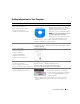
Finding Information for Your Computer What Are You Looking For? Find It Here • • • • • Drivers and Utilities CD (also known as the ResourceCD) A diagnostic program for my computer Drivers for my computer My computer documentation My device documentation Desktop System Software (DSS) Documentation and drivers are already installed on your computer. You can use the CD to reinstall drivers, run the Dell Diagnostics, or access your documentation.
www.dell.com | support.dell.com What Are You Looking For? Find It Here • Latest drivers for my computer • Answers to technical service and support questions • Online discussions with other users and technical support • Documentation for my computer Dell Support Website — support.dell.com NOTE: Select your region to view the appropriate support site. • • • • • • Dell Premier Support Website — premiersupport.dell.
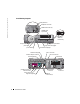
Front and Back Views Small Form-Factor Computer CD/DVD-drive eject button CD/DVD-drive activity light floppy-drive eject button Microsoft Windows Product Key USB 2.0 connectors (2) headphone connector power button hard-drive activity light network activity light network adapter connector link integrity light power light line-in connector line-out connector card slots (2) power connector parallel connector serial connector video connector diagnostic lights microphone connector USB 2.
www.dell.com | support.dell.com Small Desktop Computer front panel door headphone connector USB 2.
Desktop Computer USB 2.0 connectors (2) power button CD/DVD-drive eject button power light Microsoft Windows Product Key floppy-drive eject button network activity light network adapter connector link integrity light microphone connector diagnostic lights headphone connector line-in connector line-out connector voltage selection switch card slots (3) power connector parallel connector serial connector video connector microphone connector USB 2.
www.dell.com | support.dell.com Small Mini-Tower Computer Microsoft Windows Product Key CD/DVD-drive eject button floppy-drive activity light floppy-drive eject button hard-drive activity light power light front panel door power button front-panel door NOTE: See "Small MiniTower Computer — Front-Panel Door and Hinge Arms" on page 11 for more information. headphone connector USB 2.0 connectors (2) power connector voltage selection switch parallel connector video connector diagnostic lights USB 2.
Small Mini-Tower Computer — Front-Panel Door and Hinge Arms To prevent damage to your computer, the front-panel door is designed to "break away" if it is lifted up or pushed down too far. CAUTION: Before you begin any of the procedures in this section, follow the safety instructions in the Product Information Guide. To reattach the front-panel door: 1. Lower the two hinge arms to the vertical. position 2. Align the two clips on the front-panel door with the hinge arms, and press inward.
www.dell.com | support.dell.com Mini-Tower Computer Microsoft Windows Product Key CD/DVD-drive eject button microphone connector headphone connector diagnostic lights floppy-drive eject button USB 2.0 connectors (2) power button power light voltage selection switch line-out connector power connector line-in connector microphone connector network activity light network adapter connector USB 2.
Opening the Computer Cover CAUTION: Before you begin any of the procedures in this section, follow the safety instructions in the Product Information Guide. CAUTION: To guard against electrical shock, always unplug your computer from the electrical outlet before opening the cover. Before opening the cover, remove the lock if a lock is installed on the back of the computer.
www.dell.com | support.dell.
Desktop Computer power supply chassis intrusion switch CD/DVD, floppy, and hard drive (stacked) SATA connectors (2) system board PCI-E x16 connector heat sink shroud assembly Small Mini-Tower Computer CD/DVD drive floppy drive power supply hard drive heat sink shroud assembly internal speaker chassis intrusion switch padlock ring PCI-E x16 connector PCI-E x1 connector system board SATA connectors (4) NOTE: Your computer may not have the SATA1 or SATA3 connectors.
www.dell.com | support.dell.com Mini-Tower Computer power supply chassis intrusion switch floppy drive CD/DVD drive SATA connectors (2) system board PCI-E x16 connector heat sink shroud assembly hard drive Setting Up Your Computer CAUTION: Before performing any of the procedures in this section, follow the safety instructions in Product Information Guide.
3 Connect the monitor. Align and gently insert the monitor cable to avoid bending connector pins. Tighten the thumbscrews on the cable connectors. NOTE: Some monitors have the video connector underneath the back of the screen. See the documentation that came with your monitor for its connector locations. 4 Connect the speakers. 5 Connect power cables to the computer, monitor, and devices and insert the other ends of the power cables to electrical outlets.
www.dell.com | support.dell.
Solving Problems Dell provides a number of tools to help you if your computer does not perform as expected. For the latest troubleshooting information available for your computer, see the Dell Support website at support.dell.com. If computer problems occur that require help from Dell, write a detailed description of the error, beep codes, or diagnostics light patterns; record your Express Service Code and Service Tag below; and then contact Dell from the same location as your computer.
www.dell.com | support.dell.com Starting the Dell Diagnostics From the Drivers and Utilities CD NOTE: The Drivers and Utilities CD (ResourceCD) is optional and therefore may not ship with all computers. 1 Insert the Drivers and Utilities CD. 2 Shut down and restart the computer. When the DELL logo appears, press immediately. If you wait too long and the Windows logo appears, continue to wait until you see the Windows desktop. Then shut down your computer and try again.
NOTE: The Service Tag for your computer is located at the top of each test screen. If you contact Dell, technical support will ask for your Service Tag. 3 If you run a test from the Custom Test or Symptom Tree option, click the applicable tab described in the following table for more information. Tab Function Results Displays the results of the test and any error conditions encountered. Errors Displays error conditions encountered, error codes, and the problem description.
www.dell.com | support.dell.com Power Light Problem Description Suggested Resolution Solid yellow The Dell Diagnostics is running a If the Dell Diagnostics is running, allow the test, or a device on the system board testing to complete. may be faulty or incorrectly installed. Check "Diagnostic Lights" on page 23 to see if the specific problem is identified. If the computer does not boot, contact Dell for technical assistance. For information on contacting Dell, see your online User’s Guide.
Diagnostic Lights CAUTION: Before you begin any of the procedures in this section, follow the safety instructions in the Product Information Guide. To help you troubleshoot a problem, your small form factor, small desktop, and small mini-tower computers have four lights labeled "A," "B," "C," and "D" on the back panel. The lights can be yellow or green. When the computer starts normally, the patterns or codes on the lights change as the boot process completes.
www.dell.com | support.dell.com Light Pattern Y Y 24 Y G G Y Problem Description Suggested Resolution Memory modules are detected, but a memory failure has occurred. • If you have one memory module installed, reinstall it and restart the computer. For information on reinstalling memory modules, see your online User’s Guide. • If you have two or more memory modules installed, remove the modules, reinstall one module, and then restart the computer.
Light Pattern Y G Y Problem Description Suggested Resolution A possible graphics card failure has occurred. • If the computer has a graphics card, remove the card, reinstall it, and then restart the computer. • If the problem still exists, install a graphics card that you know works and restart the computer. • If the problem persists or the computer has integrated graphics, contact Dell. For information on contacting Dell, see your online User’s Guide.
www.dell.com | support.dell.com Light Pattern G G G Y G G G G G Y Problem Description Suggested Resolution Memory modules are detected, but a memory configuration or compatibility error exists. • Ensure that no special memory module or memory connector placement requirements exist. • Verify that the memory modules that you are installing are compatible with your computer. • If the problem persists, contact Dell. For information on contacting Dell, see your online User’s Guide.
Code Cause Code Cause 1-2-2 1-2-3 DMA initialization failure 3-3-2 Invalid NVRAM configuration DMA page register read/write failure 3-3-4 Video Memory Test failure 1-3 Video Memory Test failure 3-4-1 Screen initialization failure 1-3-1 through 2-4-4 Memory not being properly identified or used 3-4-2 Screen retrace failure 3-1-1 Slave DMA register failure 3-4-3 Search for video ROM failure 3-1-2 Master DMA register failure 4-2-1 No timer tick 3-1-3 Master interrupt mask register f
www.dell.com | support.dell.com 4 In the Hardware Troubleshooter list, click I need to resolve a hardware conflict on my computer, and click Next. Windows 2000 To resolve incompatibilities using Device Manager: 1 Click the Start button, point to Settings, and then click Control Panel. 2 In the Control Panel window, double-click System. 3 Click the Hardware tab. 4 Click Device Manager. 5 Click View and click Resources by connection. 6 Double-click Interrupt request (IRQ).
Creating a Restore Point 1 Click the Start button and click Help and Support. 2 Click System Restore. 3 Follow the instructions on the screen. Restoring the Computer to an Earlier Operating State NOTICE: Before you restore the computer to an earlier operating state, save and close any open files and exit any open programs. Do not alter, open, or delete any files or programs until the system restoration is complete.
www.dell.com | support.dell.com Enabling System Restore If you reinstall Windows XP with less than 200 MB of free hard-disk space available, System Restore is automatically disabled. To see if System Restore is enabled: 1 Click the Start button and click Control Panel. 2 Click Performance and Maintenance. 3 Click System. 4 Click the System Restore tab. 5 Ensure that Turn off System Restore is unchecked.
Booting From the Operating System CD 1 Save and close any open files and exit any open programs. 2 Insert the Operating System CD. Click Exit if Install Windows XP message appears. 3 Restart the computer. 4 Press immediately after the DELL™ logo appears. If the operating system logo appears, wait until you see the Windows desktop, and then shut down the computer and try again. 5 Press the arrow keys to select CD-ROM, and press .
www.dell.com | support.dell.com 12 If you are reinstalling Windows XP Professional and you are prompted to provide further information regarding your network configuration, enter your selections. If you are unsure of your settings, accept the default selections. Windows XP installs the operating system components and configures the computer. The computer automatically restarts. NOTICE: Do not press any key when the following message appears: Press any key to boot from the CD.
4 Click Next at the Welcome Dell System Owner screen. 5 Select the appropriate System Model, Operating System, Device Type, and Topic. Drivers for Your Computer To display a list of device drivers for your computer: 1 Click My Drivers in the Topic drop-down menu. The Drivers and Utilities CD (optional) scans your computer’s hardware and operating system, and then a list of device drivers for your system configuration is displayed on the screen.
Quick Reference Guide www.dell.com | support.dell.
Index B beep codes, 26 C CD operating system, 6 computer beep codes, 26 restore to previous operating state, 28 conflicts software and hardware incompatibilities, 27 cover opening, 13 documentation device, 5 finding, 5 online, 6 Quick Reference, 5 ResourceCD, 5 User’s Guide, 5 door reattaching, 11 drivers reinstalling, 5 Drivers and Utilities CD, 5 Dell Diagnostics, 19 Help and Support Center, 6 I IRQ conflicts, 27 L labels Microsoft Windows, 5 Service Tag, 5 light, 22 E error messages beep codes, 26
Index P Hardware Troubleshooter, 27 Help and Support Center, 6 restore computer to previous operating state, 28 power light, 22 problems beep codes, 26 conflicts, 27 Dell Diagnostics, 19 diagnostic lights, 22 restore computer to previous operating state, 28 U User’s Guide, 5 W R reinstalling drivers, 5 Windows XP, 30 ResourceCD Dell Diagnostics, 19 S Service Tag, 5 software conflicts, 27 system lights, 22 System Restore, 28 T troubleshooting conflicts, 27 Dell Diagnostics, 19 diagnostic lights, 2
Dell™ OptiPlex™ GX280 Guia de referência rápida Modelos DHP, DHS, DCNE, DHM, DCSM
Notas, Avisos e Advertências NOTA: NOTA indica informações importantes para utilizar melhor o computador. AVISO: AVISO indica riscos para o hardware ou riscos de perda de dados e fornece informações sobre como evitar o problema. ADVERTÊNCIA: ADVERTÊNCIA indica um potencial de danos ao equipamento, de lesões corporais ou mesmo de morte. Se você adquiriu o computador Dell™ série n, as referências deste documento a sistemas operacionais Microsoft® Windows® não se aplicam.
Índice Como encontrar informações sobre o computador . Vista frontal e traseira . . . . . . . . . . . . . 41 . . . . . . . . . . . . . . . . . . . . . . . . . . . 43 . . . . . . . . . . . . . . . . 43 44 45 46 48 . . . . . . . . . . . . . . . . . . . . 49 Computador de fator de forma pequeno Computador de mesa pequeno . . . . . Computador de mesa . . . . . . . . . Computador minitorre pequeno . . . . Computador tipo minitorre . . . . . . . Como abrir a tampa do computador . . . . . . . . . . . . .
Índice
Como encontrar informações sobre o computador O que você procura? Encontre aqui • Um programa de diagnóstico CD de controladores e utilitários (também denominado por ResourceCD) para o computador A documentação e os drivers já estão instalados no • Drivers para o computador computador. Você pode usar este CD para reinstalar os drivers, executar o programa Dell Diagnostics ou • Documentação do acessar a documentação.
www.dell.com | support.dell.com O que você procura? Encontre aqui • Drivers mais recentes para o computador • Respostas para perguntas de assistência técnica e de suporte • Discussões on-line com outros usuários e com o suporte técnico • Documentação do computador Site de suporte da Dell — support.dell.com NOTA: Selecione sua região para ver o site de suporte correspondente.
Vista frontal e traseira Computador de fator de forma pequeno botão de ejeção da unidade de CD/DVD botão para ejetar o disquete luz de atividade da unidade de CD/DVD Chave de produto do Microsoft Windows conectores USB 2.
www.dell.com | support.dell.com Computador de mesa pequeno porta do painel frontal conector do fone de ouvido conectores USB 2.
Computador de mesa conectores USB 2.
www.dell.com | support.dell.com Computador minitorre pequeno Chave de produto do Microsoft Windows botão de ejeção da unidade de CD/DVD luz de atividade da unidade de disquete botão ejetar da unidade de disquete luz de atividade do disco rígido luz de força porta do painel frontal botão de alimentação porta do painel frontal NOTA: Para obter mais informações, consulte “Computador minitorre pequeno— Porta do painel frontal e braços das dobradiças”, na página 47.
Computador minitorre pequeno— Porta do painel frontal e braços das dobradiças Para evitar danos ao computador, a porta do painel frontal foi projetada para “soltar-se” se for levantada para uma posição muito extrema. ADVERTÊNCIA: Antes de começar qualquer dos procedimentos desta seção, siga as instruções de segurança contidas no Guia de informações sobre o produto. Para recolocar a porta do painel frontal: 1. Abaixe os dois braços das dobradiças para a posição vertical. 2.
www.dell.com | support.dell.com Computador tipo minitorre Chave de produto do Microsoft Windows botão de ejeção da unidade de CD/DVD conector de microfone conector de fone de ouvido luzes de diagnóstico botão ejetar da unidade de disquete conectores USB 2.
Como abrir a tampa do computador ADVERTÊNCIA: Antes de começar qualquer dos procedimentos desta seção, siga as instruções de segurança contidas no Guia de informações sobre o produto. ADVERTÊNCIA: Para proteger-se contra choques elétricos, desconecte sempre o computador da tomada antes de abrir a tampa. Antes de abrir a tampa, remova o cadeado, se houver, na parte traseira do computador.
www.dell.com | support.dell.
Computador de mesa fonte de alimentação sensor de violação do chassi unidades de CD/DVD, disquete e de disco rígido (empilhadas) conectores SATA (2) placa de sistema conector PCI-E x16 conjunto do duto do dissipador de calor Computador minitorre pequeno unidade de CD/DVD fonte de alimentação conjunto do duto do dissipador de calor unidade de disquete disco rígido alto-falante interno sensor de violação do chassi anel de cadeado conector PCI-E x16 conector PCI-E x1 placa do sistema conectores SAT
www.dell.com | support.dell.com Computador tipo minitorre fonte de alimentação sensor de violação do chassi unidade de disquete unidade de CD/DVD conectores SATA (2) placa de sistema conector PCI-E x16 conjunto do duto do dissipador de calor disco rígido Como configurar o computador ADVERTÊNCIA: Antes de começar qualquer dos procedimentos desta seção, siga as instruções de segurança contidas no Guia de informações sobre o produto.
3 Conecte o monitor Alinhe e insira cuidadosamente o cabo do monitor para evitar dobrar os pinos do conector. Aperte os parafusos no conector dos cabos. NOTA: Em alguns monitores, o conector de vídeo está localizado sob a parte traseira da tela. Consulte a documentação do monitor para ver a posição dos conectores. 4 Conecte os alto-falantes 5 Conecte os cabos de alimentação do computador, do monitor e dos outros dispositivos às tomadas elétricas.
www.dell.com | support.dell.
Como solucionar problemas A Dell fornece várias ferramentas para ajudá-lo caso o computador não funcione conforme o esperado. Para obter as informações mais recentes disponíveis sobre solução de problemas para o seu computador, consulte o site de suporte da Dell em support.dell.com (em inglês). Se o computador apresentar problemas que exijam a ajuda da Dell, escreva uma descrição detalhada do problema, dos códigos de bipe ou dos padrões das luzes de diagnósticos.
www.dell.com | support.dell.com 3 Quando a lista de dispositivos de inicialização aparecer, realce Inicialização na partição do utilitário e pressione . 4 Quando o menu principal do Dell Diagnostics for exibido, selecione o teste que deseja executar. Como abrir o Dell Diagnostics a partir do CD de controladores e utilitários NOTA: O CD Drivers and Utilities (ResourceCD) é opcional e, portanto, pode não ser entregue com todos os computadores.
Opção Função Express Test (Teste expresso) Executa um teste rápido dos dispositivos. Normalmente, esse teste leva de 10 a 20 minutos e não exige interação de sua parte. Aumente as possibilidades de detectar o problema rapidamente executando primeiro o Express Test (Teste expresso). Extended Test (Teste completo) Executa uma verificação completa dos dispositivos. Normalmente, esse teste leva uma hora ou mais e exige que você responda a perguntas periodicamente.
www.dell.com | support.dell.com Luzes do sistema A luz de alimentação pode indicar um problema do computador. Luz de alimentação Descrição do problema Solução sugerida Verde fixo A energia está ligada e o computador Nenhuma ação corretiva é necessária. está funcionando normalmente. Verde piscando O computador está no estado suspenso (Microsoft® Windows® 2000 e WindowsXP). Pressione o botão liga/desliga, mova o mouse ou pressione uma tecla no teclado para acionar o computador.
Luzes de diagnóstico ADVERTÊNCIA: Antes de começar qualquer dos procedimentos desta seção, siga as instruções de segurança contidas no Guia de informações sobre o produto. Para ajudar você a resolver o problema, os computadores de fator de forma pequeno, de mesa pequenos e os computadores minitorre pequenos têm quatro luzes chamadas "A", "B", "C" e "D" no painel traseiro. Essas luzes podem ser amarelas ou verdes.
www.dell.com | support.dell.com Padrão de luz A A 60 A V V A V Descrição do problema Solução sugerida Os módulos de memória foram detectados, mas ocorreu uma falha na memória. • Se você tiver um módulo de memória instalado, reinstale-o e reinicie o computador. Para obter informações sobre como reinstalar módulos de memória, consulte o Guia do usuário on-line. • Se você tiver dois ou mais módulos de memória instalados, remova-os, reinstale um módulo e, em seguida, reinicie o computador.
Padrão de luz A A A V V V V A A V V A Descrição do problema Solução sugerida Ocorreu uma possível falha da placa gráfica. • Se o computador tiver uma placa gráfica, remova-a, reinstale-a e reinicie o equipamento. • Se o problema persistir, instale uma placa gráfica que você sabe que funciona e reinicie o computador. • Se o problema persistir ou se o computador tiver uma placa gráfica integrada, entre em contato com a Dell.
www.dell.com | support.dell.com Padrão de luz V V A V V V A Descrição do problema Solução sugerida Os módulos de memória foram detectados, mas existe um erro de configuração ou de compatibilidade. • Verifique se não existe algum requisito especial para a colocação do módulo de memória ou do conector de memória. • Verifique se os módulos de memória que você está instalando são compatíveis com o computador. • Se o problema persistir, entre em contato com a Dell.
Código Causa Código Causa 1-1-2 Falha no registro do microprocessador 3-1-4 Falha no registro da máscara de interrupção escravo 1-1-3 Falha na leitura/gravação da memória NVRAM 3-2-2 Falha no carregamento do vetor de interrupção 1-1-4 Falha no checksum da ROM do BIOS 3-2-4 Falha no teste do controlador do teclado 1-2-1 Falha no temporizador de intervalo programável 3-3-1 Perda de energia na NVRAM 1-2-2 Falha na inicialização do DMA 3-3-2 Configuração inválida da memória NVRAM 1-2-3
www.dell.com | support.dell.com Como solucionar incompatibilidades de software e hardware Se algum dispositivo não for detectado durante a instalação do sistema operacional ou for detectado mas incorretamente configurado, você poderá usar o Solucionador de problemas de hardware para resolver a incompatibilidade. No sistema operacional Microsoft® Windows® 2000, você pode também usar o Gerenciador de dispositivos para solucionar problemas de incompatibilidade.
Para resolver incompatibilidades usando o Solucionador de problemas de hardware: 1 Clique no botão Iniciar e, em seguida, clique em Ajuda. 2 Clique em Solução de problemas e manutenção na guia Conteúdo, clique em Soluções de problemas do Windows 2000 e clique em Hardware. Na lista Solucionador de problemas de hardware, clique em Preciso resolver um conflito de hardware no meu computador e, em seguida, clique em Avançar.
www.dell.com | support.dell.com A tela Restauração concluída aparecerá quando o recurso de restauração do sistema concluir a coleta de dados e o computador será reinicializado. 6 Após a reinicialização do computador, clique em OK. Para alterar o ponto de restauração, pode-se repetir as etapas usando um ponto de restauração diferente ou desfazer a restauração.
• CD do sistema operacional da Dell™ • CD Dell Drivers and Utilities (Drivers e utilitários) NOTA: O CD Drivers and Utilities (Drivers e utilitários) contém drivers que foram instalados durante a montagem do computador. Use oCD Drivers and Utilties (Drivers e utilitários) para carregar qualquer driver obrigatório, inclusive os drivers necessários se o computador tiver um controlador RAID.
www.dell.com | support.dell.com Instalação do Windows XP 1 Quando a tela Instalação do Windows XP aparecer, pressione para selecionar Para instalar o Windows agora. 2 Leia as informações na tela Contrato de licença do Microsoft Windows e pressione para aceitar o contrato de licença. 3 Se o seu computador já tiver o Windows XP instalado e você quiser recuperar os dados atuais do Windows, digite r para selecionar a opção de reparo e remova o CD.
14 Quando a mensagem Como este computador se conectará à Internet? aparecer, clique em Ignorar. 15 Quando a tela Pronto para se registrar junto à Microsoft? aparecer, selecione Não, não neste momento e clique em Avançar. 16 Quando a tela Quem usará este computador? aparecer, você poderá digitar até cinco usuários. 17 Clique em Avançar. 18 Clique em Concluir para concluir a instalação e remova o CD. 19 Reinstalar os drivers corretos com o CD Drivers and Utilities (Drivers e utilitários).
www.dell.com | support.dell.com Drivers para o computador Para ver uma lista de drivers de dispositivos do computador: 1 Clique em My Drivers (Meus drivers) no menu suspenso Topic (Tópico). O CD Drivers and Utilities (Drivers e utilitários) (opcional) examina o hardware e sistema operacional do computador e, em seguida, a tela mostra uma lista de drivers de dispositivos para a configuração do seu sistema. 2 Clique no driver correto e siga as instruções para fazer download do driver para o computador.
Índice remissivo C CD sistema operacional, 42 CD de drivers e utilitários, 41 CD do sistema operacional, 42 Centro de ajuda e suporte, 42 códigos de bipe, 62 computador códigos de bipe, 62 restaurar ao estado operacional anterior, 65 conflitos incompatibilidades de software e hardware, 64 conflitos de IRQ, 64 D Dell site de suporte, 42 site Premier Support, 42 Dell Diagnostics, 55 diagnóstico CD de drivers e utilitários, 41 diagnósticos códigos de bipe, 62 Dell, 55 luzes, 58-59 documentação dispositivo, 4
Índice remissivo R W reinstalar drivers, 41 Windows XP, 66 Windows 2000 gerenciador de dispositivos, 64 solucionador de problemas de hardware, 64 ResourceCD Dell Diagnostics, 55 restauração do sistema, 65 rótulo do Microsoft Windows, 41 rótulos etiqueta de serviço, 41 Microsoft Windows, 41 S Sistema operacional CD, 42 Guia de instalação, 42 sistema operacional reinstalar o Windows XP, 66 solução de problemas Centro de ajuda e suporte, 42 conflitos, 64 Dell Diagnostics, 55 luzes de diagnóstico, 58-
Dell™ OptiPlex™ GX280 Guía de referencia rápida Modelos DHP, DHS, DCNE, DHM, DCSM
Notas, Avisos y Precauciones NOTA: Una NOTA indica información importante que le ayuda a hacer un mejor uso del equipo. AVISO: Un AVISO le indica la posibilidad de que el hardware sufra daños potenciales o de pérdida de datos y le explica cómo evitar el problema. PRECAUCIÓN: Una PRECAUCIÓN indica la posibilidad de sufrir daños materiales o personales, e incluso peligro de muerte.
Contenido Localización de información de su equipo Vista anterior y posterior . . . . . . . . . . . . . . . . . . 77 . . . . . . . . . . . . . . . . . . . . . . . . . 79 . . . . . . . . . . . . . . . . . . . . 79 80 81 82 84 . . . . . . . . . . . . . . . . . . . . . 85 Equipo de formato pequeño . . Equipo de sobremesa pequeño Equipo de sobremesa . . . . . Equipo de minitorre pequeño . Equipo de minitorre . . . . . . Cómo abrir la cubierta del equipo . . . . . . . . . . . . . . . . . . . . . . . .
Contenido
Localización de información de su equipo ¿Qué busca? Aquí lo encontrará • Un programa de diagnóstico para mi CD Drivers and Utilities (también conocido como ResourceCD) equipo La documentación y los controladores ya están • Controladores para mi equipo instalados en su equipo. Puede utilizar el CD • La documentación de mi equipo para volver a instalar los controladores, ejecutar los Dell Diagnostics o acceder a la • La documentación de mi dispositivo documentación.
www.dell.com | support.dell.com ¿Qué busca? Aquí lo encontrará • Los últimos controladores para mi equipo • Respuestas a las preguntas sobre la asistencia y el servicio técnico • Debates en línea con otros usuarios y con el soporte técnico • Documentación de mi equipo Sitio web Dell Support — support.dell.com NOTA: Seleccione su región para ver el sitio web de asistencia adecuado.
¿Qué busca? Aquí lo encontrará • Información sobre el modelo reglamentario y tipo de chasis • • • • • DHP — Chasis de equipos de formato pequeño DHS — Chasis de equipos de sobremesa pequeños DCSM — Chasis de equipos de sobremesa DHM — Chasis de minitorre vertical pequeño DCNE — Chasis de torre vertical Vista anterior y posterior Equipo de formato pequeño Botón de expulsión de la unidad de CD/DVD indicador de actividad de la unidad de CD/DVD Conectores USB 2.
www.dell.com | support.dell.com Equipo de sobremesa pequeño Puerta del panel anterior Conector para auriculares Conectores USB 2.
Equipo de sobremesa Conectores USB 2.
www.dell.com | support.dell.com Equipo de minitorre pequeño Product Key de Microsoft Windows Indicador de actividad de la unidad de disco Indicador de alimentación Botón de alimentación Puerta del panel anterior NOTA: Para obtener más información, consulte el apartado “Equipo de minitorre pequeño — Puerta del panel anterior y bisagras” en la página 83.
Equipo de minitorre pequeño — Puerta del panel anterior y bisagras A fin de evitar daños en su equipo, la puerta del panel anterior está diseñada para “soltarse” si se levanta o se presiona demasiado. PRECAUCIÓN: Antes de comenzar cualquiera de los procedimientos de esta sección, siga las instrucciones de seguridad que se encuentran en la Guía de información del producto. Para volver a colocar la puerta del panel anterior: 1. Baje las dos bisagras a la posición vertical. 2.
www.dell.com | support.dell.com Equipo de minitorre Product Key de Microsoft Windows Botón de expulsión de la unidad de CD/DVD Conector del micrófono Conector de los auriculares Botón de expulsión de la unidad de disco flexible Conectores USB 2.
Cómo abrir la cubierta del equipo PRECAUCIÓN: Antes de comenzar cualquiera de los procedimientos de esta sección, siga las instrucciones de seguridad que se encuentran en la Guía de información del producto. PRECAUCIÓN: Para evitar una descarga eléctrica, desconecte siempre el ordenador de la toma eléctrica antes de abrir la cubierta. Antes de abrir la cubierta, extraiga el candado si hay uno instalado en la parte posterior del equipo.
www.dell.com | support.dell.
Equipo de sobremesa Fuente de alimentación Interruptor de intromisión al chasis Conectores SATA (2) Unidad de disco duro, disquete y CD/DVD (apilada) Placa base Conector PCI-E x16 Ensamblaje de la cubierta del disipador de calor Equipo de minitorre pequeño Unidad de CD/DVD Unidad de disco flexible Unidad de disco duro Suministro de energía Ensamblaje de la cubierta del disipador de calor Altavoz interno Interruptor de intromisión al chasis Anillo del candado Conector PCI-E x16 Conector PCI-E x1 T
www.dell.com | support.dell.com Equipo de minitorre Fuente de alimentación Interruptor de intromisión al chasis Unidad de disco flexible Unidad de CD/DVD Conectores SATA (2) Placa base Conector PCI-E x16 Unidad de disco duro Ensamblaje de la cubierta del disipador de calor Configuración del equipo PRECAUCIÓN: Antes de realizar cualquiera de los procedimientos de esta sección, siga las instrucciones de seguridad que se encuentran en la Guía de información del producto.
3 Conecte el monitor. Alinee e inserte suavemente el cable del monitor para evitar que se doblen las patas del conector. Apriete los tornillos mariposa de los conectores del cable. NOTA: En algunos monitores el conector de vídeo se encuentra debajo de la parte posterior de la pantalla. Consulte la documentación que se incluía con el monitor para ver las ubicaciones del conector. 4 Conecte los altavoces.
www.dell.com | support.dell.
Solución de problemas Dell proporciona una serie de herramientas para ayudarle en el caso de que el equipo no funcione como es de esperar. Para obtener la información más actualizada sobre la solución de problemas de su equipo, consulte el sitio web Dell Support en support.dell.com.
www.dell.com | support.dell.com 3 Cuando aparezca la lista de dispositivos de inicio, resalte Boot to Utility Partition (Iniciar desde la partición de utilidades) y pulse . 4 Cuando aparezca el Main Menu (Menú principal) de Dell Diagnostics, seleccione la prueba que desea ejecutar. Cómo iniciar los Dell Diagnostics desde el CD Drivers and Utilities NOTA: El CD denominado Drivers and Utilities (ResourceCD) es opcional y, como tal, es posible que no se entregue con todos los equipos.
Opción Función Extended Test (Prueba extendida) Realiza una prueba completa de los dispositivos. Esta prueba suele tardar una o varias horas y requiere que usted responda de manera periódica a una serie de preguntas. Custom Test (Prueba personalizada) Prueba un dispositivo específico. Puede personalizar las pruebas que desee ejecutar.
www.dell.com | support.dell.com Indicadores del sistema El indicador de alimentación puede indicar un problema en el equipo. Indicador de alimentación Descripción del problema Solución sugerida Verde fijo El equipo está encendido y No se necesita acción correctiva. funciona de la manera habitual. Verde intermitente El equipo se encuentra en estado de suspensión (en Microsoft® Windows® 2000 y Windows XP).
Luces de diagnóstico PRECAUCIÓN: Antes de comenzar cualquiera de los procedimientos de esta sección, siga las instrucciones de seguridad que se encuentran en la Guía de información del producto. Para ayudarle a solucionar problemas, los equipos de formato pequeño, de sobremesa pequeños y de minitorre pequeños tienen cuatro indicadores luminosos en el panel posterior denominados “A”, “B”, “C” y “D”. Los indicadores pueden ser amarillos o verdes.
www.dell.com | support.dell.com Patrón de luz A A 96 A V V A V Descripción del problema Solución sugerida Se han detectado los módulos de memoria, pero se ha producido un error de memoria. • Si tiene instalado un módulo de memoria, vuelva a instalarlo y, a continuación, reinicie el equipo. Para obtener información sobre cómo volver a instalar el módulo de memoria, consulte la Guía del usuario en línea.
Patrón de luz A V A Descripción del problema Solución sugerida Se ha producido un posible fallo de la tarjeta de gráficos. • Si el equipo incluye una tarjeta gráfica, extráigala, vuelta a instalarla y, a continuación, reinicie el equipo. • Si persiste el problema, instale una tarjeta de gráficos que sepa que funcione y reinicie el equipo. • Si no se soluciona el problema o el equipo tiene gráficos integrados, póngase en contacto con Dell.
www.dell.com | support.dell.com Patrón de luz V V A V V V A Descripción del problema Solución sugerida Se han detectado los módulos de memoria, pero existe un error de configuración del sistema o de compatibilidad. • Asegúrese de que no existe ningún requisito especial de colocación del módulo de memoria o del conector de memoria. • Verifique que los módulos de memoria que va a instalar son compatibles con el equipo. • Si el problema persiste, póngase en contacto con Dell.
Código Causa 1-1-2 Falla en un registro del microprocesador 3-1-4 Código Falla en el registro esclavo de enmascaramiento de interrupciones Causa 1-1-3 Falla de lectura/escritura NVRAM 3-2-2 Falla en la carga del vector de interrupciones 1-1-4 Falla en la suma de comprobación del BIOS en ROM 3-2-4 Falla de la prueba del controlador del teclado 1-2-1 Error del temporizador de intervalos programable 3-3-1 Pérdida de alimentación para la NVRAM 1-2-2 Falla en la inicialización de DMA 3-3-2
www.dell.com | support.dell.com Cómo resolver incompatibilidades de software y hardware Si un dispositivo no se detecta durante la configuración del sistema operativo o se detecta pero no está configurado correctamente, puede utilizar el Agente de solución de errores de hardware para solucionar la incompatibilidad. En el sistema operativo Microsoft® Windows® 2000 también puede utilizar el administrador de dispositivos para resolver las incompatibilidades.
Para solucionar incompatibilidades al utilizar Solucionador de problemas. 1 Haga clic en el botón Inicio y, a continuación, haga clic en Ayuda. 2 Haga clic en Solución de problemas y mantenimiento en la pestaña Contenido, en Solucionadores de problemas de Windows 2000 y en Hardware. En la lista Solucionador de problemas de hardware, haga clic en Necesito resolver un conflicto de hardware de mi equipo y haga clic en Siguiente.
www.dell.com | support.dell.com 5 Haga clic en Siguiente. La pantalla de Restauración finalizada aparece cuando la función Restaurar sistema ha finalizado de recoger los datos y a continuación se reinicia el equipo. 6 Cuando el equipo se reinicie, haga clic en Aceptar. Para cambiar el punto de restauración, puede repetir estos pasos usando un punto de restauración distinto o bien puede deshacer la restauración.
AVISO: Antes de realizar la instalación, haga una copia de seguridad de todos los archivos de datos en la unidad de disco duro principal. En las configuraciones convencionales de discos duros, la unidad de disco duro principal es el primer dispositivo que detecta el equipo.
www.dell.com | support.dell.com Instalación de Windows XP 1 Cuando aparezca la pantalla Programa de instalación de Windows XP, presione para seleccionar Instalar Windows ahora. 2 Lea la información en la pantalla del Acuerdo de Licencia de Microsoft Windows y pulse para aceptar el contrato de licencia. 3 Si el equipo ya tiene instalado Windows XP y desea recuperar los datos actuales de Windows XP, escriba r para seleccionar la opción de reparación y, a continuación, extraiga el CD.
13 Cuando aparezca la pantalla Bienvenido a Microsoft, haga clic en Siguiente. 14 Cuando aparezca el mensaje ¿Cómo se conectará este equipo a Internet?, haga clic en Omitir. 15 Cuando aparezca la pantalla ¿Preparado para registrarse con Microsoft? seleccione No en este momento y haga clic en Siguiente. 16 Cuando aparezca la pantalla ¿Quién usará este equipo?, podrá especificar un máximo de cinco usuarios. 17 Haga clic en Siguiente.
www.dell.com | support.dell.com Controladores para el equipo Para visualizar una lista de controladores de dispositivos para su equipo: 1 Haga clic en My Drivers (Mis controladores) en el menú descendente Topic (Tema). El CD denominado Drivers and Utilities (opcional) examina el sistema operativo y el hardware del equipo y después aparece en la pantalla una lista de los controladores de dispositivos de la configuración del sistema.
Índice A Administrador de dispositivos, 100 C CD sistema operativo, 78 Centro de ayuda y soporte técnico, 78 diagnósticos Dell, 91 documentación dispositivo, 77 en línea, 78 Guía del usuario, 77 localizar, 77 Referencia rápida, 77 ResourceCD, 77 Drivers and Utilities CD, 77 códigos de sonido, 98 conflictos incompatibilidades de software y hardware, 100 conflictos de IRQ, 100 controladores volver a instalar, 77 cubierta abrir, 85 E equipo códigos de sonido, 98 restaurar a un estado operativo anterior, 10
Índice puerta volver a colocar, 83 V puerta anterior volver a colocar, 83 volver a instalar controladores, 77 Windows XP, 102 R W ResourceCD Dell Diagnostics, 91 Windows 2000 Administrador de dispositivos, 100 Solucionador de problemas de hardware, 100 Restaurar sistema, 101 S sistema operativo CD, 78 Guía de instalación, 78 volver a instalar Windows XP, 102 solución de problemas Centro de ayuda y soporte técnico, 78 conflictos, 100 Dell Diagnostics, 91 indicadores diagnóstico, 94-95 restaura