
Reference Guide




Monitori i zasloni
55
Windows XP
1
Desnom tipkom miša kliknite otvoreno područje radne površine.
2
Kliknite
Properties
i pojavit će se prozor
Display Properties
(Svojstva
zaslona).
3
Kliknite karticu
Settings
(Postavke).
4
Vucite simbole za monitor tako da odgovaraju fizičkom razmještaju vaših
monitora.
5
Ovisno o vašim potrebama, odaberite bilo koje ili oba od slijedećih potvrdnih
okvira:
•
Use this device as a primary monitor
(Koristi ovaj uređaj kao primarni
monitor) – omogućuje vam da postavite glavni monitor.
•
Extend my Windows desktop onto this monitor
(Proširi moju
Windows radnu površinu na ovaj monitor) – omogućuje vam da
povlačite stavke preko vašeg zaslona na dodatne monitore.
6
Kliknite
OK
.
Uporaba senzora vanjskog svjetla u svijetlim ili
tamnim okruženjima
NAPOMENA:
Vaše prijenosno računalo možda nije opremljeno senzorom
vanjskog svjetla.
NAPOMENA:
Senzor vanjskog svjetla podešava osvjetljenje zaslona samo na
vašem računalu. Ne upravlja osvjetljenjem vanjskih monitora ili projektora.
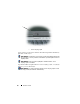
Senzor vanjskog svjetla je smješten na prednjoj strani zaslona računala. Senzor
detektira vanjsko osvjetljenje i automatski povećava ili smanjuje osvjetljenje
zaslona kako bi kompenzirao učinak tamnih ili svijetlih okruženja.
ZA VIŠE INFORMACIJA:
ako želite saznati više o tome kako pristupiti
prozoru za
Display Properties
(Svojstva zaslona) da biste
konfigurirali više monitora, pogledajte “Upravljačka ploča” na
stranici 46. Za više iscrpnih informacija o Upravljačkoj ploči,
pogledajte “Windows Basic” (Osnove Windowsa) u Windows Pomoći i
podršci: kliknite
Start
ili
→
Help and Support
.