
Reference Guide




Priključivanje računala na televizor te podešavanje postavki za zaslon
255
Kako onemogućiti način rada sa dva neovisna zaslona
1
Kliknite karticu
Settings
(Postavke) u prozoru
Svojstva zaslona
.
2
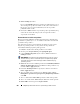
Kliknite simbol za monitor 2, poništite potvrdni okvir za
Extend my
Windows desktop onto this monitor
(Proširi moju Windows radnu
površinu na ovaj monitor) i kliknite
Apply
(Primijeni).
Ako je potrebno, kliknite <Fn><F8> da se vratite sliku zaslona na zaslon vašeg
računala.
Izmjena primarnih i sekundarnih zaslona
Za izmjenu kartica primarnog i sekundarnog zaslona (na primjer, za korištenje
vanjskog monitora kao primarnog zaslona nakon spajanja na drugi uređaj):
1
U prozoru
Svojstva zaslona
, kliknite na karticu za
Settings
(Postavke).
2
Kliknite karticu
Advanced
(Napredno
)→
Displays
(Zasloni).
Za više informacija, pogledajte dokumentaciju koju ste dobili sa vašom video
karticom ili pogledajte “Podešavanje postavki zaslona sa kontrolnom pločom
video kartice” na stranici 259.
Kako zamijeniti sliku zaslona
Kada uključite računalo sa priključenim vanjskim uređajem (kao što je vanjski
monitor ili projektor), slika se može pojaviti na bilo kojem od ta dva zaslona što
zavisi o vašim postavkama.
Kliknite <Fn><F8> da postavite sliku zaslona samo na zaslon računala, ili samo
na zaslon vanjskog uređaja ili istovremeno na zaslon računala i zaslon vanjskog
uređaja.
Podešavanje postavki zaslona
Možete upotrijebiti Windowsov izbornik Svojstva zaslona da podesite
konfiguraciju zaslona te prilagodite postavke zaslona za vaše računalo kada
priključite računalo na TV.
ZA VIŠE INFORMACIJA:
ako želite saznati više o konfiguriranju
postavki zaslona, pogledajte “Podešavanje rezolucije zaslona uz
pomoć Windowsovog izbornika Svojstva zaslona” na stranici 256.