Dell™ OptiPlex™ SX Systems Setup and Quick Reference Guide Guide de configuration et de référence rapide Guía de configuración y de referencia rápida Model DCT w w w. d e l l . c o m | s u p p o r t . d e l l .
Dell™ OptiPlex™ SX Systems Setup and Quick Reference Guide w w w. d e l l . c o m | s u p p o r t . d e l l .
Notes, Notices, and Cautions NOTE: A NOTE indicates important information that helps you make better use of your computer. NOTICE: A NOTICE indicates either potential damage to hardware or loss of data and tells you how to avoid the problem. CAUTION: A CAUTION indicates a potential for property damage, personal injury, or death. Abbreviations and Acronyms For a complete list of abbreviations and acronyms, see the “Glossary” in the User’s Guide.
Contents About This Guide Features . . . . . . . . . . . . . . . . . . . . . . . . . . . 5 . . . . . . . . . . . . . . . . . . . . . . . . . . . . . . 5 CAUTION: Safety Instructions General . . . . . . . . . . . . . . . . . . . 7 . . . . . . . . . . . . . . . . . . . . . . . . . . . . . 7 When Using Your Computer . . . . . . . . . . . . . . . . . . . . When Working Inside Your Computer . . . . . . . . . . . . . . 11 . . . . . . . . . . . . . . . . . . 11 . . . . . . . . . . . . . . . . . .
Limited Warranties and Return Policy Limited Warranty for the U.S. . . . . . . . . . . . . . . 29 . . . . . . . . . . . . . . . . . 29 "Total Satisfaction" Return Policy (U.S. Only) . Limited Warranty Terms for Canada 32 . . . . . . . . . . . . . . 33 . . . . . . . . . . . . . . . 36 . . . . . . . . . . . . . . . . . 37 "Total Satisfaction" Return Policy . Dell Software and Peripherals . . . . . . . . . One-Year End-User Manufacturer Guarantee (Latin America and the Caribbean Only) . . . . .
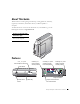
About This Guide This document contains getting started/setup; solving problems; and safety, regulatory, and warranty information about your Dell™ OptiPlex™ computer. To obtain the latest versions of the documents on your hard drive, go to the Dell Support website at support.dell.com.
w w w. d e l l . c o m | s u p p o r t . d e l l .
CAUTION: Safety Instructions Use the following safety guidelines to help ensure your own personal safety and to help protect your computer and working environment from potential damage. General • Do not attempt to service the computer yourself unless you are a trained service technician. Always follow installation instructions closely. • To help prevent electric shock, plug the computer and device power cables into properly grounded electrical outlets.
w w w. d e l l . c o m | s u p p o r t . d e l l . c o m CAUTION: Safety Instructions (continued) 8 • To avoid shorting out your computer when disconnecting a network cable, first unplug the cable from the network adapter on the back of your computer, and then from the network jack. When reconnecting a network cable to your computer, first plug the cable into the network jack, and then into the network adapter.
When Using Your Computer As you use your computer, observe the following safe-handling guidelines. CAUTION: Do not operate your computer with any cover(s) (including computer covers, bezels, filler brackets, front-panel inserts, and so on) removed.
w w w. d e l l . c o m | s u p p o r t . d e l l . c o m When Using Your Computer (continued) When Working Inside Your Computer Before you open the computer cover, perform the following steps in the sequence indicated. CAUTION: Do not attempt to service the computer yourself, except as explained in your online Dell™ documentation or in instructions otherwise provided to you by Dell. Always follow installation and service instructions closely.
When Using Your Computer (continued) Protecting Against Electrostatic Discharge Static electricity can harm delicate components inside your computer. To prevent static damage, discharge static electricity from your body before you touch any of your computer’s electronic components, such as the microprocessor. You can do so by touching an unpainted metal surface on the computer chassis.
w w w. d e l l . c o m | s u p p o r t . d e l l . c o m Getting Started/Setup NOTICE: Do not turn on your computer until all setup steps are completed. 1 Determine the Computer’s Placement and Orientation NOTE: If you want to orient your computer vertically or horizontally under a desktop or tabletop, see "Attaching the Stand" on page 14 and "Attaching the Stand to the Mounting Plate" on page 19. NOTICE: Do not place your monitor on the computer. Use a monitor stand.
2 Installing a Device in the Module Bay Your Dell computer ships with either a floppy drive or an airbay installed in the module bay. To install a CD, DVD, or second hard drive in the module bay, first remove the airbay and then install the device. NOTE: To locate the module device locking switch, remove the harddrive cover.
w w w. d e l l . c o m | s u p p o r t . d e l l . c o m 3 Attaching the Stand NOTE: If you are installing the computer under a desktop or tabletop, first attach all cables, and then attach the stand to the mounting plate (see "Attaching the Stand to the Mounting Plate" on page 19). 1 Raise the captive screw and slide the chassis stand slat into one of three mounting slots on the back of the computer. 2 When the stand is in place, tighten the screw.
CAUTION: If you decide to connect the green ground wire to an electrical outlet, do not permit contact between the green ground wire and power leads because electrical shock, fire, or damage to your computer can occur (see the following figure). If you decide not to connect the green ground wire to an electrical outlet, go to step 4. 3 Connect the metal ground connector to the grounding source on the outlet (see the following figure): a Loosen the grounding source.
w w w. d e l l . c o m | s u p p o r t . d e l l . c o m 5 Connecting External Devices NOTE: Connect only one keyboard and one mouse. CAUTION: To help prevent electric shock, use only the power adapter and power cable provided, and ensure that they are plugged into a properly grounded power source.
6 Attaching the Cable Cover NOTICE: If you are installing the computer under a desktop or tabletop, do not attach the cable cover until the computer is firmly attached to the mounting plate (see Step 7, "Attaching the Stand to the Mounting Plate" on page 19). NOTICE: If you use the stand on your computer, attach the stand before attaching the cable cover.
w w w. d e l l . c o m | s u p p o r t . d e l l . c o m 5 Insert the tabs into the slots and slide the piece toward the diagnostic lights (see the illustration). 6 Install a security device in the security cable slot (optional). To remove the cable cover, remove the device installed in the security cable slot (optional). 18 1 Grasp the top piece of the cable cover and slide it to the left until it stops, and then lift it up and away.
7 Attaching the Stand to the Mounting Plate NOTICE: When installing the computer in the hanging orientation, avoid locations where it will be bumped by a user’s legs or chair. CAUTION: Attach the mounting plate to a solid surface capable of supporting 40 lbs (18.1 kg) hanging weight. screw holes (4) mounting-plate slot solid surface with a 1-inch (2.5 cm) minimum thickness release-lever tab 1 Using the four #6 wood screws (0.625 inch; 15.
w w w. d e l l . c o m | s u p p o r t . d e l l . c o m 3 Lift the computer and stand, insert the stand into the mounting bracket, and slide the stand until the release-lever tab is inserted through the slot in the mounting plate. mounting-plate slot release-lever tab (fully seated) 4 Attach the cable cover (if used). NOTICE: When completing your computer setup, secure all cables toward the back of your work area to prevent the cables from being pulled, tangled, or stepped on.
Finding Information and Assistance What Are You Looking For? Find it Here • • • • Drivers and Utilities CD (also known as the ResourceCD) A diagnostic program for my computer Drivers for my computer My computer documentation My device documentation You can use this CD to access documentation, reinstall drivers, or run diagnostics tools.
w w w. d e l l . c o m | s u p p o r t . d e l l . c o m What Are You Looking For? Find it Here • How to reinstall my operating system Operating System CD and Installation Guide If you reinstall your operating system, use the Drivers and Utilities CD to reinstall drivers for the devices that came with your computer.
Solving Problems Dell provides a number of tools to help you if your system does not perform as expected. For the latest troubleshooting information available for your system, see the Dell Support website at support.dell.com. You can also find descriptions of Dell troubleshooting tools in the section titled "Getting Help" in your online User’s Guide.
w w w. d e l l . c o m | s u p p o r t . d e l l . c o m Using the Dell Drivers and Utilities CD To use the Dell Drivers and Utilities CD while you are running the Microsoft® Windows® operating system, perform the following steps: NOTE: To access device drivers and user documentation, you must use the Drivers and Utilities CD while you are running Windows. 1 Turn on the computer and allow it to boot to the Windows desktop. 2 Insert the Dell Drivers and Utilities CD into the CD drive.
From the Hard Drive: NOTICE: If your hard drive fails, run the Dell IDE Hard-Drive Diagnostics (see "Running the Dell IDE Hard-Drive Diagnostics" on page 26). 1 Shut down and restart the computer. 2 When the DELL™ logo appears, press immediately. If you wait too long and the Windows logo appears, continue to wait until you see the Windows desktop. Then shut down your computer through the Start menu and try again.
w w w. d e l l . c o m | s u p p o r t . d e l l . c o m 9 10 When the Dell Diagnostics Main Menu appears, select the test you want to run. When the tests are completed, remove the CD. Running the Dell IDE Hard-Drive Diagnostics The Dell IDE Hard-Drive Diagnostics is a utility that tests the hard drive to troubleshoot or confirm a hard-drive failure. 1 Turn on your computer (if your computer is already on, restart it).
Class A Class A equipment has been tested and found to comply with the limits for a Class A digital device, pursuant to part 15 of the Federal Communications Commission (FCC) Rules. These limits are designed to provide reasonable protection against harmful interference in a commercial environment. This equipment generates, uses, and can radiate radio frequency energy and, if not installed and used in accordance with the instructions, may cause harmful interference to radio communications.
28 Setup and Quick Re ference Guide w w w. d e l l . c o m | s u p p o r t . d e l l .
Limited Warranties and Return Policy Dell-branded hardware products purchased in the U.S. or Canada come with either a 90-day (U.S. only), one-year, two-year, three-year, or four-year limited warranty. To determine which warranty you purchased, see the Dell invoice that accompanied your computer. The following sections describe the limited warranties and return policy for the U.S., the limited warranties and return policy for Canada, and the manufacturer guarantee for Latin America and the Caribbean.
w w w. d e l l . c o m | s u p p o r t . d e l l . c o m WE DO NOT ACCEPT LIABILITY BEYOND THE REMEDIES PROVIDED FOR IN THIS LIMITED WARRANTY OR FOR CONSEQUENTIAL OR INCIDENTAL DAMAGES, INCLUDING, WITHOUT LIMITATION, ANY LIABILTY FOR THIRD PARTY CLAIMS AGAINST YOU FOR DAMAGES, FOR PRODUCTS NOT BEING AVAILABLE FOR USE, OR FOR LOST DATA OR LOST SOFTWARE. OUR LIABILITY WILL BE NO MORE THAN THE AMOUNT YOU PAID FOR THE PRODUCT THAT IS THE SUBJECT OF A CLAIM.
What will Dell do? During the first 90 days of the 90-day limited warranty and the first year of all other limited warranties: For the first 90 days of the 90-day limited warranty and the first year of all other limited warranties, we will repair any Dellbranded hardware products returned to us that prove to be defective in materials or workmanship. If we are not able to repair the product, we will replace it with a comparable product that is new or refurbished.
w w w. d e l l . c o m | s u p p o r t . d e l l . c o m What do I do if I am not satisfied? We pride ourselves on our great customer service. If you are not satisfied with the service you receive under this limited warranty, please let us know. We have found that the best way to resolve issues regarding our limited warranty is to work together. If, after those discussions, you are still not satisfied, we believe arbitration is the most expeditious way to resolve your concerns.
• Reconditioned or Refurbished Dell-Branded Hardware Products and Parts — All reconditioned or refurbished Dell-branded server and storage products may be returned within thirty days from the invoice date. All other reconditioned or refurbished Dell-branded hardware products and parts may be returned within fourteen days of the invoice date.
w w w. d e l l . c o m | s u p p o r t . d e l l . c o m WE DO NOT ACCEPT LIABILITY BEYOND THE REMEDIES PROVIDED FOR IN THIS WARRANTY STATEMENT OR FOR SPECIAL, INDIRECT, CONSEQUENTIAL, OR INCIDENTAL DAMAGES, INCLUDING, WITHOUT LIMITATION, ANY LIABILTY FOR THIRD PARTY CLAIMS AGAINST YOU FOR DAMAGES, FOR PRODUCTS NOT BEING AVAILABLE FOR USE, OR FOR LOST DATA OR LOST SOFTWARE. OUR LIABILITY WILL BE NO MORE THAN THE AMOUNT YOU PAID FOR THE PRODUCT THAT IS THE SUBJECT OF A CLAIM.
What will Dell do? During the first year of all limited warranties: During the first year of all limited warranties, we will repair any Dell-branded hardware products returned to us that prove to be defective in materials or workmanship. If we are not able to repair the product, we will replace it with a comparable product that is new or refurbished. When you contact us, we will issue a Return Material Authorization Number for you to include with your return.
w w w. d e l l . c o m | s u p p o r t . d e l l . c o m What do I do if I am not satisfied? We pride ourselves on our great customer service. If you are not satisfied with the service you receive under this limited warranty, please let us know. We have found that the best way to resolve issues regarding our limited warranty is to work together. If, after those discussions, you are still not satisfied, we believe arbitration is the most expeditious way to resolve your concerns.
To return products, you must call Dell Customer Service at 1-800-387-5759 to receive a Credit Return Authorization Number. To expedite the process of your refund or credit, Dell expects you to return the products to Dell in their original packaging within five days of the date that Dell issues the Credit Return Authorization Number. You must also prepay shipping charges and insure the shipment or accept the risk of loss or damage during shipment.
w w w. d e l l . c o m | s u p p o r t . d e l l .
Dell Computer de Colombia Corporation Carrera 7 #115-33 Oficina 603 Bogota, Colombia Dell Computer de Mexico SA de CV Paseo de la Reforma 2620 - 11° Piso Col. Lomas Altas 11950 México, D.F. Intel® Warranty Statement for Pentium® and Celeron® Processors Only (U.S.
40 Setup and Quick Re ference Guide w w w. d e l l . c o m | s u p p o r t . d e l l .
Systèmes Dell™ OptiPlex™ SX Guide de configuration et de référence rapide w w w. d e l l . c o m | s u p p o r t . d e l l .
Remarques, avis et précautions REMARQUE : Une REMARQUE fournit des informations importantes qui vous aident à mieux utiliser votre ordinateur. AVIS : Un AVIS vous avertit d'un risque de dommage matériel ou de perte de données et vous indique comment éviter le problème. PRÉCAUTION : Une PRÉCAUTION indique un risque potentiel d'endommagement du matériel, de blessure corporelle ou de mort.
Sommaire Présentation de ce guide Caractéristiques . . . . . . . . . . . . . . . . . . . . . . 45 . . . . . . . . . . . . . . . . . . . . . . . . . . 45 PRÉCAUTION : Consignes de sécurité Généralités . . . . . . . . . . . . . . . 47 . . . . . . . . . . . . . . . . . . . . . . . . . . . 47 Lors de l'utilisation de votre ordinateur . . . . . . . . . . . . . . Intervention à l'intérieur de votre ordinateur . . . . . . . . . .
Garantie limitée et règle de retour . . . . . . . . . . . . . . . . Conditions de garantie limitée pour le Canada . . . . . . . . . 71 . . . . . . . . . . . 75 . . . . . . . . . . . . . . . . . 75 Règle de retour « Satisfait ou remboursé » Logiciels et périphériques Dell Déclaration de garantie Intel® pour les processeurs Pentium® et Celeron® seulement (États-Unis et Canada seulement) . . . 44 Sommaire 71 .
Présentation de ce guide Ce document contient des informations sur la mise en route/configuration, la résolution des problèmes ainsi que sur les instructions de sécurité, les réglementations et la garantie concernant votre ordinateur Dell™ OptiPlex™. Pour obtenir les dernières versions des documents sur votre disque dur, visitez le site Web de support de Dell à l'adresse support.dell.com.
w w w. d e l l . c o m | s u p p o r t . d e l l .
PRÉCAUTION : Consignes de sécurité Utilisez les consignes de sécurité suivantes pour vous aider à protéger votre ordinateur de dommages éventuels et pour garantir votre sécurité personnelle. Généralités • N'essayez pas d'intervenir vous-même sur l'ordinateur à moins que vous ne soyez un technicien qualifié. Suivez toujours scrupuleusement les consignes d'installation.
w w w. d e l l . c o m | s u p p o r t . d e l l . c o m PRÉCAUTION : Consignes de sécurité 48 • Pour éviter de provoquer un court-circuit dans votre ordinateur lorsque vous déconnectez un câble réseau, débranchez d'abord le câble de la carte réseau situé à l'arrière de l'ordinateur, puis débranchez-le de la prise murale du réseau. Pour reconnecter un câble réseau à votre ordinateur, branchez d'abord le câble sur la prise du réseau, puis sur la carte réseau.
Lors de l'utilisation de votre ordinateur Observez les consignes de sécurité suivantes lorsque vous utilisez votre ordinateur : PRÉCAUTION : Ne faites pas fonctionner votre ordinateur avec un ou plusieurs panneaux retirés (y compris le capot, les cadres, et les plaques de recouvrement de l'ordinateur, les caches du panneau avant, etc.).
w w w. d e l l . c o m | s u p p o r t . d e l l . c o m Lors de l'utilisation de votre ordinateur (suite) Intervention à l'intérieur de votre ordinateur Avant de retirer le capot de l'ordinateur, effectuez les étapes suivantes dans l'ordre indiqué. PRÉCAUTION : Ne tentez pas d'intervenir vous-même sur l'ordinateur, sauf en suivant les explications fournies dans la documentation en ligne de Dell™ ou dans d'autres instructions provenant de Dell.
Lors de l'utilisation de votre ordinateur (suite) PRÉCAUTION : Une nouvelle batterie mal installée risque d'exploser. Remplacez la batterie uniquement par une batterie de type identique ou équivalent à celui recommandé par le fabricant. Ne jetez pas la batterie avec les ordures ménagères. Contactez le service municipal de traitement des déchets pour connaître l'adresse du site de dépôt de batteries le plus proche de votre domicile.
w w w. d e l l . c o m | s u p p o r t . d e l l . c o m Lors de l'utilisation de votre ordinateur (suite) Enlèvement de la batterie Votre ordinateur utilise une pile bouton au lithium. La durée de vie de cette pile bouton est telle qu'il est fort probable que vous n'ayez jamais besoin de la remplacer. Si vous êtes toutefois amené à la remplacer, reportez-vous à votre Guide d'utilisation. Ne jetez pas la batterie avec les ordures ménagères.
Mise en route/configuration AVIS : Ne mettez pas votre ordinateur sous tension tant que la procédure de configuration n'est pas terminée. 1 Déterminez l'emplacement et l'orientation de l'ordinateur REMARQUE : Si vous souhaitez orienter votre ordinateur verticalement ou horizontalement sous un bureau ou sous une table, reportez-vous à la section « Installation du socle inclinable » à la page 55 et à la section « Installation du socle inclinable sur la plaque de montage » à la page 60.
w w w. d e l l . c o m | s u p p o r t . d e l l . c o m 2 REMARQUE : Pour repérer le loquet de verrouillage du périphérique modulaire, retirez le capot de l'unité de disque dur. Installation d'un périphérique dans la baie modulaire Votre ordinateur Dell est livré avec un lecteur de disquette ou un emplacement prédécoupé dans la baie modulaire. Pour installer un CD, un DVD ou une deuxième unité de disque dur dans la baie modulaire, retirez d'abord l'emplacement prédécoupé et installez le périphérique.
3 Installation du socle inclinable REMARQUE : Si vous installez l'ordinateur sous un bureau ou sous une table, connectez d'abord tous les câbles, puis installez le socle inclinable sur la plaque de montage (reportez-vous à la section « Installation du socle inclinable sur la plaque de montage » à la page 60). 1 Soulevez la vis imperdable et faites glisser le socle du châssis dans l'une des trois fentes de montage à l'arrière de l'ordinateur. 2 Lorsque le socle est en place, resserrez la vis.
w w w. d e l l . c o m | s u p p o r t . d e l l . c o m AVIS : Seules les installations japonaises sont concernées par la procédure suivante. PRÉCAUTION : Si vous décidez de relier le fil vert de masse à une prise électrique, n'autorisez aucun contact entre la masse et les conducteurs car cela pourrait provoquer un choc électrique, un incendie ou endommager votre ordinateur (voir l'illustration suivante). Si vous choisissez de ne pas relier le fil vert de masse à une prise électrique, passez à l'étape 4.
5 Connexion de périphériques externes REMARQUE : Connectez seulement un clavier et une souris. PRÉCAUTION : Pour prévenir tout risque de choc électrique, n'utilisez que l'adaptateur et le câble d'alimentation fournis et vérifiez qu'ils sont branchés sur une source d'alimentation électrique correctement reliée à la terre.
w w w. d e l l . c o m | s u p p o r t . d e l l . c o m 6 Installation du panneau pour câble AVIS : Si vous installez l'ordinateur sous un bureau ou une table, ne refermez pas le capot de l'emplacement pour câble tant que l'ordinateur n'est pas correctement fixé sur la plaque de montage (reportez-vous à l'étape 7, « Installation du socle inclinable sur la plaque de montage » à la page 60). AVIS : Si vous utilisez le socle inclinable sur votre ordinateur, fixez-le avant de refermer le panneau pour câble.
3 Insérez les pattes dans les fentes et faites glisser cette partie vers les voyants de diagnostic (voir l'illustration) jusqu'à ce qu'elle se positionne correctement. 4 Saisissez la partie supérieure du panneau pour câble et alignez les deux pattes avec les deux fentes sur le panneau arrière de l'ordinateur. 5 Insérez les pattes dans les fentes et faites glisser cette partie vers les voyants de diagnostic (voir l'illustration) jusqu'à ce qu'elle se positionne correctement.
w w w. d e l l . c o m | s u p p o r t . d e l l . c o m 7 Installation du socle inclinable sur la plaque de montage AVIS : Lorsque vous installez l'ordinateur en position suspendue, veillez à trouver un emplacement où il ne risque pas d'être heurté par les jambes de l'utilisateur ou par une chaise. PRÉCAUTION : Fixez la plaque de montage sur une surface pleine capable de supporter 18,1 kg (40 livres) en suspension.
emplacement de la plaque de montage patte du levier de verrouillage (correctement enclenchée) 4 Fixez le panneau pour câble (le cas échéant). AVIS : Lors de la configuration de votre ordinateur, fixez tous les câbles à l'arrière de la zone de travail afin qu'ils ne soient pas tirés, emmêlés ou piétinés. 8 Allumez l'ordinateur, lisez l'accord de licence du logiciel et suivez les instructions de configuration du système d'exploitation qui s'affichent à l'écran.
w w w. d e l l . c o m | s u p p o r t . d e l l . c o m Recherche d'informations et d'aide Que recherchez-vous ? Consultez les éléments suivants • Un programme de diagnostics pour mon ordinateur • Des pilotes pour mon ordinateur • La documentation de mon ordinateur • La documentation de mon périphérique CD Pilotes et utilitaires (également appelé ResourceCD) Vous pouvez utiliser ce CD pour accéder à la documentation, réinstaller des pilotes ou exécuter les outils de diagnostic.
Que recherchez-vous ? Consultez les éléments suivants • Comment réinstaller mon système d'exploitation CD du système d'exploitation et Guide d'installation Si vous réinstallez le système d'exploitation, utilisez le CD Pilotes et utilitaires pour réinstaller les pilotes des périphériques fournis avec votre ordinateur. • Des pilotes récents pour mon ordinateur • Réponses aux questions sur le service et le support technique.
w w w. d e l l . c o m | s u p p o r t . d e l l . c o m Que recherchez-vous ? Consultez les éléments suivants • Comment utiliser Windows XP • Documentation de mon ordinateur et de ses périphériques Centre d'aide et de support Windows XP 1 Cliquez sur le bouton Start (Démarrer), puis sur Help and Support (Aide et support). 2 Entrez un mot ou une expression décrivant votre problème, puis cliquez sur l'icône en forme de flèche. 3 Cliquez sur la rubrique qui décrit votre problème.
Votre ordinateur comporte les outils suivants qui peuvent vous aider à résoudre un problème : D i a g n o s t i c s D e l l — Les Diagnostics Dell testent les différents composants de votre ordinateur et aident à identifier l'origine des problèmes. Pour plus d'informations, consultez la section « Exécution des Diagnostics Dell de disque dur IDE » à la page 68.
w w w. d e l l . c o m | s u p p o r t . d e l l . c o m Pilotes pour votre ordinateur Pour afficher la liste de tous les pilotes de périphériques pour votre ordinateur, procédez comme suit : 1 Cliquez sur My Drivers (Mes pilotes) dans le menu déroulant Topic (Rubrique). Le CD Pilotes et utilitaires analyse le système d'exploitation et les éléments matériels de votre ordinateur, puis affiche la liste des pilotes de périphériques pour la configuration de votre système.
4 Lorsque le menu principal des Diagnostics Dell s'affiche, sélectionnez le test à exécuter. 5 Fermez l'écran de test pour revenir à l'écran Main Menu (Menu principal). Pour quitter les Diagnostics Dell et redémarrer l'ordinateur, fermez l'écran Main Menu (Menu principal). À partir du CD Pilotes et utilitaires : 1 Insérez le CD Pilotes et utilitaires dans le lecteur de CD. 2 Arrêtez puis redémarrez l'ordinateur. Lorsque le logo DELL apparaît, appuyez immédiatement sur .
w w w. d e l l . c o m | s u p p o r t . d e l l . c o m Exécution des Diagnostics Dell de disque dur IDE L'utilitaire de Diagnostics Dell de disque dur IDE teste l'unité de disque dur pour résoudre ou confirmer une défaillance de celle-ci. 1 Allumez l'ordinateur (s'il est déjà allumé, redémarrez-le). 2 Lorsque F2 = Setup (Configuration) s'affiche dans le coin supérieur droit de l'écran, appuyez sur . 3 Suivez les instructions qui s'affichent à l'écran.
Classe A Cet équipement a été testé et déclaré conforme aux limites des appareils numériques de classe A définies par l'alinéa 15 du règlement de la FCC (Federal Communications Commission). Ces limites ont été conçues pour fournir une protection raisonnable contre les interférences néfastes dans un environnement commercial.
w w w. d e l l . c o m | s u p p o r t . d e l l .
Garantie limitée et règle de retour Les produits matériels de la marque Dell achetés au Canada comportent une garantie limitée de 90 jours (pour les lampes de projecteurs de marque Dell uniquement), d'un an, de deux ans, de trois ans ou de quatre ans. Pour savoir de quelle garantie vous bénéficiez, consultez la facture qui accompagnait le ou les produits matériels que vous avez acquis. Les sections suivantes décrivent la garantie limitée et la politique de retour propres au Canada.
w w w. d e l l . c o m | s u p p o r t . d e l l . c o m NOUS DÉCLINONS TOUTE RESPONSABILITÉ, AU-DELÀ DES RECOURS INDIQUÉS DANS CETTE GARANTIE LIMITÉE OU POUR LES DOMMAGES PARTICULIERS, INDIRECTS, ACCIDENTELS OU INDUITS, Y COMPRIS POUR LA RESPONSABILITÉ DE RÉCLAMATIONS DE DOMMAGES D'UNE TIERCE PARTIE À VOTRE ENCONTRE, POUR LA NON-DISPONIBILITÉ D'UN PRODUIT OU POUR LA PERTE DE DONNÉES OU DE LOGICIEL, ET CE SANS RESTRICTION.
Quelles actions Dell met-il en œuvre ? Pendant la première année des garanties limitées : Pendant la première année de toutes les garanties limitées, nous réparons tous les produits matériels Dell retournés qui s'avèrent présenter un défaut de matériel ou de fabrication. Si nous ne parvenons pas à réparer le produit, nous le remplaçons par un produit comparable, nouveau ou recyclé.
w w w. d e l l . c o m | s u p p o r t . d e l l . c o m Comment allez-vous réparer mon produit ? Dell utilise des composants neufs ou remis en état provenant de différents fabricants pour les réparations sous garantie et pour la fabrication de composants et de systèmes de remplacement. Les composants et systèmes recyclés sont des composants ou des systèmes qui ont été retournés à Dell et dont certains n'ont jamais été utilisés par le client.
Règle de retour « Satisfait ou remboursé » En qualité de client et utilisateur final ayant acheté de nouveaux produits directement à Dell, vous êtes en droit de les retourner à Dell dans un délai de 30 jours maximum après la date de réception des produits pour un remboursement ou un avoir équivalent au prix d'achat.
w w w. d e l l . c o m | s u p p o r t . d e l l . c o m Règle de retour Si, en qualité de client et utilisateur final, vous avez acheté des produits logiciels et périphériques Dell directement à une société Dell, vous êtes en droit de retourner à Dell ces produits, à l'état neuf, dans un délai de 30 jours à compter de la date de facturation pour un remboursement équivalent au prix d'achat des produits si ceux-ci ont déjà été payés.
G u i d e d e c o n f i g u r a t i o n e t de r éf é r e nc e r apide 77
w w w. d e l l . c o m | s u p p o r t . d e l l .
Sistemas Dell™ OptiPlex™ SX Guía de configuración y de referencia rápida w w w. d e l l . c o m | s u p p o r t . d e l l .
Notas, avisos y precauciones NOTA: Una NOTA proporciona información importante que le ayuda a utilizar su equipo de la mejor manera posible. AVISO: Un AVISO indica un posible daño en el hardware o la pérdida de datos y le explica cómo evitar el problema. PRECAUCIÓN: Una PRECAUCIÓN indica un posible daño material, lesión corporal o muerte. Abreviaturas y acrónimos Para obtener una lista completa de abreviaturas y acrónimos, consulte el “Glosario” de la Guía del usuario.
Contenido Acerca de esta guía Características . . . . . . . . . . . . . . . . . . . . . . . . . 83 . . . . . . . . . . . . . . . . . . . . . . . . . . . 83 PRECAUCIÓN: instrucciones de seguridad General . . . . . . . . . . . . 85 . . . . . . . . . . . . . . . . . . . . . . . . . . . . . 85 Cuando utilice el equipo . . . . . . . . . . . . . . . . . . . . . . Al trabajar en el interior de su equipo . . . . . . . . . . . . . . Protección contra descargas electrostáticas . . . . . . . . . . .
Información sobre normativas . . . . . . . . . . . . . . . . . . . 105 Clase A . . . . . . . . . . . . . . . . . . . . . . . . . . . . 106 Clase B . . . . . . . . . . . . . . . . . . . . . . . . . . . . 106 Información de la NOM (sólo para México) Garantía limitada y política de devolucion . . . . . . . . . . 107 . . . . . . . . . . . . 109 Garantía de un año del fabricante para el usuario final (sólo para Latinoamérica y el área del Caribe) . . . . . . . . .
Acerca de esta guía Este documento contiene una introducción, así como información sobre configuración, solución de problemas, seguridad, regulaciones y condiciones de la garantía de su equipo OptiPlex™ de Dell™. Para obtener la versión más actualizada de los documentos en la unidad de isco duro, vaya al sitio Web Dell | Support en la dirección support.dell.com.
w w w. d e l l . c o m | s u p p o r t . d e l l .
PRECAUCIÓN: instrucciones de seguridad Aplique las siguientes pautas de seguridad para garantizar su propia seguridad personal y para ayudarle a proteger el equipo y su entorno de trabajo contra posibles daños. General • No intente reparar el equipo usted mismo a menos que sea una persona del servicio técnico cualificado. Siga siempre exactamente las instrucciones de instalación.
w w w. d e l l . c o m | s u p p o r t . d e l l . c o m PRECAUCIÓN: instrucciones de seguridad (continuación) 86 • Para evitar posibles descargas eléctricas al desconectar un cable de red, desconecte primero el cable del adaptador de red de la parte posterior del equipo y, a continuación, del enchufe de red. Cuando vuelva conectar un cable de red al equipo, conecte primero dicho cable al enchufe de red de la pared y después al adaptador de red.
Cuando utilice el equipo Cuando utilice el equipo, observe las siguientes pautas de seguridad: PRECAUCIÓN: No utilice el equipo si tiene alguna cubierta quitada (incluidos biseles, soportes de relleno, cubiertas del equipo, carátulas del panel anterior, etc.).
w w w. d e l l . c o m | s u p p o r t . d e l l . c o m Cuando utilice el equipo (continuación) 1 Apague el equipo de manera correcta, a través del menú del sistema operativo. 2 Apague el equipo y los dispositivos conectados a él. 3 Conéctese a tierra tocando una superficie metálica sin pintar del chasis, por ejemplo el metal que rodea las aberturas de las ranuras para tarjetas de la parte posterior del equipo, antes de tocar cualquier componente interno de éste.
Cuando utilice el equipo (continuación) Asimismo, puede observar las siguientes medidas para prevenir los posibles daños por descargas electrostáticas (ESD): • No saque los componentes de su embalaje antiestático hasta que vaya a instalarlos en el equipo. Justo antes de abrir los embalajes antiestáticos, descargue la electricidad estática de su cuerpo. • Cuando transporte un componente sensible a la electricidad estática, colóquelo en un contenedor o embalaje antiestático.
w w w. d e l l . c o m | s u p p o r t . d e l l . c o m Introducción e instalación AVISO: No encienda el equipo hasta que haya finalizado todos los pasos de instalación. 1 Determine la colocación y orientación del equipo NOTA: Si desea colocar el equipo horizontal o verticalmente debajo de una mesa o escritorio, consulte “Acoplamiento de la base” en la página 92 y “Acoplamiento de la base a la placa de montaje” en la página 96. AVISO: No coloque el monitor sobre el equipo.
2 Instalación de un dispositivo en el compartimiento modular El equipo Dell™ se comercializa con una unidad de disco o un compartimiento para unidades vacío en el compartimiento modular. Para instalar una unidad de CD, DVD o una segunda unidad de disco duro en el compartimiento modular, quite primero el compartimento para unidades vacío y, a continuación, instale el dispositivo. NOTA: Para localizar el interruptor de bloqueo de dispositivos del módulo, quite la cubierta de la unidad de disco duro.
w w w. d e l l . c o m | s u p p o r t . d e l l . c o m 3 Acoplamiento de la base NOTA: Si va a instalar el equipo bajo una mesa o escritorio, enchufe todos los cables y, a continuación acople la base a la placa de montaje (consulte “Acoplamiento de la base a la placa de montaje” en la página 96). 1 Eleve el tornillo cautivo y deslice la regleta de la base del chasis dentro de una de las tres ranuras de montaje situadas en la parte posterior del equipo.
Conexión del adaptador de CA 4 1 Conecte el adaptador de alimentación al conector en la parte posterior del equipo. 2 Conecte el cable de alimentación al adaptador de alimentación. AVISO: Los siguientes pasos sólo se aplican a Japón. NOTA: El indicador LED del adaptador de alimentación se iluminará cuando el adaptador esté conectado correctamente a un enchufe de pared y al equipo.
w w w. d e l l . c o m | s u p p o r t . d e l l . c o m 5 Conexión de dispositivos externos NOTA: Conecte sólo un teclado y un ratón. PRECAUCIÓN: Para evitar en lo posible descargas eléctricas, use únicamente el adaptador de corriente y el cable de alimentación proporcionados y asegúrese de que están enchufados a un suministro de energía conectado a tierra.
6 Acoplamiento de la cubierta de los cables AVISO: Si va a instalar el ordenador debajo de un escritorio o una mesa, no conecte el cable hasta que el ordenador esté conectado firmemente a la placa de montaje (consulte el paso 7, “Acoplamiento de la base a la placa de montaje” en la página 96). AVISO: Si utiliza la base en el equipo, acople la base antes de colocar la cubierta de los cables.
w w w. d e l l . c o m | s u p p o r t . d e l l . c o m 5 Inserte las lengüetas en las ranuras y deslice la pieza hacia los indicadores de diagnóstico (consulte la ilustración). 6 Instale un dispositivo de seguridad en la ranura del cable de seguridad (opcional). Para retirar la cubierta de los cables, extraiga el dispositivo instalado en la ranura del cable de seguridad (opcional).
agujeros para los tornillos (4) ranura de la placa de montaje superficie sólida con un grosor mínimo de 2,5 cm (una pulgada) lengüeta de la palanca de liberación 1 Con los cuatro tornillos de madera del nº 6 (de 15,88 mm) suministrados, acople la placa de montaje a una superficie sólida con un grosor mínimo de 2,5 cm. 2 Coloque el equipo y la base debajo de la placa de montaje a aproximadamente 2,5 cm de su borde.
w w w. d e l l . c o m | s u p p o r t . d e l l . c o m ranura de la placa de montaje lengüeta de la palanca de desacoplamiento (completamente acoplado) 4 Coloque la cubierta de los cables (si la utiliza). AVISO: Cuando haya terminado de instalar el equipo, dirija todos los cables hacia la parte posterior del área de trabajo para evitar tirones, enredos o pisotones.
Localización de información y asistencia Si busca • • • • Aquí lo encontrará Un programa de diagnóstico para el equipo E l C D D r i v e r s a n d U t i l i t i e s ( C o n t r o l a d o r e s y utilidades), (también conocido como Controladores para el equipo ResourceCD [CD de recursos]) La documentación del equipo La documentación del dispositivo Puede utilizar este CD para acceder a la documentación, volver a instalar los controladores o ejecutar las herramientas de diagnóstico.
w w w. d e l l . c o m | s u p p o r t . d e l l . c o m Si busca Aquí lo encontrará • Cómo volver a instalar el sistema operativo CD del sistema operativo y Guía de instalación Si vuelve a instalar el sistema operativo, utilice el CD Drivers and Utilities (Controladores y utilidades) para volver a instalar los controladores de los dispositivos incluidos en el equipo en el momento de su compra.
Si busca Aquí lo encontrará • Cómo utilizar Windows XP • Documentación del equipo y de los dispositivos Centro de ayuda y soporte técnico de Windows XP 1 Haga clic en el botón Start (Inicio) y, a continuación, en Help and Support (Ayuda y soporte técnico). 2 Escriba una palabra o frase que describa el problema y, a continuación, haga clic en el icono de la flecha. 3 Haga clic en el tema que describa el problema. 4 Siga las instrucciones que aparecen en pantalla.
w w w. d e l l . c o m | s u p p o r t . d e l l . c o m D i a g n ó s t i c o s D e l l — Los Diagnósticos Dell prueban varios componentes del equipo y ayudan a identificar la causa de los problemas de éste. Para obtener más información, consulte “Cómo ejecutar los Diagnósticos Dell” en la página 103. L as s i g u i e n t e s f u n c i o n e s p u e d e n i n d i c a r u n p o s i b l e f a l l o y a y u d a r a s o l u c i o n a r p r o b l e m a s d e l e q u i p o .
Controladores para el equipo Para mostrar una lista de los controladores de dispositivos para el equipo, lleve a cabo estos pasos: 1 Haga clic en My Drivers (Mis controladores) en el menú descendente Topic (Tema). El CD Drivers and Utilities (Controladores y utilidades) examina el hardware y el sistema operativo del equipo y, a continuación, muestra una lista de controladores de dispositivos para la configuración del sistema en la pantalla.
w w w. d e l l . c o m | s u p p o r t . d e l l . c o m NOTA: Si recibe un mensaje indicando que no se ha encontrado ninguna partición para la utilidad de diagnóstico, siga las instrucciones para ejecutar los Diagnósticos Dell desde el CD Drivers and Utilities (Controladores y utilidades). Si espera demasiado y aparece el logotipo de Windows, siga esperando hasta que aparezca el escritorio de Windows. A continuación, cierre el equipo mediante el menú Start (Inicio) e inténtelo de nuevo.
10 Una vez finalizadas las pruebas, extraiga el CD. Ejecución de las pruebas IDE Hard-Drive Diagnostics (Diagnósticos de disco duro IDE) de Dell Se trata de un programa que prueba la unidad de disco duro para solucionar problemas o confirmar la existencia de fallos en ésta. 1 Encienda el equipo (si ya está encendido, reinícielo). 2 Cuando aparezca F2 = Setup (F2 = Configuración) en la esquina superior derecha de la pantalla, presione . 3 Siga las instrucciones que aparecen en pantalla.
w w w. d e l l . c o m | s u p p o r t . d e l l . c o m Clase A El equipo de Clase A ha sido probado y cumple con los límites establecidos para los dispositivos digitales de Clase A, de conformidad con lo dispuesto en la Sección 15 de la Normativa de la Comisión Federal de Comunicaciones (FCC, Federal Communications Commission). Estos límites están diseñados para proporcionar una protección razonable contra interferencias perjudiciales en un entorno comercial.
Información de la NOM (sólo para México) La información siguiente se proporciona en el dispositivo o dispositivos descritos en este documento, en cumplimiento con los requisitos de la Norma Oficial Mexicana (NOM) Exportador: Dell Computer Corporation One Dell Way Round Rock, TX 78682 Importador: Dell Computer de México, S.A. de C.V. Paseo de la Reforma 2620 - 11° Piso Col. Lomas Altas 11950 México, D.F. Enviar a: Dell Computer de México, S.A. de C.V. al Cuidado de Kuehne & Nagel de México S. de R.I.
108 Guía de configuración y de referencia rápida w w w. d e l l . c o m | s u p p o r t . d e l l .
Garantía limitada y política de devolucion Garantía de un año del fabricante para el usuario final (sólo para Latinoamérica y el área del Caribe) Garantía Dell Computer Corporation (“Dell”) garantiza al usuario final, de acuerdo con las provisiones siguientes, que los productos de hardware de marca, adquiridos por el usuario final a una empresa de Dell o a un distribuidor de Dell autorizado en Latinoamérica o el área del Caribe están libres de defectos en materiales, mano de obra y diseño que afecten a su u
w w w. d e l l . c o m | s u p p o r t . d e l l . c o m Dell Computer de Chile Ltda Coyancura 2283, Piso 3- Of. 302, Providencia, Santiago - Chile Dell Computer de Colombia Corporation Carrera 7 #115-33 Oficina 603 Bogotá, Colombia Dell Computer de México SA de CV Paseo de la Reforma 2620 - 11° Piso Col. Lomas Altas 11950 México, D.F.
Guía de configuración y de referencia rápida 111
112 Guía de configuración y de referencia rápida w w w. d e l l . c o m | s u p p o r t . d e l l .
Printed in the U.S.A. Imprimé aux États-Unis. Impreso en los EE.UU. 01U919A01 P/N 1U919 Rev. A01 w w w. d e l l . c o m | s u p p o r t . d e l l .