Dell™ OptiPlex™ 170L Quick Reference Guide Models MTC2 and DHS w w w. d e l l . c o m | s u p p o r t . d e l l .
Notes, Notices, and Cautions NOTE: A NOTE indicates important information that helps you make better use of your computer. NOTICE: A NOTICE indicates either potential damage to hardware or loss of data and tells you how to avoid the problem. CAUTION: A CAUTION indicates a potential for property damage, personal injury, or death. If you purchased a Dell™ n Series computer, any references in this document to Microsoft® Windows® operating systems are not applicable.
Contents Finding Information for Your Computer About Your Small Desktop Computer . . . . . . . . . . . . . . . . . . . 5 . . . . . . . . . . . . . . . . . . . . 8 . . . . . . . . . . . . . 8 9 10 . . . . . . . . . . . . . . . . . . . . . 11 . . . . . . . . . . . . . . . . . . . . . . . . . . . . . . . . . . . . . . . . . . . . . . . . 11 12 . . . . . . . . . . . . . . . . . . . . . . . . . 13 Front and Back Views . . . . . . . . . . . . Inside Your Computer . . . . . . . . . . . .
Contents
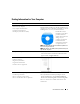
Finding Information for Your Computer What Are You Looking For? Find It Here • • • • • Drivers and Utilities CD (also known as the ResourceCD) A diagnostic program for my computer Drivers for my computer My computer documentation My device documentation Desktop System Software (DSS) • OS updates and patches Documentation and drivers are already installed on your computer. You can use the CD to reinstall drivers, run the Dell Diagnostics, or access your documentation.
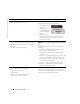
www.dell.com | support.dell.com What Are You Looking For? Find It Here • Service Tag and Express Service Code • Microsoft Windows License Label Service Tag and Microsoft Windows License These labels are located on your computer. • Use the Service Tag to identify your computer when you use support.dell.com or contact technical support. • Enter the Express Service Code to direct your call when contacting technical support. The Express Service Code is not available in all countries.
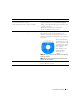
What Are You Looking For? Find It Here • How to use Windows XP • Documentation for my computer • Documentation for devices (such as a modem) Windows Help and Support Center 1 Click the Start button and click Help and Support. 2 Type a word or phrase that describes your problem and click the arrow icon. 3 Click the topic that describes your problem. 4 Follow the instructions on the screen.
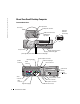
www.dell.com | support.dell.com About Your Small Desktop Computer Front and Back Views front panel door service tag headphone connector USB 2.
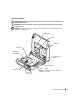
Inside Your Computer CAUTION: Before you begin any of the procedures in this section, follow the safety instructions in the Product Information Guide. CAUTION: To avoid electrical shock, always unplug your computer from the electrical outlet before opening the cover. NOTICE: Be careful when opening the computer cover to ensure that you do not accidently disconnect cables from the system board.
www.dell.com | support.dell.com Attaching and Removing the Computer Stand CAUTION: Before you begin any of the procedures in this section, follow the safety instructions in the Product Information Guide. NOTE: Place your computer on a soft surface to prevent scratching the top cover. Your computer can be used in either a vertical or horizontal position.
About Your Mini-Tower Computer Front and Back Views CD or DVD drive activity light service tag CD or DVD eject button second drive bay floppy drive light floppy drive eject button power light hard-drive activity light power button USB 2.0 connectors (2) headphone connector power connector voltage selection switch serial connector video connector keyboard connector parallel connector diagnostic lights (4) mouse connector line-out connector line-in connector microphone connector USB 2.
www.dell.com | support.dell.com Inside Your Computer CAUTION: Before you begin any of the procedures in this section, follow the safety instructions in the Product Information Guide. CAUTION: To avoid electrical shock, always unplug your computer from the electrical outlet before opening the cover. NOTICE: Be careful when opening the computer cover to ensure that you do not accidently disconnect cables from the system board.
Setting Up Your Computer CAUTION: Before performing any of the procedures in this section, follow the safety instructions in the Product Information Guide. NOTICE: If your computer has an expansion card installed (such as a modem card), connect the appropriate cable to the card, not to the connector on the back panel. You must complete all steps to properly set up your computer. See the appropriate illustrations that follow the instructions. 1 Connect the keyboard and mouse.
www.dell.com | support.dell.
Mini-tower Computer Setup Without Cards monitor keyboard mouse speakers headphones network USB Setup With Cards speakers telephony/ modem Quick Reference Guide 15
www.dell.com | support.dell.
Solving Problems Dell provides a number of tools to help you if your computer does not perform as expected. For the latest troubleshooting information available for your computer, see the Dell Support website at support.dell.com. If computer problems occur that require help from Dell, write a detailed description of the error, beep codes, or diagnostics light patterns; record your Express Service Code and Service Tag below; and then contact Dell from the same location as your computer.
www.dell.com | support.dell.com Starting the Dell Diagnostics From the Optional Drivers and Utilities CD 1 Insert the Drivers and Utilities CD. 2 Shut down and restart the computer. When the DELL logo appears, press immediately. If you wait too long and the Windows logo appears, continue to wait until you see the Windows desktop. Then shut down your computer and try again. NOTE: The next steps change the boot sequence for one time only.
3 If you run a test from the Custom Test or Symptom Tree option, click the applicable tab described in the following table for more information. Tab Function Results Displays the results of the test and any error conditions encountered. Errors Displays error conditions encountered, error codes, and the problem description. Help Describes the test and may indicate requirements for running the test. Configuration Displays your hardware configuration for the selected device.
www.dell.com | support.dell.com Power Light Problem Description Suggested Resolution Blinking yellow A power supply or system board failure has occurred. Check "Diagnostic Lights" on page 20 to see if the specific problem is identified. See "Power Problems" in your online User’s Guide. Solid green and a beep code during POST A problem was detected while the BIOS was executing. See "Beep Codes" on page 22 for instructions on diagnosing the beep code.
Light Pattern yellow green yellow yellow green green yellow yellow yellow yellow green yellow yellow green green yellow green green green yellow Problem Description Suggested Resolution A possible processor failure has occurred. • Reinstall the processor and restart the computer. Memory modules are detected, but a • If you have one memory module installed, reinstall it and memory failure has occurred. restart the computer.
www.dell.com | support.dell.com Light Pattern yellow yellow yellow green yellow green yellow green yellow green green green green green green green Problem Description Suggested Resolution No memory modules are detected. • Reinstall all memory modules and restart the computer. • To eliminate the possibility of a faulty memory connector, remove all memory modules, reinstall one memory module (if the computer supports a single module), and then restart the computer.
Code Cause Code Cause 1-1-2 Microprocessor register failure 3-1-4 Slave interrupt mask register failure 1-1-3 NVRAM read/write failure 3-2-2 Interrupt vector loading failure 1-1-4 ROM BIOS checksum failure 3-2-4 Keyboard Controller Test failure 1-2-1 Programmable interval timer failure 3-3-1 NVRAM power loss 1-2-2 DMA initialization failure 3-3-2 Invalid NVRAM configuration 1-2-3 DMA page register read/write failure 3-3-4 Video Memory Test failure 1-3 Video Memory Test failure 3
www.dell.com | support.dell.com Resolving Software and Hardware Incompatibilities If a device is either not detected during the operating system setup or is detected but incorrectly configured, you can use the Hardware Troubleshooter to resolve the incompatibility. In the Microsoft® Windows® 2000 operating system, you can also use Device Manager to resolve incompatibilities. Windows XP To resolve incompatibilities using the Hardware Troubleshooter: 1 Click the Start button and click Help and Support.
Using Microsoft® Windows® XP System Restore The Microsoft® Windows® XP operating system provides System Restore to allow you to return your computer to an earlier operating state (without affecting data files) if changes to the hardware, software, or other system settings have left the computer in an undesirable operating state. See the Windows Help and Support Center for information on using System Restore. NOTICE: Make regular backups of your data files.
www.dell.com | support.dell.com Undoing the Last System Restore NOTICE: Before you undo the last system restore, save and close all open files and exit any open programs. Do not alter, open, or delete any files or programs until the system restoration is complete. 1 Click the Start button, point to All Programs→ Accessories→ System Tools, and then click System Restore. 2 Click Undo my last restoration and click Next. 3 Click Next. The System Restore screen appears and the computer restarts.
Reinstalling Windows XP NOTICE: You must use Windows XP Service Pack 1 or later when you reinstall Windows XP. To reinstall Windows XP, perform all the steps in the following sections in the order in which they are listed. The reinstallation process can take 1 to 2 hours to complete. After you reinstall the operating system, you must also reinstall the device drivers, virus protection program, and other software. NOTICE: The Operating System CD provides options for reinstalling Windows XP.
www.dell.com | support.dell.com NOTICE: Do not press any key when the following message appears: Press any key to boot from the CD. 6 When the Regional and Language Options screen appears, select the settings for your location and click Next. 7 Enter your name and organization (optional) in the Personalize Your Software screen, and click Next. 8 At the Computer Name and Administrator Password window, enter a name for your computer (or accept the one provided) and a password, and click Next.
Using the Drivers and Utilities CD To use the Drivers and Utilities CD (also known as the ResourceCD) while you are running the Windows operating system: NOTE: To access device drivers and user documentation, you must use the Drivers and Utilities CD while you are running Windows. 1 Turn on the computer and allow it to boot to the Windows desktop. 2 Insert the Drivers and Utilities CD into the CD drive.
Quick Reference Guide www.dell.com | support.dell.
Index B L C documentation device, 5 online, 6 Quick Reference, 5 ResourceCD, 5 User’s Guide, 5 CD operating system, 7 drivers ResourceCD, 5 computer beep codes, 22 restore to previous state, 25 Drivers and Utilities CD, 5 conflicts software and hardware incompatibilities, 24 E lights back of computer, 20 diagnostic, 19-20 front of computer, 19 power button, 19 system, 19 beep codes, 22 error messages beep codes, 22 diagnostic lights, 19-20 D Dell premier support website, 6 support site, 6 Dell
Index P S U power light, 19 Service Tag, 6 User’s Guide, 5 problems beep codes, 22 conflicts, 24 Dell Diagnostics, 17 diagnostic lights, 19-20 restore to previous state, 25 software conflicts, 24 stand attach, 10 remove, 10 system lights, 19 System Restore, 25 R reinstalling Drivers and Utilities CD, 5 ResourceCD, 5 Windows XP, 26 ResourceCD Dell Diagnostics, 17 32 Index T troubleshooting conflicts, 24 Dell Diagnostics, 17 diagnostic lights, 19-20 Hardware Troubleshooter, 24 Help and Support
Dell™ OptiPlex™ 170L Guide de référence rapide Modèles MTC2 et DHS w w w. d e l l . c o m | s u p p o r t . d e l l .
Remarques, avis et précautions REMARQUE : Une REMARQUE fournit des informations importantes qui vous aident à mieux utiliser votre ordinateur. AVIS : Un AVIS vous avertit d'un risque de dommage matériel ou de perte de données et vous indique comment éviter le problème. PRÉCAUTION : Une PRÉCAUTION indique un risque potentiel d'endommagement du matériel, de blessure corporelle ou de mort. Dell recommande de ne pas installer la version originale de Windows XP (Gold) sur cette plate-forme.
Sommaire Trouver des informations relatives à votre ordinateur À propos des petits ordinateurs de bureau . . . . . . . . . . . . 37 . . . . . . . . . . . . . . . . . 40 . . . . . . . . . . . . . 40 41 42 . . . . . . . . . . . . . . . . . . . 43 . . . . . . . . . . . . . . . . . . . . . . . . . . . . . . . . . . . . . . . . 43 44 . . . . . . . . . . . . . . . . . . . . . 45 . . . . . . . . . . . . . . . . . . . . . . . . . . . . . . . . . . . . . . . . . . . . 46 47 . . . . . . . . . . . . . .
Sommaire
Trouver des informations relatives à votre ordinateur Que recherchez-vous ? Consultez les éléments suivants • • • • • CD Drivers and Utilities (Pilotes et utilitaires) (également appelé ResourceCD) Programme de diagnostics pour mon ordinateur Pilotes pour mon ordinateur Documentation concernant mon ordinateur Documentation concernant mon périphérique Logiciel DSS (Desktop System Software) La documentation et les pilotes sont déjà installés sur votre ordinateur.
www.dell.com | support.dell.com Que recherchez-vous ? Consultez les éléments suivants • • • • Guide d'utilisation des systèmes Dell™ OptiPlex™ Comment retirer et remplacer des pièces Caractéristiques techniques Comment configurer les paramètres système Comment dépanner et résoudre les problèmes Centre d'aide et de support Microsoft® Windows® XP 1 Cliquez sur le bouton Start (Démarrer), puis sur Help and Support (Aide et support).
Que recherchez-vous ? Consultez les éléments suivants • État des appels au service clients et historique du support • Principaux problèmes techniques concernant mon ordinateur • Questions fréquemment posées • Téléchargements de fichiers • Détails sur la configuration de mon ordinateur • Contrat de service pour mon ordinateur Site Web de support technique de Dell Premier — premiersupport.dell.
www.dell.com | support.dell.com À propos des petits ordinateurs de bureau Vues avant et arrière porte du panneau avant numéro de service connecteur du casque Microsoft Windows Clé du produit connecteurs USB 2.
À l'intérieur de votre ordinateur PRÉCAUTION : Avant de commencer les procédures de cette section, suivez les consignes de sécurité du Guide d'informations du produit. PRÉCAUTION : Pour éviter tout risque d'électrocution, débranchez toujours votre ordinateur de la prise électrique avant de retirer le capot. AVIS : Faites attention lorsque vous retirez le capot de l'ordinateur afin de ne pas déconnecter par inadvertance des câbles de la carte système.
www.dell.com | support.dell.com Fixation et retrait du piédestal de l'ordinateur PRÉCAUTION : Avant de commencer les procédures de cette section, suivez les consignes de sécurité du Guide d'informations du produit. REMARQUE : Placez votre ordinateur sur une surface souple pour éviter de rayer le capot supérieur. Votre ordinateur peut être utilisé en position verticale ou horizontale.
À propos de votre ordinateur mini-tour Vues avant et arrière voyant d'activité du lecteur CD ou DVD numéro de service bouton d'éjection des CD ou DVD deuxième baie voyant du lecteur de disquette voyant d'alimentation bouton d'éjection du lecteur de disquette voyant d'activité de l'unité de disque dur bouton d'alimentation connecteurs USB 2.
www.dell.com | support.dell.com À l'intérieur de votre ordinateur PRÉCAUTION : Avant de commencer les procédures de cette section, suivez les consignes de sécurité du Guide d'informations du produit. PRÉCAUTION : Pour éviter tout risque d'électrocution, débranchez toujours votre ordinateur de la prise électrique avant de retirer le capot. AVIS : Faites attention lorsque vous retirez le capot de l'ordinateur afin de ne pas déconnecter par inadvertance des câbles de la carte système.
Configuration de votre ordinateur PRÉCAUTION : Avant d'effectuer les procédures de cette section, suivez les consignes de sécurité du Guide d'informations du produit. AVIS : Si une carte d'expansion est installée sur votre ordinateur (une carte modem, par exemple), connectez le câble approprié à la carte et non pas au connecteur situé sur le panneau arrière de l'ordinateur. Votre ordinateur ne sera correctement configuré qu'une fois toutes ces étapes réalisées.
www.dell.com | support.dell.
Ordinateur mini-tour Configuration sans cartes moniteur clavier souris haut-parleurs casque réseau USB Configuration avec cartes hautparleurs téléphonie /modem Guide de référence rapide 47
www.dell.com | support.dell.
Résolution des problèmes Dell fournit un certain nombre d'outils qui vous aideront si votre ordinateur ne fonctionne pas de la manière escomptée. Pour obtenir les dernières informations sur le dépannage disponibles pour votre ordinateur, consultez le site Web du support technique de Dell à l'adresse support.dell.com.
www.dell.com | support.dell.com 3 Lorsque la liste des périphériques d'amorçage s'affiche, sélectionnez Boot to Utility Partition (Initialiser à partir de l'utilitaire de diagnostics) et appuyez sur . 4 Lorsque le menu principal des Diagnostics Dell s'affiche, sélectionnez le test à exécuter. Démarrage des Diagnostics Dell à partir du CD Drivers and Utilities (Pilotes et utilitaires) en option 1 Insérez le CD Drivers and Utilities (Pilotes et utilitaires).
Option Fonction (suite) Extended Test (Test complet) Exécute un test approfondi des périphériques. En règle générale, ce test prend une heure ou plus et nécessite que vous répondiez régulièrement à des questions. Custom Test (Test personnalisé) Teste un périphérique spécifique. Vous pouvez personnaliser les tests que vous souhaitez exécuter.
www.dell.com | support.dell.com Voyants du système Le voyant d'alimentation peut indiquer un problème concernant l'ordinateur. Voyant d'alimentation Description du problème Solution proposée Vert fixe L'ordinateur est sous tension et fonctionne normalement. Aucune action corrective n'est requise. Vert clignotant L'ordinateur est en mode suspension (Microsoft® Windows® 2000 et Windows XP).
Voyant d'alimentation Description du problème Solution proposée Voyant d'alimentation vert fixe et aucun code sonore, mais l'ordinateur se verrouille durant le POST Un périphérique intégré de la carte système peut être défaillant. Consultez la section « Voyants de diagnostic » page 53 pour savoir si le problème spécifique est identifié. Si le problème n'est pas identifié, contactez Dell pour obtenir une assistance technique.
www.dell.com | support.dell.com Comportement des voyants vert vert jaune jaune jaune jaune vert jaune jaune vert vert jaune vert vert vert jaune 54 Description du problème Solution proposée Des modules de mémoire sont détectés mais une panne de mémoire s'est produite. • Si un module de mémoire est installé, réinstallez-le et redémarrez l'ordinateur. • Si deux modules de mémoire sont installés, retirez-les, réinstallez un module, puis redémarrez l'ordinateur.
Comportement des voyants jaune jaune jaune vert jaune vert jaune vert jaune vert vert vert vert vert vert vert Description du problème Solution proposée Aucun module de mémoire n'est détecté. • Réinstallez tous les modules de mémoire et redémarrez l'ordinateur. • Pour éliminer toute éventualité de connecteur de mémoire défectueux, supprimez tous les modules de mémoire, réinstallez un module de mémoire (si l'ordinateur prend en charge un seul module), puis redémarrez l'ordinateur.
www.dell.com | support.dell.com Si votre ordinateur émet un signal lors du démarrage : 56 1 Notez le code du signal sonore. 2 Reportez-vous à la section « Diagnostics Dell » page 49 pour identifier une cause plus sérieuse. 3 Contactez Dell pour obtenir une assistance technique.
Exécution de l'utilitaire Dell™ IDE Hard Drive Diagnostics (Diagnostics de disque dur IDE Dell™) Dell IDE Hard Drive Diagnostics (Diagnostics de disque dur IDE) est un utilitaire qui permet de tester le disque dur afin de le réparer ou de confirmer un échec de celui-ci. 1 Allumez l'ordinateur (si ce dernier est déjà allumé, redémarrez-le). 2 Lorsque F2= Setup s'affiche dans l'angle supérieur droit de l'écran, appuyez sur . 3 Suivez les instructions qui s'affichent à l'écran.
www.dell.com | support.dell.com 5 Cliquez sur View (Afficher), puis sur Resources by connection (Ressources par connexion). 6 Double-cliquez sur Interrupt request (IRQ) [Requête d'interruption (IRQ)]. Les périphériques qui ne sont pas correctement configurés sont signalés par un point d'exclamation jaune (!), ou par un X rouge si le périphérique a été désactivé. 7 Double-cliquez sur un périphérique marqué d'un point d'exclamation pour afficher la fenêtre Properties (Propriétés).
Restauration de l'ordinateur à un état antérieur AVIS : Avant de restaurer l'ordinateur à un état antérieur, enregistrez et fermez tous les fichiers ouverts et quittez tous les programmes en cours d'exécution. Ne modifiez, n'ouvrez ou ne supprimez en aucun cas des fichiers ou des programmes tant que la restauration du système n'est pas terminée.
www.dell.com | support.dell.com Activation de la fonctionnalité Restauration du système Si vous réinstallez Windows XP avec moins de 200 Mo d'espace disponible sur le disque dur, la fonction Restauration du système est automatiquement désactivée. Pour vérifier si la fonction Restauration du système est activée : 1 Cliquez sur le bouton Start (Démarrer), puis sur Control Panel (Panneau de configuration). 2 Cliquez sur Performance and Maintenance (Performances et maintenance).
Réinstallation de Windows XP AVIS : Vous devez utiliser Windows XP Service Pack 1 ou version ultérieure lorsque vous réinstallez Windows XP. Pour réinstaller Windows XP, suivez toutes les étapes des sections suivantes, dans l'ordre indiqué. Le processus de réinstallation peut prendre de 1 à 2 heures pour s'effectuer. Après avoir réinstallé le système d'exploitation, vous devez également réinstaller les pilotes de périphériques, le programme anti-virus et d'autres logiciels.
www.dell.com | support.dell.com 5 Appuyez sur pour sélectionner la partition en surbrillance (recommandé), puis suivez les instructions qui s'affichent à l'écran. L'écran Windows XP Setup (Installation de Windows XP) s'affiche, et le système d'exploitation commence à copier les fichiers et à installer les périphériques. L'ordinateur redémarre automatiquement à plusieurs reprises.
15 Lorsque l'écran Ready to register with Microsoft? (Voulez-vous enregistrer Windows en ligne en même temps que vous procédez à son activation ?) s'affiche, sélectionnez No, not at this time (Non, pas maintenant), puis cliquez sur Next (Suivant). 16 Lorsque l'écran Who will use this computer? (Qui va utiliser cet ordinateur ?) s'affiche, vous pouvez entrer le nom de cinq utilisateurs. 17 Cliquez sur Next (Suivant). 18 Cliquez sur Finish (Terminer) pour terminer l'installation, puis retirez le CD.
www.dell.com | support.dell.com Des pilotes pour votre ordinateur Pour afficher une liste de pilotes périphériques pour votre ordinateur : 1 Cliquez sur My Drivers (Mes pilotes) dans le menu déroulant Topic (Rubrique). Le CD Drivers and Utilities (Pilotes et utilitaires) recherche le système d'exploitation et les éléments matériels de votre ordinateur, puis une liste de pilotes de périphériques pour la configuration de votre système s'affiche à l'écran.
Index C CD Système d'exploitation, 39 CD du Système d'exploitation, 39 CD-ROM Drivers and Utilities, 37 centre d'aide et de support, 39 codes sonores, 55 conflits incompatibilités logicielle et matérielle, 57 diagnostic CD-ROM Drivers and Utilities, 37 codes sonores, 55 Dell, 49 voyants, 52-53 Diagnostics Dell, 49 documentation en ligne, 38-39 Guide d'utilisation, 38 périphérique, 37 Référence rapide, 37 ResourceCD, 37 conflits IRQ, 57 M matériel codes sonores, 55 conflits, 57 Diagnostics Dell, 49 messag
Index Problèmes codes sonores, 55 conflits, 57 Diagnostics Dell, 49 restauration à l'état précédent, 58 voyants de diagnostic, 52-53 U utilitaire de résolution des problèmes matériel, 57 V voyant d'alimentation, 52 R réinstallation CD-ROM Drivers and Utilities, 37 ResourceCD, 37 Windows XP, 60 ResourceCD Diagnostics Dell, 49 Restauration du système, 58 S Site Web Dell Premier Support, 39 Système d'exploitation CD, 39 Guide d'installation, 39 réinstallation de Windows XP, 60 66 Index voyants arri
Dell™ OptiPlex™ 170L Guía de referencia rápida Modelos MTC2 y DHS w w w. d e l l . c o m | s u p p o r t . d e l l .
Notas, avisos y precauciones NOTA: una NOTA proporciona información importante que le ayuda a utilizar su equipo de la mejor manera posible. AVISO: un AVISO indica un posible daño en el hardware o la pérdida de datos y le explica cómo evitar el problema. PRECAUCIÓN: una PRECAUCIÓN indica un posible daño material, lesión corporal o muerte. Si ha adquirido un equipo Dell™ de la serie n, las referencias al sistema operativo Microsoft® Windows® que aparezcan en este documento no tendrán aplicación.
Contenido Localización de información del equipo . . . . . . . . . . . . . . . . . . Acerca del equipo de escritorio pequeño . . . . . . . . . . . . . . . . . . . . . . . . . . . . . . . . . . . . . . . . . . . . . 77 . . . . . . . . . . . . . . . . . . . . . . . . . . . . . . . . . . . . . . . . . . . . . . 77 78 . . . . . . . . . . . . . . . . . . . . . . . . . 79 Acerca del equipo de minigabinete vertical. Vistas anterior y posterior Interior del equipo. . . . Configuración completada . . .
Contenido
Localización de información del equipo Si busca Aquí lo encontrará • • • • • El CD Drivers and Utilities (Controladores y utilidades) (también conocido como ResourceCD [CD de recursos]) Un programa de diagnóstico para el equipo Controladores para el equipo La documentación del ordenador La documentación del dispositivo Desktop System Software (DSS, Software de sistema de escritorio) La documentación y los controladores ya están instalados en su equipo.
www.dell.com | support.dell.com Si busca Aquí lo encontrará • • • • Guía del usuario de Dell™ OptiPlex™ Cómo quitar y sustituir componentes Especificaciones técnicas Cómo configurar los valores del sistema Cómo diagnosticar y solucionar problemas Centro de ayuda y soporte técnico de Microsoft® Windows® 1 Haga clic en Start (Inicio) y, a continuación, haga clic en Help and Support (Ayuda y soporte técnico).
Si busca Aquí lo encontrará • Estado de la llamada de reparación e historial de asistencia técnica • Principales problemas técnicos del equipo • Preguntas frecuentes • Descargas de archivos • Detalles sobre la configuración del equipo • Contrato de servicio del equipo Sitio Web Dell Premier Support: premiersupport.dell.
www.dell.com | support.dell.com Acerca del equipo de escritorio pequeño Vistas anterior y posterior puerta del panel anterior etiqueta de servicio conector de auriculares conectores USB 2.
Interior del equipo PRECAUCIÓN: Antes de comenzar cualquiera de los procedimientos de esta sección, siga las instrucciones de seguridad que se muestran en la Guía de información del producto. PRECAUCIÓN: Para evitar las descargas eléctricas, desconecte siempre el equipo del enchufe eléctrico antes de abrir la cubierta. AVISO: Asegúrese de que al abrir la cubierta del equipo no ha desconectado inadvertidamente los cables de la placa base.
www.dell.com | support.dell.com Acoplamiento y extracción de la base del equipo PRECAUCIÓN: Antes de comenzar cualquiera de los procedimientos de esta sección, siga las instrucciones de seguridad que se muestran en la Guía de información del producto. NOTA: Coloque el equipo sobre una superficie suave para evitar que se raye la cubierta superior. El equipo se puede utilizar en posición vertical u horizontal.
Acerca del equipo de minigabinete vertical Vistas anterior y posterior Indicador de actividad de la unidad de CD o DVD etiqueta de servicio Botón de expulsión de CD o DVD compartimiento para segunda unidad indicador de unidad de disquete indicador de alimentación botón de expulsión de la unidad de disco indicador de actividad de la unidad de disco duro botón de encendido conectores USB 2.
www.dell.com | support.dell.com Interior del equipo PRECAUCIÓN: Antes de comenzar cualquiera de los procedimientos de esta sección, siga las instrucciones de seguridad que se muestran en la Guía de información del producto. PRECAUCIÓN: Para evitar las descargas eléctricas, desconecte siempre el equipo del enchufe eléctrico antes de abrir la cubierta. AVISO: Asegúrese de que al abrir la cubierta del equipo no ha desconectado inadvertidamente los cables de la placa base.
Configuración del equipo PRECAUCIÓN: Antes de realizar cualquiera de los procedimientos de esta sección, siga las instrucciones de seguridad que se muestran en la Guía de información del producto. AVISO: Si el equipo tiene instalada una tarjeta de expansión de red (como una tarjeta de módem), conecte el cable apropiado a la tarjeta, no al conector situado en el panel posterior del equipo. Para configurar correctamente el equipo, siga todos los pasos indicados.
www.dell.com | support.dell.
Equipo de minigabinete vertical Configuración sin tarjetas monitor teclado ratón altavoces auriculares red USB Configuración con tarjetas altavoces módem y telefonía Guía de referencia rápida 81
www.dell.com | support.dell.
Solución de problemas Dell proporciona una serie de herramientas para ayudarle en el caso de que el equipo no funcione como es de esperar. Para obtener la información más actualizada sobre solución de problemas de su ordenador, consulte el sitio Web de asistencia técnica de Dell en support.dell.com.
www.dell.com | support.dell.com Inicio de los Diagnósticos Dell desde la unidad de disco duro 1 Encienda (o reinicie) el equipo. 2 Cuando aparezca el logotipo de DELL™, pulse inmediatamente. NOTA: Si recibe un mensaje indicando que no se ha encontrado ninguna partición para la utilidad de diagnóstico, ejecute los Diagnósticos Dell desde el CD Drivers and Utilities (Controladores y utilidades).
Menú principal de los Diagnósticos Dell 1 Después de cargar los Diagnósticos Dell y aparecer la pantalla Main Menu (Menú principal), haga clic en el botón de la opción que desee. Opción Función Express Test (Prueba rápida) Realiza una prueba rápida de los dispositivos. Esta prueba dura normalmente de 10 a 20 minutos y no requiere su interacción. Ejecute Express Test (Prueba rápida) primero para aumentar la posibilidad de realizar un seguimiento del problema rápidamente.
www.dell.com | support.dell.com 4 Cuando finalicen las pruebas, si está ejecutando los Diagnósticos Dell desde el CD Drivers and Utilities (Controladores y utilidades), extráigalo. 5 Cierre la pantalla de la prueba para volver a la pantalla Main Menu (Menú principal). Para salir de los Diagnósticos Dell y reiniciar el equipo, cierre la pantalla Main Menu (Menú principal). Indicadores del sistema Es posible que el indicador de alimentación indique un problema en el equipo.
Indicador de alimentación Descripción del problema Solución sugerida Indicador de El monitor o la tarjeta gráfica alimentación iluminado puede que esté defectuoso o de verde y ningún instalado incorrectamente. código de sonido ni vídeo durante la prueba POST (Power-On SelfTest [autoprueba de encendido]) Consulte “Indicadores de diagnóstico” en la página 87 para ver si se identifica el problema concreto.
www.dell.com | support.dell.com Patrón de indicadores verde verde amarillo amarillo amarillo amarillo verde amarillo amarillo verde verde amarillo verde verde verde amarillo 88 Descripción del problema Solución sugerida Se detectaron los módulos de memoria, pero se produjo un fallo de la memoria. • Si tiene instalado un módulo de memoria, vuelva a instalarlo y, a continuación, reinicie el equipo. • Si tiene instalados dos módulos de memoria, extráigalos, vuelva a instalar uno y reinicie el equipo.
Patrón de indicadores amarillo amarillo amarillo verde amarillo verde amarillo verde amarillo verde verde verde verde verde verde verde Descripción del problema Solución sugerida No se detectó ningún módulo de memoria. • Vuelva a instalar todos los módulos de memoria y reinicie el equipo. • Para eliminar la posibilidad de que exista un conector de memoria defectuoso, extraiga todos los módulos de memoria, vuelva a instalar uno (si el equipo admite uno solo) y reinicie el equipo.
www.dell.com | support.dell.com Códigos de sonido El equipo puede emitir una serie de sonidos durante el inicio si el monitor no puede mostrar errores o problemas. Esta serie de sonidos, denominada código de sonido, identifica un problema. Un código de sonido posible (código 1-3-1) consta de un sonido, una secuencia de tres sonidos y, a continuación, otro sonido. Este código de sonido indica que el equipo encontró un problema de memoria.
Código Causa Código Causa 4-3-1 Fallo de memoria por encima de la dirección 0FFFFh 4-4-3 Fallo de la prueba del coprocesador matemático 4-3-3 Fallo en el contador 2 del chip del temporizador 4-4-4 Fallo de la prueba de la memoria caché 4-3-4 El reloj de hora se ha parado Ejecución de Dell™ IDE Hard Drive Diagnostics Se trata de un programa que prueba la unidad de disco duro para solucionar problemas o confirmar la existencia de fallos en ésta.
www.dell.com | support.dell.com En Windows 2000 Para solucionar incompatibilidades con Device Manager (Administrador de dispositivos): 1 Haga clic sobre el botón Start (Inicio), elija Settings (Configuración) y, después, haga clic en Control Panel (Panel de control). 2 En la ventana Control Panel (Panel de control), haga doble clic en System (Sistema). 3 Pulse sobre la ficha Hardware. 4 Haga clic en Device Manager (Administrador de dispositivos).
Creación de un punto de restauración 1 Haga clic en el botón Start (Inicio) y, a continuación, en Help and Support (Ayuda y asistencia). 2 Pulse sobre System Restore (Restaurar sistema). 3 Siga las instrucciones que aparecen en pantalla. Cómo volver a un estado anterior del equipo AVISO: antes de restaurar el equipo a un estado operativo anterior, guarde y cierre los archivos abiertos y salga de los programas activos.
www.dell.com | support.dell.com Cómo deshacer la última operación de Restaurar sistema AVISO: antes de deshacer la última restauración del sistema, guarde y cierre todos los archivos abiertos y cierre todos los programas. No cambie, abra ni elimine ningún archivo o programa hasta que haya restaurado totalmente el sistema.
Para volver a instalar Windows XP, necesita los siguientes elementos: • El CD Operating System (Sistema operativo) de Dell™ • CD Drivers and Utilities (Controladores y utilidades) de Dell NOTA: El CD Drivers and Utilities (Controladores y utilidades) de Dell contiene controladores que se instalaron en la fábrica durante el ensamblaje del equipo. Utilice el CD Drivers and Utilities (Controladores y utilidades) o visite el sitio Dell | Support para cargar los controladores necesarios.
www.dell.com | support.dell.com Programa de instalación de Windows XP 1 Cuando aparezca la pantalla Configuración de Windows XP, pulse para seleccionar To set up Windows now (Configurar Windows ahora). 2 Lea la información en la pantalla Microsoft Windows Licensing Agreement (Contrato de licencia de Microsoft Windows) y, a continuación, presione para aceptar el contrato de licencia.
13 Cuando aparezca la pantalla Welcome to Microsoft (Bienvenido a Microsoft), haga clic en Next (Siguiente). 14 Cuando aparezca el mensaje How will this computer connect to the Internet? (¿Cómo se conectará este equipo a Internet?), haga clic en Skip (Omitir). 15 Cuando aparezca la pantalla Ready to register with Microsoft? (¿Está listo para registrarse con Microsoft?), seleccione No, not at this time (No en este momento) y haga clic en Next (Siguiente).
www.dell.com | support.dell.com Controladores para el ordenador Para ver una lista de los controladores de dispositivo para su equipo: 1 Pulse sobre My Drivers (Mis controladores) en el menú desplegable Topic (Tema). El CD Drivers and Utilities (Controladores y utilidades) examina el hardware y el sistema operativo del ordenador y, a continuación, muestra una lista de controladores de dispositivos para la configuración del sistema en la pantalla.
Índice A D Administrador de dispositivos, 92 del equipo códigos de sonido, 90 restaurar al estado anterior, 92 B base acoplamiento, 76 extracción, 76 C CD sistema operativo, 73 CD Drivers and Utilities (Controladores y utilidades), 71 Dell sitio de asistencia técnica, 72 sitio Web de asistencia preferente, 73 diagnósticos CD Drivers and Utilities (Controladores y utilidades), 71 códigos de sonido, 90 Dell, 83 indicadores, 86-87 Diagnósticos Dell, 83 códigos de sonido, 90 documentación dispositivo, 7
Índice I P S indicador de alimentación, 86 problemas códigos de sonido, 90 conflictos, 91 Diagnósticos Dell, 83 indicadores de diagnóstico, 86-87 restaurar al estado anterior, 92 Service Tag (Etiqueta de servicio), 72 R Sitio Web Dell Premier Support (Asistencia preferente), 73 indicadores botón de encendido, 86 diagnóstico, 86-87 parte anterior del equipo, 86 parte posterior del equipo, 87 sistema, 86 indicadores de diagnóstico, 86-87 indicadores del sistema, 86 M mensajes de error códigos d