
Users Guide

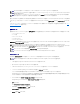


カスタムセットアップダイアログボックスが表示されます。
表6-1と 表6-2 を参照すると、システム用 Server Administrator コンポーネントの選択に役立ちます。
Dell PowerEdge 以外のシステム にServer Administrator をインストールする場合、インストーラには Server Administrator ウェブサーバー オプションのみが表示されます。
選択した機能の隣にはハードドライブのアイコンが表示されます。選択解除した機能の隣には、赤の X が付きます。ハードウェアでサポートされていないソフトウェア機能が 必要条件チェッカー
で検出されると、デフォルトでは選択が解除されます。
デフォルトのディレクトリパスを使って管理下システムソフトウェアをインストールするには、次へ をクリックします。別の場所にインストールする場合は、変更 をクリックして管理下システムソフ
トウェアをインストールするディレクトリに移動してから、OK をクリックします。カスタムセットアップ ダイアログボックスに戻ります。
9. 選択したソフトウェア機能のインストールを受け入れるには、次へ をクリックします。
プログラムのインストール準備完了ダイアログボックスが表示されます。
10. 選択したソフトウェア機能をインストールするには、インストール をクリックします。
Dell OpenManage Server Administrator のインストール 画面が表示され、インストール中のソフトウェア機能のステータスと進行状況が提供されます。選択した機能がインストール
されると、 インストールウィザードの完了 ダイアログボックスが表示されます。
11. 終了 をクリックして Server Administrator のインストールを終了します。
システム再起動のプロンプトが表示されたら、インストールした管理下システムソフトウェアサービスを使用するためにシステムを再起動します システム再起動のプロンプトが表示されたら、次
のいずれかの再起動オプションを選択します。
l 今すぐ再起動する
l 後で 再起動する
Citrix Application Server を使用した Server Administrator のインストール
Citrix はインストール時に、ハードドライブ文字のすべてを再マップします。たとえば、ドライブ C: に Server Administrator をインストールしてから Citrix をインストールすると、ドライブ文字 C: が
M:に変更される可能性があります。再マッピングのために Server Administrator が正しく作動しない場合があります。
この問題を回避するには、次のいずれかのオプションを選択します。
オプション 1:
1. Server Administrator をアンインストールする。
2. Citrix をインストールする
3. Server Administrator を再インストールする。
オプション 2:
Citrix をインストールした後、次のコマンドを入力します。
msiexec.exe /fa SysMgmt.msi
管理下システムソフトウェアのアップグレード
Dell OpenManage インストーラ では、Server Administrator および他の管理下システムソフトウェアをアップグレードするためのアップグレード オプションが提供されます。
Server Administrator Web Server をバージョン 6.0.3 からバージョン 6.1 にアップグレードできます。.Server Administrator のバージョン 6.0.1 からバージョン 6.1 にアップグレードする
こともできます。
セットアッププログラムによって、必要条件チェッカーが呼び出されます。要条件チェッカー がシステムの PCI バスを使用して、コントローラカードなどのインストールされているハードウェアを検索しま
す。
セットアッププログラムによって、特定のシステムのハードウェア構成に適した管理下システムソフトウェア機能がすべてインストールまたはアップグレードされます。
以下は、Server Administrator や他の管理下システムソフトウェアをアップグレードする手順です。
メモ: キャンセルをクリックすると、インストール処理をキャンセルできます。この場合、加えた変更は元に戻ります。インストール処理の最後の方で キャンセル をクリックした場合は、
元の状態に正しく戻らず、システムがインストール未完了のままになることがあります。「失敗したインストールのシステム回復を参照してください。
メモ: Remote Enablement(リモートの有効化)を選択した場合、「プロバイダ WinTunnel は、LocalSystem アカウントを使うために、Windows Management Instrumentation
名前空間の Root\dcim\sysman に登録されました。このアカウントには特権があり、プロバイダがユーザー要求を正しく偽装しない場合は、セキュリティ違反が起こる可能性があります。」と
いうエラーメッセージが Windows イベントログに記録されます。このメッセージは無視して、インストールを続けても構いません。
注意: 現在、Dell OpenManage Array Manager はサポートされていません。(Dell OpenManage バージョン 5.0 以降がインストールされている) Array Manager イン
ストール済みのシステムをアップグレードする場合、Array Manager はアップグレードプロセス中に削除されます。代わりに Storage Management サービスを使用できま
す 。
メモ: アップグレード中はすべてのユーザー設定が保持されます。