
Users Guide
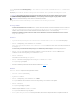




wählenSieentwederDiese Funktion wird installiert, um die Funktion zu installieren, oder DieseFunktionwirdnichtverfügbarsein, wenn die
Funktion ignoriert werden soll.
NebeneinerausgewähltenFunktionisteinFestplattenlaufwerksymbolzusehen.NebeneinerabgewähltenFunktionisteinrotesX zu sehen.
StandardmäßigwähltdieVoraussetzungsprüfungdiegefundeneSoftwarefunktionab,diekeineunterstützteHardwarehaben.
7. Klicken Sie auf Weiter,umdiezurInstallationausgewähltenSoftwarefunktionenanzunehmen.
Das Dialogfeld Zur Modifikation des Programms bereit wird eingeblendet.
8. Klicken Sie auf Installieren,umdieausgewähltenSoftwarefunktionenzuinstallieren.
Der Bildschirm Dell OpenManage Server Administrator installierenwirdgeöffnet.MeldungenzeigenStatusundFortschrittder
Softwarefunktioneninstallation.
BeiderInstallationderausgewähltenFunktionenwirddasDialogfeldInstallationsassistent abgeschlossengeöffnet.
9. Klicken Sie auf Fertig stellen, um die Installation von Server Administrator zu beenden.
WennSiedazuaufgefordertwerden,müssenSiedasSystemneustarten,umdieinstalliertenManagedSystemSoftware-DienstefürdenGebrauch
bereitzustellen.WennSiezumNeustartIhresSystemsaufgefordertwerden,wählenSieeineNeustartoption:
l Ja, System jetzt neu starten.
l Nein,dasSystemspäterneustarten.
Reparatur
FallsSieeineinstalliertemöglicherweisebeschädigteServerAdministrator-Komponentereparierenmöchten:
1. Wechseln Sie zur Windows Systemsteuerung.
2. Doppelklicken Sie auf Software.
3. Klicken Sie auf Dell Server Administrator und auf Ändern.
Das Dialogfeld Willkommen beim Installationsassistenten des Dell OpenManage Server Administratorwirdgeöffnet.
4. Klicken Sie auf Next (Weiter).
Das Dialogfeld Programmpflegewirdgeöffnet.
5. WählenSiedieOptionReparatur und klicken Sie auf Weiter.
Das Dialogfeld Zur Reparatur des Programms bereit wird eingeblendet.
6. Klicken Sie auf Installieren,umdieausgewähltenSoftwarefunktionenzuinstallieren.
Der Bildschirm Dell OpenManage Server Administrator installierenwirdgeöffnet.MeldungenzeigenStatusundFortschrittder
Softwarefunktioneninstallation.
BeiderInstallationderausgewähltenFunktionenwirddasDialogfeldInstallationsassistent abgeschlossengeöffnet.
7. Klicken Sie auf Fertig stellen, um die Installation von Server Administrator zu beenden.
WennSiezumNeustartIhresSystemsaufgefordertwerden,wählenSieeineNeustartoption:
l Ja, System jetzt neu starten.
l Nein,dasSystemspäterneustarten.
Systemwiederherstellung bei einer fehlgeschlagenen Installation
DerMicrosoftSoftwareInstaller(MSI)bietetdieFähigkeit,einSystemnacheinerfehlerhaftenInstallationinseinenvollfunktionierendenZustand
zurückzusetzen.MSIerreichtdiesdurchdieBereitstellungeinesRückgängig-VorgangsfürjedeStandardmaßnahme,diewährendderInstallation,Erweiterung
oderDeinstallationausgeführtwird.DieserVorgangschließtdieWiederherstellungvongelöschtenoderüberschriebenenDateien,Registrierungsschlüsseln
undanderenRessourcenein.Dateien,diewährenddesVerlaufseinerInstallationbzw.Entfernunggelöschtoderüberschriebenwerden,werdenvon
Windowsprovisorischgespeichert,damitsienötigenfallswiederhergestelltwerdenkönnen.DiesisteineArtdesZurücksetzens.Nachdemerfolgreichen
AbschlusseinerInstallation,werdenallevorläufigenBackup-Dateiengelöscht.
ZusätzlichzumZurücksetzenvonMSI-StandardmaßnahmenhatdieBibliothekvonDellOpenManageauchdieMöglichkeit,Befehlerückgängigzumachen,diein
der INI-DateijederAnwendungaufgeführtwerden,wenneinZurücksetzenstattfindet.DerursprünglicheZustandallerDateien,diedurchDellOpenManage-
Installationsmaßnahmenmodifiziertwurden,wirdbeieinemZurücksetzenwiederhergestellt.
Wenn die MSI-EnginedurchdieInstallationsfolgegeht,ignoriertsiealleMaßnahmen,diealsZurücksetzen-Maßnahmeneingeplantsind.Wenneine