
Users Guide


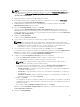
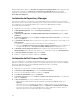
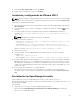
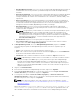

Aparecerá un mensaje de confirmación una vez restaurada la base de datos. La base de datos restaurada
OMEssentials aparecerá en Bases de datos en Objeto Explorer.
NOTA: Es posible que la base de datos no se restaure correctamente si hay varias instancias del
archivo de copia de seguridad, OMEssentials.bak, disponibles en el sistema. Para resolver este
problema, cambie el nombre de ambos archivos (OMEssentials y OMEssentials_log) en la sección
Restaurar archivo de base de datos como de la ventana Restaurar base de datos y, a continuación,
intente restaurar la base de datos.
Creación de usuario nuevo en SQL Server
Para crear un usuario nuevo en SQL Server:
1. Abra SQL Server Management Studio en el sistema donde restauró la base de datos de OpenManage
Essentials.
2. En Objeto Explorer expanda el nodo Seguridad.
3. Haga clic en Inicio de sesión → Nuevo inicio de sesión.
Aparecerá la ventana Inicio de sesión - nuevo.
4. En la página General:
a. Escriba un nombre en el campo Nombre de inicio de sesión.
b. Seleccione Autenticación de Windows o Autentificación de SQL Server en función de su
preferencia.
c. Escriba la contraseña y vuelva a confirmarla en los campos adecuados.
d. Opcional: si desea aplicar opciones de política de contraseña para complejidad, seleccione
Aplicar contraseña de política.
e. En la lista Base de datos predeterminada, seleccione OMEssentials.
f. En la lista Idioma predeterminado, seleccione un idioma predeterminado para el inicio de sesión.
5. En la página Roles del servidor, seleccione público.
6. En la página Asignaciones de usuario:
a. En Usuarios asignados a este inicio de sesión, seleccione OMEssentials.
b. En Pertenencia al rol de base de datos para: OMEssentials, seleccione db_owner y público.
7. Haga clic en Aceptar.
El usuario nuevo que creó aparece en Seguridad → Inicios de sesión en Objeto Explorer.
Conexión con la base de datos de OpenManage Essentials
Para conectarse con la base de datos de OpenManage Essentials:
1. En el sistema en el que está instalado OpenManage Essentials, abra la solicitud de comando y
ejecute el siguiente comando: sqlcmd -E -S ".\SQLEXPRESSOME" -Q "ALTER LOGIN
[OMEService] WITH PASSWORD='DummyPassword'"
NOTA: Verifique que la instancia de base de datos de OpenManage Essentials que se creó
durante la instalación típica sea SQLEXPRESSOME.
NOTA: Copiar y pegar el comando puede generar caracteres incorrectos. Por lo tanto, se le
recomienda escribir el comando completo.
2. Abra OpenManage Essentials.
Aparecerá la ventana de error de inicio de sesión de base de datos.
3. Haga clic en Aceptar en la ventana de error de inicio de sesión de base de datos.
Aparecerá la ventana Error de conexión de base de datos.
31