
Users Guide


VRTX con licencia Enterprise se representan como pines en el mapa. El estado de condición y de
conectividad de todos los dispositivos PowerEdge VRTX con licencia de Enterprise puede verse en un
instante.
Puede acceder a Vista de mapa desde el Portal de inicio o la página del portal Administrar →
Dispositivos.
El menú Superposiciones en la parte superior derecha del mapa permite superponer la condición y el
estado de conexión del dispositivo en el pin. El menú Acciones en la parte superior derecha del mapa
permite realizar diversas funciones en el mapa. La siguiente lista muestra las acciones disponibles:
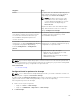
Acción Descripción
Mostrar todas las ubicaciones del mapa Muestra todas las ubicaciones del mapa
Ir a la vista de inicio Muestra la vista de inicio, si se guardó
anteriormente.
Guardar la vista actual como vista de inicio Guarda la vista actual como vista de inicio.
Agregar dispositivo con licencia Permite agregar dispositivos PowerEdge VRTX con
una licencia Enterprise.
Importar dispositivos con licencia Permite importar dispositivos PowerEdge VRTX
con una licencia Enterprise.
Eliminar todas las ubicaciones del mapa Permite eliminar todas las ubicaciones del mapa.
Export Permite exportar todas las ubicaciones del mapa a
un archivo .csv.
Configuración Abre el cuadro de diálogo Configuración de mapa.
Editar detalles de ubicación Abre el cuadro de diálogo Editar detalles de
ubicación que muestra el nombre de dispositivo,
la dirección y la información de contacto.
Eliminar ubicación Permite eliminar del mapa el dispositivo
seleccionado.
Acercar a nivel de calle
NOTA: Esta opción aparece cuando se
selecciona un dispositivo en el mapa.
Permite acercarse al nivel de calle de la ubicación
del dispositivo seleccionado actualmente.
NOTA: Las opciones Editar detalles de ubicación, Eliminar ubicación y Acercar a nivel de calle del
menú Acciones son específicas del dispositivo. Estas opciones deben usarse luego de seleccionar
un dispositivo en el mapa.
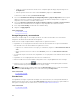
La casilla Buscar dirección ubicada en la esquina superior izquierda del mapa le permite buscar
direcciones.
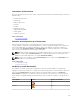
La barra de herramientas de navegación que aparece en la parte inferior del mapa le permite:
• Acercar o alejar el mapa
• Mover el mapa hacia arriba, abajo, hacia la izquierda o derecha
113