
Users Guide
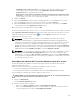
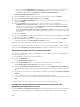

7. Dans la page Modifier les attributs :
REMARQUE : OpenManage Essentials n'inclut aucun mot de passe provenant de la source lors
de la création d'un modèle de configuration. Pour définir les mots de passe des périphériques
cibles, vous devez modifier tous les attributs de mot de passe dans le modèle avant le
déploiement.
REMARQUE : Si vous avez sélectionné Attribution d’E/S définie par l’utilisateur à l’étape 5, vous
devez modifier les attributs d’E/S du modèle et entrer les valeurs appropriées dans l'onglet
Modifier des attributs → Attributs spécifiques au périphérique.
REMARQUE : La liste des attributs du BIOS du modèle de configuration du périphérique
contient l'instance BIOS.Virtual avec les attributs suivants : EnableBootDevices et
DisableBootDevices. Les périphériques à partir desquels vous souhaitez démarrer doivent être
inclus dans la liste EnableBootDevices.
a. Cliquez sur l’onglet Attributs du modèle pour modifier les attributs du modèle de configuration
de périphérique.
b. Cliquez sur le nom du groupe d'attributs pour afficher la liste des attributs dans un groupe.
c. Si vous ne souhaitez pas déployer un attribut particulier dans le modèle et voulez conserver la
valeur d'attribut actuelle des périphériques cibles, désélectionnez la case dans la colonne
Déployer.
d. Modifiez ou sélectionnez des valeurs dans la colonne Valeur en fonction de vos préférences.
Le nombre total d'attributs du modèle et le nombre d'attributs que vous pouvez modifier sont
affichés dans la barre Groupés par.
e. Cliquez sur Enregistrer.
f. Cliquez sur l’onglet Attributs spécifiques aux périphériques pour modifier les attributs qui sont
uniques pour les périphériques cibles.
REMARQUE : L'onglet Attributs spécifiques au périphérique n'affiche pas forcément tous
les attributs ; cela dépend du modèle choisi pour le déploiement.
g. Sous Sélectionner des périphériques, sélectionnez un périphérique.
h. Cliquez sur le nom du groupe d'attributs pour afficher la liste des attributs dans un groupe.
i. Si vous ne souhaitez pas déployer un attribut particulier dans le modèle, afin de conserver la
valeur d'attribut actuelle du périphérique cible, décochez la case appropriée dans la colonne
Déployer.
j. Modifiez ou sélectionnez des valeurs dans la colonne Valeur en fonction de vos préférences.
k. Cliquez sur Enregistrer.
l. (Pour l'affectation automatique d’E/S virtuelles uniquement) Cliquez sur l’onglet Attributs
d’identité
pour affecter les identités d’E/S virtuelles.
REMARQUE : Dans le cas de FCoE WWPN, WWNN et des attributs FIP virtuel, si vous
désélectionnez un attribut, tous les autres attributs associés sont automatiquement
désélectionnés.
REMARQUE : Dans le cas des cartes réseau Intel, un seul nom d'initiateur iSCSI est généré et
déployé sur tous les ports. Vous ne pouvez pas déployer l'identité IQN sur un seul port. Par
défaut, l'identité IQN est déployée sur tous les ports.
REMARQUE : La colonne État affiche l'état Erreur si le pool d'E/S virtuelles sélectionné ne
contient pas les attributs d'E/S virtuelles ou n'a pas suffisamment d'identités d'E/S virtuelles.
1. Cliquez sur Affecter des identités pour affecter des identités d'E/S virtuelles issues du pool
d’E/S virtuelles.
174