
Users Guide

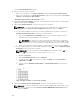
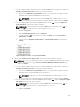

2. Dans l'Assistant Importation, cliquez sur Importer.
3. Accédez au fichier .csv, sélectionnez-le et cliquez sur Ouvrir. La fenêtre Résultats de
l’importation s’affiche.
4. Fermez la fenêtre Résultats de l’importation et l'Assistant Importation, puis cliquez sur
Suivant.
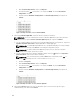
Figure 7. Exemple de fichier .csv avec identités WWPN
7. Dans la pageIdentités IQN iSCSI, effectuez l’une des opérations suivantes :
REMARQUE : Si vous ne souhaitez pas inclure les identités IQN iSCSI au pool d’E/S virtuelles,
désélectionnez l'option Inclure les identités IQN au pool, puis cliquez sur Suivant.
a. Si vous souhaitez indiquer un préfixe pour les identités IQN iSCSI qui seront générées, cliquez sur
Spécifier un préfixe d'allocation et tapez l'IQN dans le champ approprié:
REMARQUE : Le format IQN iSCSI habituelle est : iqn.date.domainname-in-reverse:storage-
identifier. Par exemple, iqn.2001-04.com.example:storage.disk2.sys1.xyz.
REMARQUE : La chaîne identificateur IQN iSCSI peut inclure les caractères spéciaux
suivants : tiret, virgule, deux points et point.
b. Si vous souhaitez importer les identités IQN iSCSI depuis un fichier .csv, cliquez sur Importer à
partir d'un fichier et effectuez les tâches suivantes :
REMARQUE : Vous pouvez importer jusqu'à 1 000 identités à l'aide d'un fichier .csv. Le
fichier .csv doit comporter une colonne intitulée Name ou Value.
1. Cliquez sur Importer.
2. Dans l'Assistant Importation, cliquez sur Importer.
3. Accédez au fichier .csv, sélectionnez-le et cliquez sur Ouvrir. La fenêtre Résultats de
l’importation s’affiche.
4. Fermez la fenêtre Résultats de l’importation et l'Assistant Importation, puis cliquez sur
Suivant.
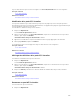
Figure 8. Exemple de fichier .csv avec identités IQN iSCSI
8. Dans la page Résumé, passez en revue les définitions que vous avez fournies pour les types
d’identités d’E/S, puis cliquez sur
Terminer.
168