
Install Guide

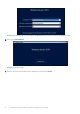
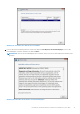


22. Geben Sie das Administratorkennwort ein, geben Sie es zur Bestätigung erneut ein und klicken Sie dann auf Fertigstellen.
Abbildung 22. Einstellungen anpassen
23. Drücken Sie nach dem Neustart des Systems Strg+Alt+Entf, um sich beim System anzumelden.
24. Geben Sie das Administratorkennwort ein und drücken Sie die Eingabetaste.
ANMERKUNG:
Windows Server 2019 Essentials enthält nicht die Rolle „Essentials-Umgebung“. Windows Server 2019 Essentials
kann durch Installieren der Rolle „Active Directory-Domänendienste“ im Server-Manager als Domain Controller konfiguriert
werden. Weitere Informationen finden Sie unter Erste Schritte mit Windows Server 2019.
Das unterstützte Betriebssystem wurde erfolgreich installiert.
Es wird empfohlen, dass Sie die neuesten Hotfixes und Sicherheitsupdates von Microsoft nach der Installation von Windows Server 2019
installieren. Sie können diese Hotfixes und Sicherheitsupdates installieren, indem Sie sie herunterladen oder die für Ihr System verfügbaren
Windows Updates verwenden.
Dell Technologies empfiehlt, dass Sie Hotfixes und das Sicherheitsupdate 1D oder neuer von Microsoft auf Ihrem System installieren,
indem Sie Windows Update verwenden oder die neuesten Updates nach der Installation des Betriebssystems herunterladen.
Installieren von Windows Server 2019 mithilfe von
Betriebssystem-Medien
ANMERKUNG: Halten Sie die Medien für das Betriebssystem Microsoft Windows Server 2019 bereit.
ANMERKUNG: Die Installation von Microsoft Windows Server 2019 vom Betriebssystemmedium wird im BIOS- und im UEFI-Modus
unterstützt.
1. Schließen Sie Tastatur, Bildschirm, Maus und sonstige erforderliche Peripheriegeräte am System an.
2. Schalten Sie das System und die angeschlossenen Peripheriegeräte ein.
3. Drücken Sie die Taste F2, um die Seite System-Setup aufzurufen.
Installation oder Neuinstallation von Microsoft Windows Server 2019
17