
Reference Guide

Windows Server 2012 R2、 のための多言語オペレーティ
ングシステムメディア
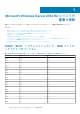
Windows Server 2012 R2 のリリースにおいて、Dell EMC システムには対応言語のリストを提供する多言語オペレーティングシステ
ムインタフェースが同梱されています。初めてシステムに電源を入れる時、または Dell EMC 提供のメディアを使用してオペレーテ
ィングシステムを再インストールする時に、好きな言語を選択することができます。
この新しい多言語オペレーティングシステムメディアにより、オペレーティングシステムを好きな言語で再インストールする柔軟性
が得られます。
多言語 DVD メディアを使用して OS を導入するには、次の手順に従います。
1. OS メディアから起動します。
2. [言語の選択]画面から希望の言語を選択し、画面の指示に従います。
メモ: 簡体字中国語および繁体字中国語のイメージは個別の DVD で提供されています。
事前インストールされた仮想マシン
Dell.com で hyper-v 役割の有効化 を選択した場合、事前インストールされた仮想マシンが提供されます。Microsoft の通常のライ
センス制限に従い、Hyper-V マネージャと共にお使いのサーバの C:\Dell_OEM\VM で仮想マシンファイルを使用して、仮想マシン
をこのシステムにインポートすることができます。ライセンス諸条件についての詳細は、お使いの製品に同梱の『
エンド
ユ
ー
ザ
ー
ライセンス契約
』を参照してください。
C:\Dell_OEM\VM にある VM で、セットアッププロセス中に適切な言語を選択することができます。この VM に取り付けられて
いる仮想ハードディスクは動的な容量可変の拡張タイプで、固定タイプに変換することも可能です。
メモ: VM に取り付けられている仮想ハードディスク(VHD)は動的な容量可変の拡張タイプで、最大 127 GB に増やすことが
可能です。仮想ディスク容量を増やすには、新しい仮想ハードディスクを作成し、それを同じ VM に取り付けます。Dell EMC
提供の仮想ハードディスクを動的な拡張ディスクから固定ディスクに変換するには、変換前にお使いのサーバに 127 GB 以上の
容量があることを確認してください。
仮想マシンを使用するには、次の手順を実行します。
1. オペレーティング システムで、Hyper-V マネージャーに移動します。
2. Hyper-V マネージャーでサーバーを選択し、右クリックします。
3. [仮想マシンのインポート]を選択します。
4. 仮想マシンのインポート ウィザードで VM のパスを入力し、インポートします。
sysprepped VHDx ファイルを使用して作成された VM をアクティブ化するには、システムに貼られている Certificate of Authenticity
(COA)ステッカー上の仮想製品キーを使用します。お使いのサーバにオペレーティングシステムのデータセンターエディションが同
梱されている場合は、Microsoft の自動仮想マシンアクティベーション(AVMA)キーを使用して VM を自動でアクティブ化するこ
ともできます。AVMA キーのアクティブ化の方法については、Technet.microsoft.com の「自動仮想マシン アクティベーション」を
参照してください。
システムを実稼働環境に設置する前に、標準的な方法を用いてセキュリティアップデートを実行することができます。
注意: VM のバックアップの作成をお勧めします。ファイルの喪失や損傷が発生した場合、Dell EMC から代わりのファイルは
提供されません。
Integrated Dell Remote Access Controller(iDRAC)IP ア
ドレスの取得
PowerShell モジュール DellTools.psm1 は C:\Dell_OEM\PSModule にあります。このフォルダは、一般的なタスクを支援す
るために工場出荷時にインストールされています。
このモジュールには、オペレーティングシステムから iDRAC IP アドレスにアクセスすることを可能にするコマンドが含まれていま
す。
6 Microsoft Windows Server 2012 R2 についての重要な情報