
Users Guide



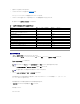



ステータスが表示されます。 Monitor Solution が 1 つ以上の管理対象エージェントからの警告を発する場合、エージェントのステータスは重大、警告、または不明に変更されます。
また、異なるデバイス タイプは異なるエージェントを表示します。
エージェントのステータスは、監視されているデバイスに対して受信したヘルス タイプの警告に直接関連しています。 たとえば、プライマリ ヘルスに「警告」または「重大」が表示された場合、対応するヘ
ルス警告が [Event Console] の Web パーツに表示されます。
Event Console はシステム、ソフトウェア、プリンタ、および他のデバイスを監視するための個別のツールを維持する必要性を削減します。 Event Console は、SNMP トラップと他のステータス メ
ッセージを収集し、これらを単一のロケーションで表示します。 すべてのステータスメッセージは、Dell Management Consoleデータベース内の影響を受けているリソースに各受信メッセージをリン
クする共通のフォーマットに変換されます。 これらのフォーマット済みのメッセージは「警告」と呼ばれます。
Event Console でトラップが FC スイッチ、イーサーネット スイッチまたは EMC アレイから生成された場合、デバイスの IP アドレスが表示されます。しかしデバイスがすでに Dell Management
Console で検出されていてもデバイスの名前は表示されません。
Event Console は、次にあげる方法で警告を処理できるルール ベースのトリガ システムも提供します。
l 特定の警告に応じた Task Server タスクを起動する。
一部のデバイスで検出の起動タスクが利用可能な場合、次が可能です。
l 警告データベースに特定の警告が保存されることを防ぐ。
l 別の管理システムに警告を転送する。
Event Console に関する詳細は、[ヘルプ] → [コンテキスト] から Symantec のマニュアルを参照してください。
[リソース マネージャ] スクリーンの左側でデバイスとデバイスの接続状態に関する基本情報を確認できます。 接続情報には、デバイスがオンラインかどうかが表示されます。
[右クリック アクション] のセクションでは、デバイス上で実行できるアクションのセットが表示されます。 このアクションのリストは状況感知型で、表示されるアクションは検査されているデバイスのタイ
プ(システム、デバイス、アウトオブバンドデバイス、プリンタなど)に依存します。
検出ログ
検出ログでは、検出タスクのステータスを確認することができます。 ログは、検出の問題のトラブルシュートを行う時に役立つデータを提供します。 デフォルトでは、DellManagement Console はロ
グ エントリを保存しません。
検出ログ記録を有効にするには、次のステップに従います。
1. [設定]→ [すべての設定] をクリックします。
2. 左側のウィンドウで、[検出 とインベントリ] フォルダ → [検出ログの設定] を選択します。
3. 右側のウィンドウで、[設定の変更] をクリックします。
4. [検出ログ記録を有効にします] を選択し、検出ログの保存場所へのパスを入力して [設定の保存] をクリックします。
5. ブラウザ ウィンドウを閉じ、Altiris™ObjectHostServiceを再起動します。
検出のパフォーマンス
メモ: すべてのエージェントがすべてのデバイス上で利用可能であるとは限りません。 たとえば、Storage Management Service Remote Access Controller がシステムにインストー
ルされていない場合、これらのコンポーネントに関するエージェント情報は表示されません。 エージェントがないということは、適切なソフトウェアがインストールされていないかハードウェアが適
切に有効化されていないことを示します。
メモ: 多数のデバイスを検出する場合、検出ログを有効にすると Dell Management Console のパフォーマンスに影響を及ぼす可能性があります。