
Users Guide

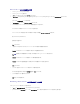





4. 接続プロファイル名 (例:EMC_SNMP) を入力します。
5. ドロップダウン リストから emc-cred を選択します (資格情報の管理 を参照)。
Dell Management Console は emc-cred 情報を取り込んですべてのフィールドに投入します。
6. SNMP V1 V2 プロトコルを選択してオンにし、下向きの矢印をクリックして SNMP 資格情報を構成してから[OK] をクリックします。
新しい接続プロファイルは [接続プロファイルの管理] ページに表示されます。
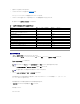
表 5-1. 各種デバイスで必要とされるプロトコルと接続プロファイル
検出タスクの作成
1. [ホーム] → [検出 とインベントリ]→ [Network Discovery] をクリックします。
2. [Network Discovery のホーム] ページの [Network Discovery の QuickStart 操作] Web パーツで [検出ウィザードの起動] をクリックします。
[ネットワーク デバイスの検 出] ページが表示されます。
3. 「ステップ 1: デバイス検出方法の選択 」 で [対象ネットワークのスキャン] を選択し、[次へ] をクリックします。
4. 「ステップ 2: ネットワークIP範囲の入力」で [包含] → [カスタム範囲 ] をクリックします。
カスタム範囲は、様々なサブネットを同時に定義するために使用されます。 たとえば、サブネットマスクが 255.255.255.0 のカスタム範囲「10.94.*.* 」では、10.94.1.1 から
10.94.255.254 までの IP アドレスをスキャンします。
カスタム範囲が広くなるとデバイスの検出に長時間かかるため、カスタム範囲の使用には注意します。
5. [カスタム範囲 ] ダイアログ ボックスで下記の情報を入力し、[次へ] をクリックします。
カスタム範囲: 10.94.168.*
マスク: 255.255.255.0
デバイス
サポートされているシステム管理プロトコル
接続プロファイル用のプロトコル
サポートされる Microsoft Windows オペレーティング システムを実行しているサ
ーバー
SNMP、WMI、およびIPMI
SNMP、WMI、または IPMI、あるいはこれらのコンビネー
ション
サポートされている
Linux オペレーティング システムを実行しているサーバー
SNMP および IPMI
SNMP または IPMI、あるいはこれらのコンビネーション
DellPowerVault™
ストレージ システム
MD アレイ
MD アレイ
Dell PowerConnect スイッチ
SNMP
SNMP
テープ
SNMP
SNMP
プリンタ
SNMP
SNMP
Dell|EMC
SNMP と Navisphere®Secure CLI
SNMP および EMC
リモート アクセス コントローラ
SNMP
SNMP
Digital KVM
SNMP
SNMP
ライフサイクル コントローラを実行しているサーバー
Web Services for Management (WS-
MAN)
WS-MAN
Dell|EqualLogic
SNMP
SNMP
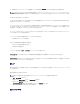
メモ: [Network Discovery のホーム] ページの [使用可能なタスク] タブで [新規] をクリックして、検出タスクを作成することもできます。
メモ: ARP を選択した場合は、SNMP 要求を許可するように構成されたルータのIP アドレスを入力します。