
Owner's Manual

3. 指定您要查看的记录数量后,单击查看。
注: 此步骤只在您手动输入记录数而不是从下拉式列表中选择时才适用。如果从下拉式列表中选择数
量,将会自动显示记录。您指定的任何值都不能少于一次可以查看的记录数。如果要查看数量较少
的记录,则必须按系统排序并过滤记录,或关闭 System Viewer 公用程序(如果是集合,则关闭
Config Utility)并重新打开该程序。
加载记录时,如果有多个要加载的记录,则会显示以下消息:将显示多个记录。加载所有记录时,会显示
以下消息:
There are no more records to be displayed.
4. (可选)要从系统提取全新的 Lifecycle Controller 日志,请单击刷新。
5. (可选)在加载大量日志时,您可以单击暂停暂时停止加载日志文件。在此期间,可以通过从下拉式列表
中选择数量来更改想要查看的记录数。
6. 单击继续可继续加载日志。
7. 单击导出到 CSV 以 CSV 格式将文件保存到特定位置。此选项将仅导出显示在网格中的日志文件。如果您
已过滤网格中的数据,此选项将仅导出过滤后的数据。
下载和更新最新消息注册表
在下载和提取消息注册表前,建议您先关闭所有 Dell Lifecycle Controller Integration 公用程序,例如 System
Viewer 公用程序、Config Utility 及 Task Viewer。
消息注册表不包含工作注释类型的用户自定义日志(例如,WRK001)或其他类别日志的详细信息。
要在您已安装 Dell Lifecycle Controller Integration for ConfigMgr 的系统上下载最新 12G 消息注册表:
1. 转至 www.delltechcenter.com/LC。
2. 在 Lifecycle Controller 页面上,单击属性注册表和事件/错误参考链接。
3. 在 Dell 事件/错误消息参考部分,单击“英语 (2.1)”。
4. 单击 Dell 事件/错误消息参考 2.1 下载链接。
5. 将 PLC_emsgs_en_2.1.zip 文件提取到空文件夹。
6. 将提取的文件夹中的所有文件和文件夹复制到以下文件夹位置:C:\Program Files\Microsoft Configuration
Manager\AdminUI\XmlStorage\Extensions\DLCPlugin\emsgs_en。
7. 更新消息注册表时,确保提取、复制全新的文件和文件夹,并覆盖 emsgs_en 文件夹中的文件和文件夹。
注: 要下载最新的 11G 消息注册表,请转至 en.community.dell.com/techcenter/extras/m/white_papers/
20414440/download.aspx,然后按照第 5–7 步操作。
查看系统的硬件资源清册。
您可以使用 System Viewer 公用程序查看选定系统的硬件资源清册详细信息。
要查看系统的硬件资源清册:
在 System Viewer 公用程序中选择硬件资源清册。
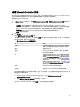
System Viewer 公用程序右侧窗格显示以下详细信息:
• 硬件组件 - 显示硬件组件的名称。
• 属性 - 显示硬件组件的属性。
• 值 - 显示硬件组件每个属性的值。
注: 对于 PowerEdge 11G 系统,插槽长度和插槽类型字段可能显示状态为不适用,而非未知。
58