
Users Guide
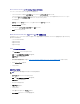
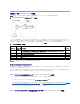



1. サポートされているウェブブラウザのウィンドウを開きます。
2. iDRAC6 のウェブベースのインタフェースにログインします。
3. システム ツリーを拡張し、リモートアクセス をクリックします。
4. ネットワーク / セキュリティ タブ® ディレクトリサービス タブ® Microsoft Active Directory の順にクリックします。
5. Active Directory 設定と管理 ページの下にスクロールし、Active Directory の設定 をクリックします。
Active Directory の設定と管理 ページの手順 1/4 が表示されます。
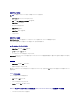
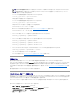
6. Active Directory の SSL 証明書を検証する場合は、証明書設定 の下の Enable Certificate Validation(証明書検証を有効にする) を選択します。検証しない場合は、手順 9 へ
進みます。
7. Active Directory CA 証明書のアップロード の下に、証明書のファイルパスを入力するか、証明書ファイルの場所を参照します。
8. アップロード をクリックします。
有効な Active Directory CA 証明書の情報が表示されます。
9. Kerberos Keytab のアップロード で、keytab ファイルのパスを入力するか、このファイルを参照します。アップロード をクリックします。 Kerberos keytab が iDRAC6 にアップロード
されます。
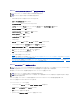
10. 次へ をクリックして、Active Directory 設定と管理 ページの手順 2/4 へ進みます。
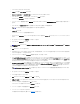
11. Active Directory を有効にする を選択します。
12. ユーザー名やパスワードなどのドメインユーザー認証情報を入力せずに iDRAC6 にログインする場合は、シングルサインオンを有効にする を選択します。
13. 追加 をクリックして、ユーザードメイン名を入力します。
14. 表示されるプロンプトにユーザードメイン名を入力し、OK をクリックします。
15. iDRAC6 が Active Directory の応答を待つ タイムアウト 時間を秒数で指定します。デフォルト値は 120 秒です。
16. DNS ルックアップドメインコントローラ オプションを選択し、DNS ルックアップから Active Directory ドメインコントローラを取得します。ドメインコントローラのサーバーアドレス 1 ~ 3 は
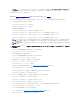
無視されます。ログインのユーザードメイン を選択し、ログインユーザーのドメイン名を使って DNS ルックアップを実行します。または、ドメインの指定 を選択し、DNS ルックアップで使用す
るドメイン名を入力します。iDRAC6 は接続が確立されるまで、各アドレス(DNS ルックアップによって返される最初の 4 つのアドレス)に対して、1 つずつ接続を試みます。標準スキーマ を選
択した場合、これらはユーザーアカウントと役割グループが存在するドメインコントローラを表します。
17. ドメインコントローラアドレスの指定 オプションを選択すると、 iDRAC6 で指定された Active Directory ドメインコントローラのサーバーアドレスを使用できます。DNS ルックアップは実行さ
れません。ドメインコントローラの IP アドレスまたは完全修飾ドメイン名(FQDN)を指定します。ドメインコントローラアドレスの指定 オプションが選択されている場合は、3 つのアドレスの少
なくとも 1 つを設定する必要があります。iDRAC6 は、接続が確立されるまで、設定されたアドレスに対して、一つずつ接続を試みます。標準スキーマ を選択した場合、これらはユーザーアカ
ウントと役割グループが存在するドメインコントローラのアドレスです。
18. 次へ をクリックして、Active Directory 設定と管理 ページの手順 3/4 へ進みます。
19. スキーマの選択 で、標準スキーマ をクリックします。
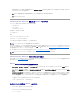
20. 次へ をクリックして、Active Directory 設定と管理 ページの手順 4a/4 へ進みます。
21. DNS のルックアップグローバルカタログ オプションを選択し、 Active Directory グローバルカタログサーバーを取得するのに DNS ルックアップで使用する ルートドメイン名 を入力しま
す。グローバルカタログサーバーのアドレス 1 ~ 3 は無視されます。iDRAC6 は接続が確立されるまで、各アドレス(DNS ルックアップによって返される最初の 4 つのアドレス)に対して、一つ
ずつ接続を試みます。ユーザーアカウントと役割グループが異なるドメインにある場合に限り、標準スキーマにグローバルカタログサーバーが必要です。
22. グローバルカタログサーバーのアドレスの指定 オプションを選択し、グローバルカタログサーバーの IP アドレスまたは完全修飾ドメイン名(FQDN)を入力します。DNS ルックアップは実行
されません。これらの 3 つのアドレスの少なくとも 1 つは設定する必要があります。iDRAC6 は、接続が確立されるまで、設定されたアドレスに対して、一つずつ接続を試みます。ユーザーアカ
ウントと役割グループが異なるドメインにある場合に限り、標準スキーマにグローバルカタログサーバーが必要です。
メモ:フルパスと正しいファイル名とファイル拡張子を含む絶対ファイルパスを入力する必要があります。
メモ:証明書の検証を有効にしている場合、このフィールドで指定する FQDN または IP アドレスは、ドメインコントローラ証明書の Subject(件名) または Subject Alternative
Name(代替名) フィールドの値と一致する必要があります。
メモ:グローバルカタログサーバーのアドレス フィールドで指定する FQDN または IP アドレスは、ドメインコントローラ証明書(証明書の検証が有効な場合)の サブジェクト または
サブジェクト代替名 フィールドに一致する必要があります。
メモ:ユーザーアカウントと役割グループが異なるドメインにある場合、グローバルカタログサーバーは標準スキーマのみに必要です。また、このようなマルチドメインのシナリオで使用で
きるのは、ユニバーサルグループのみです。