
Users Guide

Linux ベースの管理ステーション
Linux オペレーティングシステムを実行している管理ステーションで仮想メディア機能を実行するには、Firefox の対応バージョンをインストールします。
コンソールリダイレクトプラグインを実行するには、32 ビットの Java ランタイム環境(JRE)が必要です。JRE は、java.sun.com からダウンロードできます。
仮想メディアの設定
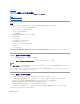
1. iDRAC6 ウェブインタフェースにログインします。
2. システム ® コンソール / メディア タブ® 設定® 仮想メディア の順に選択して、仮想メディアを設定します。
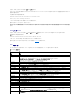
表15-2 は 仮想メディア の設定値の説明です。
3. 設定を終えたら、適用 をクリックします。
4. 適切なボタンをクリックして続行します。表15-3 を参照してください 。
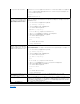
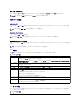
表 15-2仮想メディアの設定プロパティ
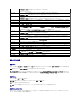
表 15-3設定ページのボタン
仮想メディアの実行
注意:仮想メディアを正しく起動するには、64 ビットまたは 32 ビットのオペレーティングシステムに JRE の 32 ビットのバージョンがインストールされていることを確認します。
iDRAC6 では、64 ビットのブラウザと 64 ビットの JRE バージョンはサポートされていません。サポートされているのは、JRE の 32 ビットのバージョンが搭載された 32 ビッ
トのブラウザのみです。また、Linux を使用して仮想メディアを起動する場合は、「compat-libstdc++-33-3.2.3-61」の関連パッケージのインストールが必要です。
Windows では、このパッケージが .NET フレームワークパッケージに含まれている場合があります。
属性
値
状態
連結 - 仮想メディア を即時サーバーに連結します。
分離 - 仮想メディア から即時サーバーを分離します。
自動連結 - 仮想メディアセッションが開始している場合のみ、仮想メディア をサーバーに連結します。
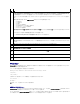
最大セッション数
許可される最大仮想メディアセッション数が表示されます。これは、常に 1 です。
アクティブセッショ
ン数
仮想メディアの現在のセッション数を表示します。
仮想メディア暗号
化を有効にする
チェックボックスを選択または選択解除して、仮想メディア 接続の暗号化を有効または無効にします。選択すると暗号化は有効になり、選択解除すると暗号化は無効になりま
す。
フロッピーのエミュ
レーション
仮想メディア がサーバーにフロッピードライブとして表示されるか USB キーとして表示されるかを示します。フロッピーのエミュレーション のチェックボックスがオンの場合、
仮想メディア デバイスはサーバーでフロッピーデバイスとして表示されます。オフの場合は、USB キードライブとして表示されます。
メモ:一部の Windows Vista
®
および Red Hat
®
環境では、フロッピーエミュレーション を有効にした状態では USB を仮想化できない場合があります。
接続ステータス
接続 - 仮想メディアセッションが現在進行中です。
非接続 - 仮想メディアセッションは進行中でありません。
ブートワンスを有効
にする
ブートワンス オプションを有効にするには、このボックスをオンにします。仮想メディアから起動するには、この属性を使用します。次回の起動で、システムは起動順序が次のデ
バイスから起動します。このオプションは、サーバーが 1 度起動した後、仮想メディア デバイスを自動的に切断します。
ボタン
説明
印刷
画面に表示されている 設定 値を印刷します。
更新
設定 ページを再ロードします。
適用
設定 ページ上の新しい設定を保存します。
注意:仮想メディアセッションの実行中は、racreset コマンドを使用しないでください。使用すると、データ損失などの望ましくない結果が生じます。
メモ:仮想メディアにアクセス中、コンソールビューア ウィンドウアプリケーションはアクティブな状態であることが必要です。
メモ:Red Hat
®
Enterprise Linux
®
(バージョン4)が複数の論理ユニット(LUN)の SCSI デバイスを認識できるようにするには、次の手順を実行します。