
Users Guide

Lokales Server-Video deaktivieren oder aktivieren
SiekönnendeniDRAC6sokonfigurieren,dassiDRAC6-KVM-VerbindungenüberdieiDRAC6-Webschnittstellenichtzulässigsind.
WennSiesicherstellenmöchten,dassSieexklusivenZugriffaufdieKonsoledesverwaltetenServershaben,müssenSiedielokaleKonsoledeaktivieren
unddieMax.Sitzungen auf der Seite Konsolenumleitung auf 1 konfigurieren.
Wenden Sie zum Deaktivieren oder Aktivieren der lokalen Konsole das folgende Verfahren an:
1. ÖffnenSieaufIhrerManagementStationeinenunterstütztenWebbrowserundmeldenSiesichamiDRAC6an.
2. Klicken Sie auf System® Konsole/Datenträger® Konfiguration.
3. UmdaslokaleVideoaufdemServerzudeaktivieren(auszuschalten),wählenSiedasKontrollkästchenLokales Servervideo aktiviert auf der Seite
Konfiguration ab, und klicken Sie dann auf Anwenden. Der Standardwert ist AUS.
4. UmdaslokaleVideoaufdemServerzuaktivieren(einzuschalten),wählenSiedasKontrollkästchenLokales Servervideo aktiviert auf der Seite
Konfiguration aus, und klicken Sie dann auf Anwenden.
vKVMundvirtuellenDatenträgerimRemote- Zugriff starten
SiekönnenvKVM/denvirtuellenDatenträgerstarten,indemSieaufeinemunterstütztenBrowsereineeinzigeURLeingeben,stattdieseüberdieiDRAC6-Web-
GUI zu starten. Je nach Systemkonfiguration durchlaufen Sie entweder den manuellen Authentifizierungsprozess (Anmeldeseite) oder werden automatisch an
denvKVM/ViewerfürdenvirtuellenDatenträgergeleitet.
URL-Format
Wenn Sie link<IP>/consoleimBrowsereingeben,müssenSiejenachAnmeldekonfigurationeventuelldasnormalemanuelleAnmeldeverfahrenbefolgen.
Wenn SSO nicht aktiviert ist und die lokale, AD- oder SC-Anmeldung aktiviert ist, wird die jeweilige Anmeldeseite angezeigt. Wenn die Anmeldung erfolgreich
verläuft,wirddievKVM/vMedia-Anzeige nicht gestartet. Sie werden stattdessen auf die iDRAC6-GUI-Startseite umgeleitet.
Allgemeine Fehlerszenarien
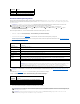
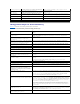
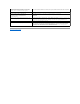
Tabelle10-7führtallgemeineFehlerszenarienauf,sowiedieGründefürdieseFehlerunddasiDRAC6-Verhalten.
Tabelle 10-7.Fehlerszenarien
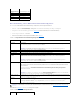
l Druck
l Alt+Druck
l F1
l Pause
l Tabulatortaste
l Strg+Eingabe
l SysRq
l Alt+LUmsch+RUmsch+Esc
l Strg+Alt+Rücktaste
l Alt+F?(WobeiF?fürdieTastenF1-F12 steht)
l Strg+Alt+F?(WobeiF?fürdieTastenF1-F12 steht)
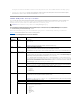
Strom
System EINschalten
Schaltet das System ein.
System AUSschalten
Schaltet das System aus.
Ordentliches
Herunterfahren
FährtdasSystemherunter.
Softwareneustart
Startet das System neu, ohne es auszuschalten.
Hardwareneustart
Schaltet das System aus und startet es dann erneut.
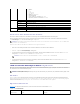
Hilfe
Inhalt und Index
Bietet Anleitungen dazu, wie die Onlinehilfe anzuwenden ist.
Info zu iDRAC6-KVM
Zeigt die iDRAC6 KVM-Version an.
ANMERKUNG: Beim Deaktivieren (Ausschalten) des lokalen Videos auf dem Server sind der Monitor, die Tastatur und die Maus, die an die iDRAC6-KVM
angeschlossen sind, weiterhin aktiviert.
ANMERKUNG: Wenn das lokale Servervideo EINGESCHALTET ist, dauert es 15 Sekunden, um es AUSZUSCHALTEN.
ANMERKUNG: InternetExplorerunterstütztAnmeldungendesTypsLokal,ActiveDirectory(AD),SmartCard(SC)undEinfacheAnmeldung(SSO).Firefox
unterstütztnurlokaleundAD-Anmeldungen.
Fehlerszenarien
Grund
Verhalten