
Users Guide


Konsolenumleitungssitzungöffnen
WennSieeineKonsolenumleitungssitzungöffnen,startetdieDell™VirtualKVMViewer-Anwendung, und der Desktop des Remote-Systems wird im Viewer
eingeblendet.ÜberdieVirtualKVMViewer-AnwendungkönnendieMaus- und Tastaturfunktionen des Remote-Systems von der lokalen Management Station
aus gesteuert werden.
FührenSiefolgendeSchritteaus,umaufderWebschnittstelleeineKonsolenumleitungssitzungzuöffnen:
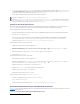
1. Klicken Sie auf System® Konsole/Datenträger® KonsolenumleitungundvirtuellerDatenträger.
2. Verwenden Sie die Information in Tabelle10-4,umsicherzustellen,dasseineKonsolenumleitungssitzungverfügbarist.
FallsSieeinigederangezeigtenEigenschaftswerteneukonfigurierenmöchten,findenSieentsprechendeInformationenunterKonsolenumleitung auf
der iDRAC6-Webschnittstelle konfigurieren.
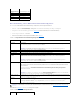
Tabelle 10-4.Konsolenumleitung
DieSchaltflächeninTabelle10-5 sind auf der Seite Konsolenumleitung und Virtuelle Medienverfügbar.
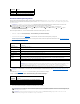
Tabelle 10-5.SchaltflächenderSeite"KonsolenumleitungundvirtuellerDatenträger"
3. WenneineKonsolenumleitungssitzungverfügbarist,klickenSieaufViewer starten.
Schaltfläche
Definition
Drucken
Druckt die Seite aus
Aktualisieren
LädtdieSeiteKonfiguration neu
Anwenden
SpeichertneueodergeänderteEinstellungen
ANMERKUNG: Der vKVM-Start von einer Windows Vista
®
-ManagementStationkannNeustartmeldungendesvKVMhervorrufen.Siekönnendies
vermeiden,indemSiedieentsprechendenZeitüberschreitungswerteandenfolgendenStelleneinstellen:
Systemsteuerung® Energieoptionen®Energiesparmodus® Erweiterte Einstellungen® Festplatte® Festplatte ausschalten nach
<Zeitüberschreitung> und unter Systemsteuerung® Energieoptionen® Hochleistung® Erweiterte Einstellungen® Festplatte® Festplatte
ausschaltennach<Zeitüberschreitung>.
Eigenschaft
Beschreibung
Konsolenumleitung
aktiviert
Ja/Nein (markiert\unmarkiert)
Videoverschlüsselung
aktiviert
Ja/Nein (markiert\unmarkiert)
Max. Sitzungen
ZeigtdiemaximaleAnzahlunterstützterKonsolenumleitungssitzungenan.
Aktive Sitzungen
Zeigt die aktuelle Anzahl aktiver Konsolenumleitungssitzungen an
Lokales Servervideo
aktiviert
Ja = Aktiviert; Nein = Deaktiviert.
Remote-Präsenz-
Anschluss
Die Netzwerkanschlussnummer, die zur Verbindung mit der Tastatur/Maus-Option der Konsolenumleitung verwendet wird. Dieser
Datenverkehristimmerverschlüsselt.DieseZahlmusseventuellgeändertwerden,wenneinanderesProgrammden
Standardanschluss verwendet. Die Standardeinstellung ist 5900.
Plugin-Typ
Zeigt den Typ des auf der Seite KonfigurationausgewähltenPluginsan.
ANMERKUNG: Bei 64-Bit-Windows-Plattformen wird das iDRAC6-Authentifizierungs-Active-X-Plugin nicht korrekt installiert, wenn
eine 64-Bit-Version des "Microsoft Visual C++ 2005 Redistributable Package" bereitgestellt ist. Stellen Sie zum korrekten
InstallierenundAusführendesActive-X-Plugin die 32-Bit-Version des "Microsoft Visual C++ 2005 SP1 Redistributable Package
(x86)" bereit. Dieses Paket ist zum Starten der vKVM-Sitzung auf auf einem Internet Explorer-Browser erforderlich.
ANMERKUNG: FürInformationenzurVerwendungdesvirtuellenDatenträgersmitKonsolenumleitung,sieheVirtuellenDatenträgerkonfigurierenund
verwenden.
Schaltfläche
Definition
Aktualisieren
LädtdieSeiteKonsolenumleitungundvirtuellerDatenträger neu.
Viewer starten
ÖffneteineKonsolenumleitungssitzungaufdemRemote-Zielsystem.
Drucken
Druckt die Seite KonsolenumleitungundvirtuellerDatenträger aus.
ANMERKUNG: Esistmöglich,dassnachdemStartenderAnwendungmehrereDialogfeldereingeblendetwerden.UmdenunberechtigtenZugriff
aufdieAnwendungzuverhindern,müssenSiedieseDialogfelderinnerhalbvondreiMinutendurchlaufen.AnsonstenwerdenSieaufgefordert,die
Anwendung erneut zu starten.
ANMERKUNG: Wenn in den folgenden Schritten ein oder mehrere Fenster mit Sicherheitswarnungen eingeblendet werden, lesen Sie die
Informationen im jeweiligen Fenster und klicken Sie auf Ja, um fortzufahren.