
Users Guide


4. Wenn Sie IE zum Starten einer vKVM-Sitzung mit Active-X-Pluginverwenden,müssenSiesicherstellen,dassSiedieiDRAC6-IP oder den Host-Namen der
Liste VertrauenswürdigeSiteshinzugefügthaben.SiesolltenaußerdemdiebenutzerdefiniertenEinstellungenaufMittel- niedrig einstellen oder die
Einstellungensoändern,dassdieInstallationsignierterActive-X-Plugins zugelassen wird.
5. Eswirdempfohlen,dieBildschirmauflösungauf1280x1024Pixeloderhöhereinzustellen.
LöschenSiedenCachedesBrowsers
WennbeimBetriebdervKVMProblemeauftreten(FehlerdesTypsAußerhalbdesBereichs,Synchronisierungsproblemeusw.)löschenSiedenBrowser-Cache,
um alte Viewer-Versionenzuentfernenoderzulöschen,dieaufdemSystemgespeichertseinkönnten,undwiederholenSiedenVorgang.
SolöschenSieältereVersionenvonActive-X-ViewerfürIE6:
1. ÖffnenSiedieEingabeaufforderungundändernSiedasVerzeichniszuWINDOWS\DownloadedProgramFiles(HeruntergeladeneProgrammdateien).
2. FührenSieregsvr32 /u VideoViewer.ocx aus.
3. LöschenSiediefolgendenDateien:AvctKeyboard.dll,AvctVirtualMediaDE.dll,AvctVirtualMediaES.dll,AvctVirtualMediaFR.dll,AvctVirtualMediaJA.dll,
AvctVirtualMediaZH.dll, VideoViewerDE.dll, VideoViewerES.dll, VideoViewerFR.dll, VideoViewerJA.dll, VideoViewerZH.dll und VirtualMediaDLL.dll.
4. LöschenSiedieAdd-onsfürSession Viewer und/oder Video Viewer, die von Internet Explorer verwendet wurden.
SolöschenSieältereVersionenvonActive-X-ViewerfürIE7:
1. SchließenSiedenVideoViewerunddenInternetExplorer-Browser.
2. ÖffnenSiedenInternetExplorer-Browser wieder, wechseln Sie zu Internet Explorer® Extras® Add-ons verwalten und klicken Sie auf Add-ons
aktivieren oder deaktivieren. Das Fenster Add-ons verwalten wird angezeigt.
3. WählenSieausdemDropdown-MenüAnzeigen die Option Von Internet Explorer verwendete Add-ons aus.
4. LöschenSiedasVideo Viewer-Add-on.
SolöschenSieältereVersionenvonActive-X-ViewerfürIE8:
1. SchließenSiedenVideoViewerunddenInternetExplorer-Browser.
2. ÖffnenSiedenInternetExplorer-Browser wieder, wechseln Sie zu Internet Explorer® Extras® Add-Ons verwalten und klicken Sie auf Add-ons
aktivieren oder deaktivieren. Das Fenster Add-ons verwalten wird angezeigt.
3. WählenSieausdemDropdown-MenüAnzeigen die Option Alle Add-ons aus.
4. WählenSiedasVideo Viewer-Add-onausundklickenSieaufdieVerknüpfungDetails.
5. WählenSieausdemFensterDetails die Option Entfernen aus.
6. SchließenSiedieFensterDetails und Add-ons verwalten.
SolöschenSieältereVersionenvonJava-Viewer in Windows oder Linux:
1. FührenSiebeiEingabeaufforderungjavaws-viewer oder javaws- uninstall aus
2. Der Java Cache-Viewer wird angezeigt.
3. LöschenSiedieElementemitderBezeichnungiDRAC6 Console Redirection Client (iDRAC6-Konsolenumleitungs-Client).
UnterstützteBildschirmauflösungenundBildwiederholfrequenzen
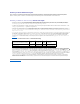
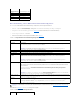
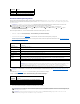
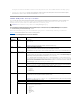
Tabelle10-1listetdieunterstütztenBildschirmauflösungenundentsprechendenBildwiederholfrequenzenfüreineKonsolenumleitungssitzungauf,dieaufdem
verwaltetenServerausgeführtwird.
Tabelle 10-1.UnterstützteBildschirmauflösungenundBildwiederholfrequenzen
ANMERKUNG: Wenn das System ein Linux-Betriebssystemausführt,kanneineX11-KonsoleaufdemlokalenMonitoru.U.nichtangezeigtwerden.
DrückenSieinderiDRAC6-KVM <Strg><Alt><F1>, um Linux auf eine Textkonsole umzuschalten.
ANMERKUNG: Gelegentlich kann es zu folgendem Java Script-Kompilierungsfehler kommen: "Expected: ;". UmdiesesProblemzubeheben,ändernSie
die Netzwerkeinstellungen zur Verwendung der direkten Verbindung in JavaWebStart: "Bearbeiten->Einstellungen->Allgemein->Netzwerkeinstellungen"
undwählenSie"Direktverbindung"anstellevon"Browser-Einstellungen verwenden" aus.