
Users Guide
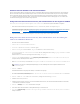
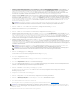

11. Markieren Sie die Option Abgegrenzten Namen zum Suchen nach Gruppenmitgliedschaft verwenden, um den abgegrenzten Namen (DN) als
Gruppenmitglieder zu verwenden. iDRAC6 vergleicht den aus dem Verzeichnis abgerufenen Benutzer-DN mit den Mitgliedern der Gruppe. Wenn nicht
markiert,wirddervomanmeldendenBenutzerangegebeneBenutzernamefürdenVergleichmitdenMitgliedernderGruppeverwendet.
12. Geben Sie in das Feld LDAP-ServeradressedenvollständigenqualifiziertenDomänennamen(FQDN)oderdieIP-Adresse des LDAP- Servers ein. Sie
könnenmehrereredundanteLDAP-Serverfestlegen,diederselbenDomänedienen,indemSieeineListebereitstellen,inderalleServerdurchKommas
getrenntaufgeführtsind.iDRAC6versuchtsolange,nacheinandermitjedemServereineVerbindungherzustellen,biseineVerbindunghergestellt
werden konnte.
13. GebenSiedenfürLDAP-über-SSL verwendeten Anschluss im Feld LDAP- Serveranschluss ein. Die Standardeinstellung lautet 636.
14. Geben Sie in das Feld Bind-DN den DN eines Benutzers ein, der zum Binden an den Server verwendet wird, wenn nach dem DN des anmeldenden
Benutzers gesucht wird. Wenn nicht angegeben, wird ein anonymes Bind verwendet.
15. Geben Sie das Bind-Kennwort ein, das in Verbindung mit dem Bind-DNverwendetwerdensoll.Diesisterforderlich,wennkeinanonymesBindzulässig
ist.
16. Geben Sie in das Feld Gesuchter Base-DNdenDNderTeilstrukturdesVerzeichnissesein,vondemsämtlicheSuchenausgehensollten.
17. Geben Sie in das Feld Benutzeranmeldungsattribut das Benutzerattribut ein, das gesucht werden soll. Die Standardeinstellung lautet UID. Es wird
empfohlen,dassdiesinnerhalbderausgewähltenBase-DN eindeutig ist, da ansonsten ein Suchfilter konfiguriert werden muss, um die Eindeutigkeit des
anmeldendenBenutzerszugewährleisten.WennderBenutzer-DN nicht eindeutig durch die Suchkombination von Attribut und Suchfilter identifiziert
werdenkann,schlägtdieAnmeldungfehl.
18. Geben Sie im Feld Attribut der Gruppenmitgliedschaft an, welches LDAP-AttributzumÜberprüfenaufGruppenmitgliedschaftverwendetwerdensoll.
Hierbei sollte es sich um ein Attribut der Gruppenklasse handeln. Wenn nicht angegeben, verwendet iDRAC6 die Attribute Mitglied und Eindeutiges
Mitglied.
19. Geben Sie in das Feld SuchfiltereinengültigenLDAP-Suchfilter ein. Verwenden Sie den Filter, wenn das Benutzerattribut den anmeldenden Benutzer
innerhalbdesausgewähltenBase-DN nicht eindeutig identifizieren kann. Wenn nicht angegeben, wird der Wert automatisch auf objectClass=*
eingestellt,wasbewirkt,dassnachallenObjekteninderStrukturgesuchtwird.Dieserzusätzliche,vomBenutzerkonfigurierteSuchfiltergiltnurfürdie
Benutzer-DN-SucheundnichtfürdieGruppenmitgliedschaftssuche.
20. Klicken Sie auf Weiter, um zur Seite Schritt 3a von 3 Allgemeines LDAP - Konfiguration und Verwaltung zu wechseln. Verwenden Sie diese Seite, um
dieBerechtigungsgruppenzukonfigurieren,diefürdieGenehmigungvonBenutzernverwendetwerden.WenndasallgemeineLDAPaktiviertist,werden
Rollengruppenverwendet,umdieGenehmigungsregelfüriDRAC6-Benutzer festzulegen.
21. Klicken Sie unter Rollengruppen auf eine Rollengruppe.
Die Seite Schritt 3b von 3 Allgemeines LDAP - Konfiguration und Verwaltung wird angezeigt. Verwenden Sie diese Seite zur Konfiguration der
einzelnenRollengruppen,diezurSteuerungderGenehmigungsregelfürBenutzerverwendetwerden.
22. Geben Sie den Abgegrenzten Gruppennamen [DN] ein, der die Rollengruppe im allgemeinen LDAP-Verzeichnisdienst identifiziert, der mit dem iDRAC6 in
Verbindung steht.
23. Geben Sie im Abschnitt RollengruppenberechtigungendiemitderGruppeverknüpftenBerechtigungenan,indemSiedie
Rollengruppenberechtigungsebeneauswählen.WennSiezumBeispielAdministratorauswählen,werdenalleBerechtigungenfürdiese
Berechtigungsebeneausgewählt.
24. Klicken Sie auf Anwenden, um die Einstellungen der Rollengruppe zu speichern.
Der iDRAC6-Web-ServerführtSieautomatischzurSeiteSchritt 3a von 3 Allgemeines LDAP - Konfiguration und Verwaltungzurück,woIhre
Rollengruppeneinstellungen angezeigt werden.
25. KonfigurierenSiezusätzlicheRollengruppenjenachBedarf.
26. Klicken Sie auf Finish, um zur Zusammenfassungsseite Allgemeines LDAP - Konfiguration und Verwaltungzurückzuwechseln.
27. Klicken Sie auf Testeinstellungen, um die allgemeinen LDAP-Einstellungenzuüberprüfen.
28. GebenSiedenBenutzernamenunddasKennworteinesVerzeichnisbenutzersein,derdazuausgewähltwurde,dieLDAP- Einstellungen zu testen. Das
Formathängtdavonab,welchesBenutzeranmeldungsattribut verwendet wird, und der eingegebene Benutzername muss mit dem Wert des
ausgewähltenAttributsübereinstimmen.
Die Testergebnisse und das Testprotokoll werden angezeigt. Sie haben die Konfiguration des allgemeinen LDAP-Verzeichnisdiensts abgeschlossen.
Konfiguration des allgemeinen LDAP-Verzeichnisdiensts unter Verwendung von RACADM
racadm config -g cfgldap -o cfgLdapEnable 1
ANMERKUNG: Anders als bei AD ist es in dieser Version nicht erforderlich, Sonderzeichen zu verwenden ("@", "\" und "/"), um einen LDAP-
BenutzervoneinemlokalenBenutzerzuunterscheiden.VerwendenSiezumAnmeldenausschließlichIhrenBenutzernamenundnichtden
Domänennamen.