
Users Guide
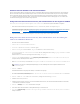
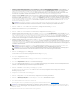
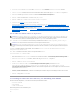

10. Erweitern Sie im Fenster Konsole 1 den Ordner Zertifikate, erweitern Sie den Ordner Persönlich und klicken Sie auf den Ordner Zertifikate.
11. Suchen Sie das Stamm-CA-Zertifikat,klickenSiemitderrechtenMaustastedarauf,wählenSieAlle Aufgaben aus, und klicken Sie auf Exportieren....
12. Klicken Sie im Zertifikatexport-Assistenten auf WeiterundwählenSiePrivatenSchlüsselnichtexportieren aus.
13. Klicken Sie auf WeiterundwählenSieBase-64-kodiert X.509 (.cer) als Format.
14. Klicken Sie auf Weiter, um das Zertifikat in einem Verzeichnis auf dem System zu speichern.
15. Laden Sie das unter Schritt14 gespeicherte Zertifikat zum iDRAC hoch.
Informationen zum Hochladen des Zertifikats unter Verwendung von RACADM finden Sie unter "Konfiguration des Microsoft Active Directory mit
erweitertem Schema unter Verwendung der webbasierten iDRAC6-Schnittstelle" oder "Konfiguration des Microsoft Active Directory mit Standardschema
unter Verwendung von RACADM".
UmdasZertifikatüberdieWebschnittstellehochzuladen,siehe"Konfiguration des Microsoft Active Directory mit erweitertem Schema unter Verwendung
der webbasierten iDRAC6-Schnittstelle" oder "Konfiguration des Microsoft Active Directory mit Standardschema unter Verwendung der webbasierten
iDRAC6-Schnittstelle".
SSL-Zertifikat der iDRAC6-Firmware importieren
Um das SSL-Zertifikat der iDRAC6-FirmwareinallevertrauenswürdigenZertifikatlistenderDomänen-Controller zu importieren, gehen Sie wie folgt vor.
Das iDRAC6-SSL-ZertifikatistidentischmitdemZertifikat,dasfürdeniDRAC6-Web-Server verwendet wird. Alle iDRAC-Controller werden mit einem
selbstsignierten Standard-Zertifikat versandt.
Um das iDRAC6-SSL-Zertifikatherunterzuladen,führenSiedenfolgendenRACADM-Befehl aus:
racadm sslcertdownload -t 0x1 -f <RAC-SSL-Zertifikat>
1. ÖffnenSieamDomänen-Controller ein Fenster der MMC-KonsoleundwählenSieZertifikate® VertrauenswürdigeStammzertifizierungsstellen aus.
2. Klicken Sie mit der rechten Maustaste auf Zertifikate,wählenSieAlle Aufgaben und klicken Sie auf Importieren.
3. Klicken Sie auf Weiter und suchen Sie die SSL-Zertifikatdatei.
4. Installieren Sie das iDRAC6-SSL-Zertifikat in der vertrauenswürdigenStammzertifizierungsstellejedesDomänen-Controllers.
Wenn Sie Ihr eigenes Zertifikat installiert haben, stellen Sie sicher, dass die Zertifizierungsstelle, die das Zertifikat signiert hat, in der Liste
VertrauenswürdigeStammzertifizierungsstellenaufgeführtist.WenndieZertifizierungsstellenichtinderListeaufgeführtist,müssenSiesieaufallen
IhrenDomänen-Controllern installieren.
5. Klicken Sie auf WeiterundwählenSieaus,obWindowsdenZertifikatspeicherautomatischaufgrunddesZertifikattypsauswählenodernacheinem
Zertifikatspeicher Ihrer Wahl suchen soll.
6. Klicken Sie auf Fertig stellen und dann auf OK.
Verwendung des Microsoft Active Directory zur Anmeldung beim iDRAC6
SiehabenverschiedeneMöglichkeiten,umsichüberdasActiveDirectorybeimiDRAC6anzumelden:
l Webbasierte Schnittstelle
l Remote-RACADM
l Serielle oder Telnet-Konsole
DieAnmeldungssyntaxistfüralledreiMethodengleich:
<benutzername@domäne>
oder
ANMERKUNG: Wenn der Active Directory-Server so eingestellt ist, dass der Client in der Initialisierungsphase einer SSL-Sitzung authentifiziert wird,
muss das iDRAC6-ServerzertifikataufdenActiveDirectoryDomänen-Controllerhochgeladenwerden.DieserzusätzlicheSchrittistnichterforderlich,
wenndasActiveDirectorywährendderInitialisierungsphaseeinerSSL-Sitzung keine Client-Authentifizierungausführt.
ANMERKUNG: WennIhrSystemWindows2000ausführt,könnendiefolgendenSchritteabweichen.
ANMERKUNG: Wenn das SSL-Zertifikat der iDRAC6-Firmware von einer bekannten Zertifizierungsstelle stammt und diese Zertifizierungsstelle in der
ListedervertrauenswürdigenStammzertifizierungsstellendesDomänen-Controllersverzeichnetist,müssendiefolgendenSchrittenichtausgeführt
werden.