
Users Guide

Computer-Snap-In").
3. FügenSieiDRAC6-Benutzer und deren Berechtigungen zum Active Directory hinzu (s. "iDRAC-Benutzer und -Berechtigungen zum Microsoft Active
Directoryhinzufügen").
4. AktivierenSieSSLaufallenDomänen-Controllern (siehe "SSLaufeinemDomänen-Controller aktivieren").
5. Konfigurieren Sie die iDRAC6 Active Directory-EigenschaftenentwederüberdieiDRAC6-Webschnittstelle oder das RACADM-Hilfsprogramm (siehe
"Konfiguration des Microsoft Active Directory mit erweitertem Schema unter Verwendung der webbasierten iDRAC6-Schnittstelle" oder "Konfiguration des
Microsoft Active Directory mit erweitertem Schema unter Verwendung von RACADM").
Mit der Erweiterung des Active Directory-Schemas werden dem Active Directory-Schema eine Dell-Organisationseinheit, Schemaklassen und -attribute sowie
BeispielberechtigungenundZuordnungsobjektehinzugefügt.BevorSiedasSchemaerweitern,müssenSiesicherstellen,dassSieSchema-Admin-
Berechtigungen auf dem Schema Master-FSMO-Rollenbesitzer(FlexibleSingleMasterOperation)derDomänenstrukturbesitzen.
SiekönnendasSchemamiteinerderfolgendenMethodenerweitern:
l Dell Schema Extender-Dienstprogramm
l LDIF-Script-Datei
Die Dell-OrganisationseinheitwirddemSchemanichthinzugefügt,wennSiedieLDIF-Skriptdatei verwenden.
Die LDIF-Dateien und Dell Schema Extender befinden sich auf der DVD Dell Systems Management Tools and Documentation in den folgenden jeweiligen
Verzeichnissen:
l DVDLaufwerk:\SYSMGMT\ManagementStation\support\OMActiveDirectory_Tools\Remote_Management_Advanced\LDIF_Files
l <DVD-Laufwerk>:\SYSMGMT\ManagementStation\support\OMActiveDirectory_Tools\Remote_Management_Advanced\Schema_Extender
Lesen Sie zur Verwendung der LDIF-Dateien die Anleitungen in der Infodatei im Verzeichnis LDIF_Files. Informationen zur Verwendung des Dell Schema
Extender zum Erweitern des Active Directory-Schemas befinden sich unter "Dell Schema Extender verwenden".
SiekönnendenSchemaExtenderoderdieLDIF-DateienaneinembeliebigenStandortkopierenundausführen.
Dell Schema Extender verwenden
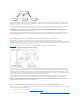
1. Klicken Sie auf dem Willkommen-Bildschirm auf Weiter.
2. Lesen Sie die Warnung und vergewissern Sie sich, dass Sie sie verstehen, und klicken Sie dann auf Weiter.
3. WählenSieAktuelle Anmeldeinformationen verwenden aus oder geben Sie einen Benutzernamen und ein Kennwort mit Schema- Administratorrechte
ein.
4. Klicken Sie auf Weiter,umdenDellSchemaExtenderauszuführen.
5. Klicken Sie auf Fertig stellen.
DasSchemawirderweitert.UmdieSchemaerweiterungzuüberprüfen,verwendenSiedieMicrosoft-Verwaltungskonsole (MMC) und das Active Directory-
Schema-Snap-In,umzuprüfen,obfolgendeElementevorhandensind:
l Klassen (siehe Tabelle7-2 bis Tabelle7-7)
l Attribute (Tabelle7-8)
NähereszurBenutzungderVerwaltungskonsole(MMC)unddesSnap-infürdasActiveDirectory-Schema finden Sie in der Microsoft-Dokumentation.
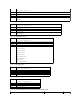
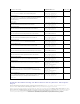
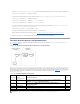
Tabelle 7-2.KlassendefinitionenfürzumActiveDirectory-SchemahinzugefügteKlassen
Tabelle 7-3.dellRacDeviceClass
ANMERKUNG: Der Ordner Remote_ManagementistzurErweiterungdesSchemasaufälterenRemote-Zugriff-Produkten wie DRAC 4 und DRAC 5, und
der Ordner Remote_Management_Advanced ist zur Erweiterung des Schemas auf iDRAC6.
ANMERKUNG: Das Dell Schema Extender-Dienstprogramm verwendet die Datei SchemaExtenderOem.ini.Umsicherzustellen,dassdasDellSchema
Extender-Dienstprogrammordnungsgemäßfunktioniert,darfderNamedieserDateinichtgeändertwerden.
Klassenname
Zugewiesene Objekt-Identifikationsnummer (OID)
delliDRACDevice
1.2.840.113556.1.8000.1280.1.7.1.1
delliDRACAssociation
1.2.840.113556.1.8000.1280.1.7.1.2
dellRAC4Privileges
1.2.840.113556.1.8000.1280.1.1.1.3
dellPrivileges
1.2.840.113556.1.8000.1280.1.1.1.4
dellProduct
1.2.840.113556.1.8000.1280.1.1.1.5