
Users Guide
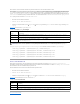

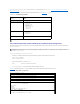
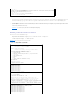
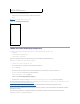
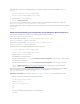

1. Aktivieren Sie Telnet in den Windows-Komponentendiensten.
2. Stellen Sie eine Verbindung zum iDRAC6 in der Management Station her.
ÖffnenSieeineEingabeaufforderung,gebenSiefolgendenBefehlein,unddrückenSiedieEingabetaste:
telnet <IP-Adresse>:<Anschlussnummer>
wobei IP-Adresse die IP-AdressefürdeniDRAC6istundAnschlussnummer die Telnet-Anschlussnummer (falls Sie einen neuen Anschluss verwenden).
DieRücktastefürdieTelnet-Sitzung konfigurieren
Je nach verwendetem Telnet-ClientkanndieVerwendungderRücktastezuunerwartetenErgebnissenführen.DieSitzungkannbeispielsweiseein^h-Echo
verursachen. Die meisten Microsoft- und Linux-Telnet-ClientskönnenjedochfürdieVerwendungderRücktastekonfiguriertwerden.
So konfigurieren Sie Microsoft-Telnet-ClientszurVerwendungderRücktaste:
1. ÖffnenSieeinEingabeaufforderungsfenster(fallserforderlich).
2. Wenn noch keine Telnet-Sitzungausgeführtwird,gebenSieFolgendesein:
telnet
Wenn sich eine Telnet-SitzunginAusführungbefindet,drückenSie<Strg><]>.
3. Geben Sie in der Eingabeaufforderung Folgendes ein:
set bsasdel
Die folgende Meldung wird angezeigt:
Backspacewillbesentasdelete.(RücktastewirdalsLöschengesendet.)
So konfigurieren Sie eine Linux-Telnet-SitzungzurVerwendungderRücktaste:
1. ÖffnenSieeineEingabeaufforderungundgebenSieFolgendesein:
stty erase ^h
2. Geben Sie in der Eingabeaufforderung Folgendes ein:
telnet
Secure Shell (SSH) verwenden
Esistwichtig,dassdieGeräteunddieGeräteverwaltungdesSystemssichersind.IntegrierteangeschlosseneGerätebildendenKernvieler
Geschäftsprozesse.WenndieseGerätegefährdetsind,kanndiesgleichzeitigaucheineGefährdungIhresGeschäftsbedeuten,wasneue
SicherheitsanforderungenandieGeräte-VerwaltungssoftwarederBefehlszeilenoberfläche(CLI)stellt.
SecureShell(SSH)isteineBefehlszeilensitzung,diedieselbenFähigkeitenwieeineTelnet-Sitzung aufweist, jedoch mit verbesserter Sicherheit. Der iDRAC6
unterstütztSSH-Version 2 mit Kennwortauthentifizierung. SSH wird auf dem iDRAC6 aktiviert, wenn Sie die iDRAC6-Firmware installieren oder aktualisieren.
SiekönnenentwederPuTTY oder OpenSSH auf der Management Station verwenden, um eine Verbindung zum iDRAC6 des verwalteten Systems herzustellen.
WennwährenddesAnmeldungsverfahrenseinFehlerauftritt,gibtderSecureShell-ClienteineFehlermeldungaus.DerMeldungstexthängtvomClientabund
wird nicht vom iDRAC6 gesteuert.
Es werden nur vier SSH-Sitzungengleichzeitigunterstützt.DieSitzungszeitüberschreitungwirddurchdieEigenschaftcfgSsnMgtSshIdleTimeout gesteuert, wie
unter "Gruppen- und Objektdefinitionen der iDRAC-Eigenschaftendatenbank" beschrieben.
Geben Sie zum Aktivieren der SSH auf dem iDRAC6 Folgendes ein:
racadm config -g cfgSerial -o cfgSerialSshEnable 1
GebenSiezumÄnderndesSSH-Anschlusses Folgendes ein:
racadm config -g cfgRacTuning -o cfgRacTuneSshPort <Anschlussnummer>
Terminaltyp ® ANSI aus.
ANMERKUNG: Beim Konfigurieren des Client-VT100-Emulationsfensters stellen Sie das Fenster bzw. die Anwendung, die die umgeleitete Konsole
anzeigt,auf25Reihenx80Spaltenein,umeineordnungsgemäßeTextanzeigesicherzustellen.AndernfallswerdeneinigeTextanzeigenmöglicherweise
nicht richtig dargestellt werden.
ANMERKUNG: OpenSSH sollte unter Windows von einem VT100- oder ANSI-Terminalemulatorausgeführtwerden.DasAusführenvonOpenSSH an der
Windows-EingabeaufforderungergibtnichtdievolleFunktionalität(einigeTastenreagierennichtundeswerdenkeineGrafikenangezeigt).