
Users Guide
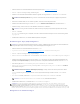
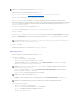
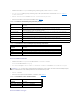
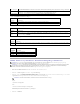

1. WählenSieaufderSeiteSSL die Option Zertifikatsignierungsanforderung (CSR) erstellen und klicken Sie auf Weiter.
2. Geben Sie auf der Seite Zertifikatsignierungsanforderung (CSR) erstellenjeweilseinenWertfürdieeinzelnenCSR-Attribute ein. Tabelle4-13
beschreibt die CSR-Attribute.
3. Klicken Sie zum Erstellen der CSR auf Erstellen und laden Sie sie auf Ihren lokalen Computer herunter.
4. KlickenSiezumFortfahrenaufdieentsprechendeSchaltfläche.SieheTabelle4-14.
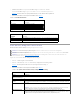
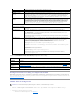
Tabelle 4-13.AttributefürdieZertifikatsignierungsanforderungerstellen
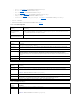
Tabelle 4-14.SchaltflächenderSeite"Zertifikatsignierungsanforderung(CSR)erstellen"
Serverzertifikat hochladen
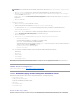
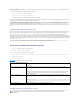
1. WählenSieaufderSeiteSSL die Option Serverzertifikat hochladen aus und klicken Sie auf Weiter.
Die Seite Serverzertifikat hochladen wird angezeigt.
2. Geben Sie im Feld Dateipfad den Pfad des Zertifikats in das Feld Wert ein, oder klicken Sie auf Durchsuchen, um zur Zertifikatdatei zu navigieren.
3. Klicken Sie auf Anwenden.
4. KlickenSieaufdieentsprechendeSeitenschaltfläche,umfortzufahren.SieheTabelle4-15.
Tabelle 4-15.SchaltflächenderSeite"Zertifikathochladen"
Serverzertifikat anzeigen
Feld
Beschreibung
Allgemeiner Name
DergenaueName,derzertifiziertwerdensoll(normalerweisederDomänennamedesiDRAC,z.B. www.xyzcompany.com).
GültigsindalphanumerischeZeichen,Bindestriche,Unterstreichungszeichen,LeerstellenundPunkte.
Name der Organisation
Der mit dieser Organisation assoziierte Name (zum Beispiel, XYZ Gesellschaft). Nur alphanumerische Zeichen, Bindestriche,
Unterstreichungszeichen,PunkteundLeerstellensindgültig.
Organisationseinheit
DereinerOrganisationseinheit,z.B.eineIT-Abteilung, zugeordnete Name. Nur alphanumerische Zeichen, Bindestriche,
Unterstreichungszeichen,PunkteundLeerstellensindgültig.
Ort
DieStadtodereinandererStandortdesUnternehmens,daszertifiziertwird(z.B.München).NuralphanumerischeZeichen
undLeerstellensindgültig.VerwendenSiekeinUnterstreichungszeichenoderandereZeichen,umWörterzutrennen.
Name des Bundeslands oder
Kantons
DasBundeslandoderderKanton,indemsichdasUnternehmen,dassichfüreineZertifizierungbewirbt,befindet(z.B.
Bayern).NuralphanumerischeZeichenundLeerstellensindgültig.VerwendenSiekeineAbkürzungen.
Landescode
DerNamedesLandes,indemsichdasUnternehmen,dassichfüreineZertifizierungbewirbt,befindet.
E-Mail
DiemitderCSRverknüpfteE-Mail-Adresse. Geben Sie die E-Mail-Adresse des Unternehmens oder eine beliebige mit der CSR
in Zusammenhang stehende E-Mail-Adresse ein. Dieses Feld ist optional.
Schaltfläche
Beschreibung
Drucken
Druckt die auf dem Bildschirm Zertifikatsignierungsanforderung erstellen angezeigten Werte aus.
Aktualisieren
LädtdieSeiteZertifikatsignierungsanforderung erstellen neu.
Erstellen
Erstellt eine CSR und fordert den Benutzer dann auf, sie in einem bestimmten Verzeichnis zu speichern.
ZurückzumSSL-Hauptmenü
Bringt den Benutzer zur Seite SSLzurück.
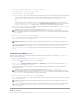
ANMERKUNG: Der Wert DateipfadzeigtdenrelativenDateipfaddesZertifikatsan,dasSiehochladen.SiemüssendenabsolutenDateipfadeingeben,
derdenvollständigenPfadunddenvollständigenDateinamensowiedieDateierweiterungenthält.
Schaltfläche
Beschreibung
Drucken
Druckt die Seite Zertifikat hochladen.
ZurückzumSSL-Hauptmenü
ZurückzurSeiteSSL-Hauptmenü
Anwenden
Wendet das Zertifikat auf die iDRAC6-Firmware an.