
Users Guide
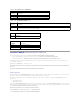
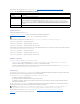
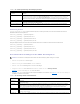
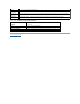

ZugriffsgerätalleDatenübertragungenaufNIC3.WennNIC3ausfällt,schaltetdasRemote-ZugriffsgerätalleDatenübertragungenaufNIC
4.WennNIC4ausfällt,schaltetdasRemote-ZugriffsgerätalleDatenübertragungenaufNIC1zurück,jedochnur,nachdemder
ursprünglicheNIC1-Fehlerkorrigiertwurde.DieseOptionstehtaufiDRAC6EnterprisemöglicherweisenichtzurVerfügung.
4. Konfigurieren Sie die LAN-Parameter des Netzwerk-Controllers zur Verwendung von DHCP oder einer statischen IP-Adressen-Quelle.
a. WählenSiemitderNach-unten-Pfeiltaste LAN-Parameteraus,unddrückenSiedieEingabetaste.
b. WählenSiedieIP-Adressen-Quelle mit den Pfeiltasten aus.
c. WählenSiemitdenPfeiltastenDHCP, AutoConfig oder Statisch aus.
d. Wenn Sie Statischausgewählthaben,konfigurierenSiedieEthernet- IP-Adresse, Subnetzmaske und Standard-Gateway-Einstellungen.
e. DrückenSiedie<Esc>-Taste.
5. DrückenSiedie<Esc>-Taste.
6. WählenSieÄnderungenspeichernundbeenden aus.
ÜbersichtzuSoftwareinstallationund- konfiguration
DieserAbschnittbieteteinedetaillierteÜbersichtüberdieiDRAC6-Softwareinstallations- und -Konfigurationsverfahrens. Weitere Informationen zu den iDRAC6-
SoftwarekomponentenfindenSieunter"Software auf dem verwalteten System installieren".
iDRAC6-Software installieren
So installieren Sie die iDRAC6-Software:
1. Installieren Sie die Software auf dem verwalteten System. Siehe "Software auf dem verwalteten System installieren".
2. Installieren Sie die Software auf der Management Station. Siehe "Software auf der Management Station installieren".
Konfiguration des iDRAC6
So konfigurieren Sie den iDRAC6:
1. WählenSieeinesderfolgendenKonfigurationshilfsprogrammeaus:
l WebbasierteOberfläche- siehe "iDRAC6 mittels der Webschnittstelle konfigurieren".
l RACADM-CLI - siehe "iDRAC6-SM-CLP-Befehlszeilenoberflächeverwenden".
l Telnet-Konsole - siehe "Telnet-Konsole verwenden".
2. Konfigurieren Sie die iDRAC-Netzwerkeinstellungen. Siehe "iDRAC6- Netzwerkeinstellungen konfigurieren".
3. iDRAC6-BenutzerhinzufügenundkonfigurierenSiehe"iDRAC6- Benutzerhinzufügenundkonfigurieren".
4. Konfigurieren Sie den Webbrowser, um auf die webbasierte Schnittstelle zuzugreifen. Siehe "KonfigurationeinesunterstütztenWebbrowsers".
5. Deaktivieren Sie die Microsoft®Windows®-Option "Automatischer Neustart". Siehe "Die Windows-Option"AutomatischNeustartdurchführen"
deaktivieren".
6. Aktualisieren Sie die iDRAC6-Firmware. Siehe "iDRAC6-Firmware aktualisieren".
Software auf dem verwalteten System installieren
Die Installation von Software auf dem verwalteten System ist optional. Ohne diese Managed System-Software kann der RACADM nicht lokal verwendet
werden, und der iDRAC6 kann den Bildschirm des letzten Absturzes nicht erfassen.
Installieren Sie die Managed System-Software, indem Sie die Software unter Verwendung der DVD Dell Systems Management Tools and Documentation auf dem
verwaltetenSysteminstallieren.InstallationsanweisungenfürdieseSoftwarefindenSieinderSchnellinstallationsanleitungaufderDellSupport-Website unter
support.dell.com\manuals.
Die Managed System-SoftwareinstalliertIhreAuswahlderentsprechendenVersionvonDell™OpenManage™ServerAdministratoraufdemverwalteten
System.
ANMERKUNG: Die Verwendung von mehr als einem iDRAC6-Konfigurationshilfsprogramm zur gleichen Zeit kann zu unerwarteten Ergebnissen
führen.