
Users Guide
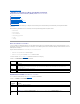

Befehlszeile verwenden
Verwenden Sie den Befehl getraclog, um die iDRAC6-Protokolleinträgeanzuzeigen.
racadm getraclog -i
Der Befehl getraclog -izeigtdieAnzahlderEinträgeimiDRAC6-Protokoll an.
racadm getraclog [Optionen]
Mithilfe des Befehls clrraclogkönnenSiealleEinträgeausdemiDRAC-Protokolllöschen.
racadm clrraclog
Diagnosekonsole verwenden
Der iDRAC6 bietet einen Standardsatz von Netzwerkdiagnose-Hilfsprogrammen (siehe Tabelle21-3), die den mit Microsoft®Windows®- oder Linux-basierten
SystemengeliefertenHilfsprogrammenähnlichsind.MitderwebbasierteniDRAC6-SchnittstellekönnenSieaufdieHilfsprogrammezumDebuggendes
Netzwerks zugreifen.
So greifen Sie auf die Seite Diagnosekonsole zu: Klicken Sie in der Systemstruktur auf Remote-Zugriff® Register Fehlerbehebung ® Diagnosekonsole.
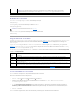
Tabelle21-3 beschreibt die Optionen, die auf der Seite Diagnosekonsole verfügbarsind.GebenSieeinenBefehleinundklickenSieaufSenden. Die Debug-
Ergebnisse werden auf der Seite Diagnosekonsole angezeigt.
Zum Aktualisieren der Seite Diagnosekonsole klicken Sie auf Aktualisieren.UmeinenanderenBefehlauszuführen,klickenSieaufZurückzurDiagnoseseite.
Tabelle 21-3.Diagnosebefehle
Server identifizieren verwenden
Die Seite IdentifizierenermöglichtIhnen,dieSystemidentifizierungsfunktionzuaktivieren.
FührenSiezumIdentifizierendesServersFolgendesaus:
1. Klicken Sie auf System® Remote-Zugriff® Fehlerbehebung® Identifizieren.
2. WählenSieaufdemBildschirmIdentifizierendasKontrollkästchenServer identifizieren aus, um das Blinken der LCD und der hinteren
Serveridentifizierungs-LED zu aktivieren.
3. Das Feld ServerzeitüberschreitungidentifizierenzeigtdieAnzahlvonSekundenan,währenddenendieLCDblinkt.GebenSiedenZeitraum(in
Sekunden)an,währenddemdieLCDblinkensoll.DerZeitüberschreitungsbereichbeträgt1bis255Sekunden.WenndieZeitüberschreitungauf0
Sekunden eingestellt ist, blinkt die LCD fortlaufend.
4. Klicken Sie auf Anwenden.
Wenn Sie 0Sekundeneingegebenhaben,könnenSiedieseEinstellungunterBefolgungdernachstehendenSchrittedeaktivieren:
ANMERKUNG: WennSieInternetExplorerverwendenundbeimSpeichernaufeinProblemstoßen,ladenSiediekumulative
SicherheitsaktualisierungfürInternetExplorervonderSupport-Website von Microsoft unter support.microsoft.com herunter.
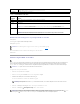
Aktualisieren
LädtdieSeiteiDRAC-Protokoll neu.
ANMERKUNG: WeitereInformationenfindenSieunter"getraclog".
Befehl
Beschreibung
arp
ZeigtdenInhaltderTabelledesAdressauflösungsprotokolls(ARP)an.ARP-Einträgedürfennichthinzugefügtodergelöschtwerden.
ifconfig
Zeigt den Inhalt der Netzwerkschnittstellentabelle an.
netstat
Druckt den Inhalt der Routingtabelle aus. Wenn die optionale Schnittstellenzahl im Textfeld rechts neben der Option netstat angegeben
wird,drucktnetstatzusätzlicheInformationenüberdenVerkehraufderSchnittstelle,diePufferauslastungundandereInformationenzur
Netzwerkschnittstelle aus.
ping <IP-
Adresse>
Überprüft,obdieZiel-IP-Adresse unter Verwendung des Inhalts der aktuellen Routingtabelle vom iDRAC6 aus erreichbar ist. In das Feld
rechts neben dieser Option muss eine Ziel-IP-Adresse eingegeben werden. Ein ICMP-Echo-Paket (Internet-Steuerungsmeldungsprotokoll)
wird basierend auf dem aktuellen Inhalt der Routingtabelle zur Ziel-IP-Adresse gesendet.
gettracelog
Zeigt das iDRAC6-Ablaufverfolgungsprotokoll an. Weitere Informationen finden Sie unter "gettracelog".