
Users Guide


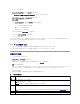



1. Internet Explorer を起動します。
2. ツール® インターネットオプション をクリックし、セキュリティ タブをクリックします。
3. Web コンテンツのゾーンを選択してセキュリティのレベルを設定する で、希望するゾーンをクリックして選択します。
4. このゾーンのセキュリティのレベル で、レベルのカスタマイズ をクリックします。
セキュリティ設定 ウィンドウが表示されます。
5. ActiveX コントロールとプラグイン で、次の設定が 有効にする になっていることを確認します。
l スクリプトレットの許可
l ActiveX コントロールに対して自動的にダイアログを表示
l 署名された ActiveX コントロールのダウンロード
l 未署名の ActiveX コントロールのダウンロード
6. OK をクリックして変更を保存し、セキュリティ設定 ウィンドウを閉じます。
7. OK をクリックして、インターネットオプション ウィンドウを閉じます。
8. Internet Explorer を再起動します。
ActiveX をインストールするには、Administrator 権限が必要です。ActiveX コントロールをインストールする前に、Internet Explorer でセキュリティ警告が表示される場合があります。ActiveX
コントロールのインストールを完了するには、表示されるセキュリティ警告に答えて ActiveX コントロールを許可します。
Linux ベースの管理ステーション
Linux オペレーティングシステムを実行している管理ステーションで仮想メディア機能を実行するには、Firefox の対応バージョンをインストールします。
コンソールリダイレクトプラグインを実行するには、Java® ランタイム環境(JRE)が必要です。 JRE は、java.sun.com からダウンロードできます。
仮想メディアの設定
1. iDRAC6 ウェブインタフェースにログインします。
2. システム コンソール / メディア 設定 の順にクリックします。
3. 仮想メディア セクションで、設定値を選択します。仮想メディアの設定値の詳細については、「表13-2」を参照してください。
4. 適用 をクリックして設定を保存します。
次のメッセージと一緒に警告ダイアログが表示されます。You are about to change device configuration. All existing redirection sessions will be closed.
Do you want to continue? (デバイスの設定を変更しようとしています。既存のリダイレクトセッションすべてが終了します。続行してもよろしいですか?)
5. OK をクリックして続行します。
次のメッセージと一緒に警告ダイアログが表示されます。仮想メディアの設定は正常に設定されました。
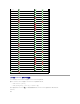
表 13-2仮想メディアの設定値
属性
値
仮想メディアの
連結
連結 - 瞬時に仮想メディアをサーバーに連結します。
分離 -瞬時に仮想メディアからサーバーを分離します。
自動連結 - 仮想メディアセッションが開始している場合のみ、仮想メディアをサーバーに連結します。
最大セッション
数
許可されている仮想メディアの最大セッション数を表示します。この値は常に 1 です。
メモ: 仮想メディアユーザーセッションは、1 回のみ認められています。ただし、複数のデバイスを 1 回のセッションで取り付けることが可能です。「仮想メディアの実行を参照してく
ださい。
アクティブセッ
ション数
現在アクティブな仮想メディアセッション数を表示します。