
Users Guide

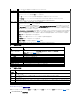


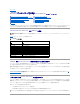


6. デフォルトでは、アップグレード後も iDRAC6 の現在の設定を維持するための 設定の保存 チェックボックスがオンになっています。設定を維持しない場合は、設定の保存 チェックボックス
をオフにします。
7. アップデート中(手順 3/4) ウィンドウに、アップグレードの状態が表示されます。ファームウェアアップグレード操作の進行状況は、 進行状 況 列にパーセントで表示されます。
8. ファームウェアアップデートが完了すると、ファームウェアアップデート - アップデート結果(4/4 ページ) ウィンドウが表示され、 iDRAC6 は自動的にリセットされます。引き続きウェブイ
ンタフェースから iDRAC6 にアクセスするには、現在のブラウザウィンドウを閉じ、新しいブラウザウィンドウを使用して iDRAC6 に再接続します。
CMC を使用した iDRAC6 ファームウェアのアップデート
通常、iDRAC6 ファームウェアは、iDRAC6 ウェブインタフェースなどの iDRAC6 ユーティリティ、または support.dell.com からダウンロードできるオペレーティングシステムの特定のアップデート
パッケージを使用してアップデートします。
CMC ウェブインタフェースまたは RACADM を使用して、iDRAC6 ファームウェアをアップデートできます。この機能は、iDRAC6 ファームウェアが通常モード、または破損している場合でも、利用でき
ます。
iDRAC6 ファームウェアをアップデートするには、次の手順を実行してください。
1. support.dell.com から管理コンピュータに最新の iDRAC6 ファームウェアをダウンロードします。
2. CMC ウェブインタフェースにログインします。
3. システムツリーで シャーシ をクリックします。
4. アップデート タブをクリックします。ファームウェアアップデート 画面が表示されます。
5. ターゲットのアップデート チェックボックスをオンにして、同じモデルの iDRAC6 を選択します(複数可)。
6. iDRAC6 コンポーネントのリストの下にある iDRAC6 Enterprise アップデートの適用 ボタンをクリックします。
7. 参照 をクリックして、ダウンロードした iDRAC6 ファームウェアイメージに移動し、開く をクリックします。
8. ファームウェアアップデートを開始する をクリックします。
ファームウェアイメージファイルを CMC にアップロードすると、iDRAC6 はそのイメージを使用して自動的にアップデートされます。
iDRAC6 ファームウェアのロールバック
iDRAC6 は、2 つの同時ファームウェアイメージを保持できます。任意のファームウェアイメージから起動(またはその時点までロールバック)できます。
1. iDRAC6 ウェブインタフェースを開いてリモートシステムにログインします。
システム ® リモートアクセス ® iDRAC6 の順にクリックして、アップデート タブをクリックします。
2. ロールバック をクリックします。現在およびロールバックのファームウェアバージョンは ロールバック(手順 2/3) ページに表示されます。
3. 次へ をクリックしてファームウェアのロールバックプロセスを開始します。
ロールバック中(手順 3/3) ページに、ロールバック処理の状態が表示されます。ロールバックが正常に完了すると、プロセスが成功したことが示されます。
ファームウェアのロールバックに成功すると、iDRAC6 は自動的にリセットされます。引き続きウェブインタフェースから iDRAC6 にアクセスするには、現在のブラウザを閉じ、新しいブラウザウィ
ンドウを使用して iDRAC6 に再接続します。エラーが発生した場合、該当するエラーメッセージが表示されます。
目次ページに戻る
メモ: 設定の保存 チェックボックスをオフにすると、iDRAC6 がデフォルト設定にリセットされます。デフォルト設定では LAN は無効になっています。iDRAC6 ウェブインタフェースにログイン
できません。BIOS POST 中に iDRAC6 設定ユーティリティを使用して CMC ウェブインタフェースまたは iKVM で LAN の設定を再設定する必要があります。
メモ: CMC ウェブインタフェースの使用に関する手順については、『Chassis Management Controller ファームウェアユーザーガイド』を参照してください。
メモ: iDRAC6 ファームウェアをバージョン 2.2 から 2.1 にロールバックすると、設定の保存 機能が機能しなくなります。