
Users Guide

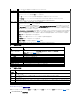


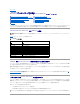


表 5-31SSHの設定
表 5-32Telnetの設定
表 5-33自動システム回復エージェント
iDRAC6 ファームウェアのアップデート
1. iDRAC6 ウェブインタフェースを開始します。
2. システム ® リモートアクセス ® iDRAC6 の順にクリックして、アップデート タブをクリックします。
3. ファームウェアアップデート - アップロード(1/4 ページ)ウィンドウで、参照 をクリックし、ファームウェアイメージを選択します。
例:
C:\Updates\V2.2\<イメージ名>
デフォルトのファームウェアイメージ名は firmimg.imc です。
4. アップロード をクリックします。ファイルは iDRAC6 にアップロードされます。これには、数分かかる場合があります。
5. アップロード(手順 2/4) ページで、アップロードしたイメージファイルに実行した検証の結果が表示されます。
l イメージファイルが正しくアップロードされ、検証チェックのすべてに合格した場合、ファームウェアイメージの有効性が確認されたことを示すメッセージが表示されます。
l イメージが正しくアップロードされなかった場合や、検証チェックに合格しなかった場合は、iDRAC6 をリセットし、現在のセッションを終了してから再度アップロードしてください。
タイムアウト
接続がアイドル状態でいられる秒数。タイムアウトになると、セッションはキャンセルされます。タイムアウト設定の変更はすぐに有効になり、ウェブサーバーはリセットされます。タ
イムアウトの範囲は 60~10800 秒です。デフォルトは 1800 秒です。
HTTP ポート番 号
ブラウザ接続で iDRAC6 が通信するポート。デフォルトは 80 です。
HTTPS ポート番
号
セキュアなブラウザ接続で iDRAC6 が通信するポート。デフォルトは 443 です。
設定
説明
有効
SSH を有効または無効にします。チェックボックスがオン の場合は、SSH が有効であることを示します。
最大セッション数
システムで同時に許可される最大 SSH セッション数。最大 4 つの SSH セッションが同時にサポートされます。このフィールドは編集できません。
アクティブセッション
数
システムの現在のセッション数。このフィールドは編集できません。
タイムアウト
セキュアシェルのアイドルタイムアウト(秒)。タイムアウトの範囲は 60~10800 秒です。タイムアウト機能を無効にするには、0 秒を入力します。デフォルトは 1800 で
す。
ポート番 号
SSH 接続で iDRAC6 が通信するポート。デフォルトは 22 です。
設定
説明
有効
Telnet を有効または無効にします。チェックボックスがオン の場合は、Telnet が有効になります。デフォルト値は チェックボックスがオフ です。
最大セッション数
システムで同時に許可される最大 Telnet セッション数。最大 4 つの Telnet セッションが同時にサポートされます。このフィールドは編集できません。
アクティブセッション数
システムの現在の Telnet セッション数。このフィールドは編集できません。
タイムアウト
Telnet のアイドルタイムアウト(秒)。タイムアウトの範囲は 60~10800 秒です。タイムアウト機能を無効にするには、0 秒を入力します。デフォルトは 1800 です。
ポート番 号
iDRAC6 が Telnet 接続を待ち受けるポート。デフォルトは 23 です。
設定
説明
有効
自動システムリカバリエージェントを有効にします。
メモ: iDRAC6 ファームウェアのアップデートが完了前に中断されるなどで、iDRAC6 ファームウェアが破損した場合は、CMC を使用して iDRAC6 を修復できます。手順については、『CMC
ファームウェアユーザーガイド』を参照してください。
メモ: ファームウェアアップデートは、デフォルトで現在の iDRAC6 設定を保持します。アップデート中に、iDRAC6 設定を工場出荷時のデフォルト設定にリセットするオプションが提供されま
す。設定を出荷時のデフォルト設定にすると、アップデート完了時に外部ネットワークアクセスが無効になります。iDRAC6 設定ユーティリティまたは CMC ウェブインタフェースを使ってネットワ
ークを有効にし、設定する必要があります。
メモ: ファームウェアをアップデートするには、iDRAC6 がアップデートモードになっている必要があります。このモードでは、アップデートプロセスをキャンセルした場合でも iDRAC6 は
自動的にリセットされます。