
Users Guide





設定へのローカルアクセスの有効化と無効化
設定へのローカルアクセスを有効にする
1. システム ® リモートアクセス ® iDRAC6 ® ネットワーク / セキュリティ ® サービス をクリックします。
2. ローカル設定 で、iDRAC6 ローカルユーザー設定のアップデートを無 効にする をクリックして チェックボックスをオフ にし、アクセスを有効にします。
3. 適用 をクリックします。
設定へのローカルアクセスを無効にする
1. システム ® リモートアクセス ® iDRAC6 ® ネットワーク / セキュリティ ® サービス をクリックします。
2. ローカル設定 で、iDRAC6 ローカルユーザー設定のアップデートを無 効にする をクリックして選択し、アクセスを無効にします。
3. 適用 をクリックします。
iDRAC6 サービスの設定
1. システム R リモートアクセス R iDRAC6 の順にクリックして、ネットワーク / セキュリティ タブをクリックします。
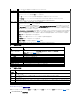
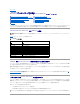
2. サービス をクリックして サービス設定 画面を開きます。
3. 必要に応じて、次のサービスを設定します。
l ウェブサーバー - ウェブサーバーの設定については「表5-30」を参照
l SSH - SSH 設定については「表5-31」を参照
l Telnet - Telnet の設定については「表5-32」を参照
l 自動システムリカバリエージェント - 自動システムリカバリエージェントの設定については「表5-33」を参照
4. 適用 をクリックします。
表 5-30ウェブサーバーの設定
フィールド
説明
シリアル番号
証明書のシリアル番号
タイトル情報
タイトルによって入力された証明書の属性
発行者情報
発行者によって返された証明書の属性
有効期間の開始
証明書の発行日。
有効期間の終了
証明書の有効期限日。
メモ: デフォルトでは、設定へのローカルアクセスは有効になっています。
メモ: これらの設定を変更するには、iDRAC6 の設定 権限が必要です。
メモ: サービスに変更を適用すると、変更は瞬時に反映されます。既存の接続は、警告なしで終了されることがあります。
メモ: Microsoft Windows 提供の Telnet クライアントには、既知の問題があります。ハイパーターミナルや PuTTY といった他の Telnet クライアントを使用してください。
設定
説明
有効
iDRAC6 ウェブサーバーを有効または無効にします。チェックボックスがオン の場合は、ウェブサーバーが有効であることを示します。デフォルト値は チェックボックスがオ
ン です。
最大セッション数
このシステムで同時に許可される最大ウェブサーバーセッション数。このフィールドは編集できません。最大 4 つのウェブサーバーセッションが同時に存在できます。
アクティブセッショ
ン数
システムの現在のセッション数(最大セッション数 以下)。このフィールドは編集できません。