
Users Guide

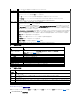


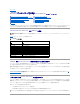


表 5-25ActiveDirectoryのボタン
Active Directory の設定(標準スキーマと拡張スキーマ)
1. Active Directory 概要画面で、Active Directory の設定 をクリックします。
2. Active Directory 手順 1/4 画面で、証明書の検証を有効にしたり、 iDRAC6 で Active Directory CA 証明書をアップロードしたり、現在の Active Directory CA 証明書を表示したり
できます。
表5-26 に、Active Directory の設定と管理 プロセスのステップごとの設定と選択項目について説明します。適切なボタンをクリックして続行します。
表 5-26ActiveDirectory設定の設定
設定のテスト
指定した設定を使用して Active Directory の設定をテストするには、このオプションをクリックします。
Kerberos Keytab のアッ
プロード
iDRAC6 に Kerberos Keytab をアップロードするには、このオプションをクリックします。keytab ファイルの作成方法については、「Kerberos 認証を有効にする
方法」を参照してください。
ボタン
定義
印刷
画面に表示されている Active Directory の値を印刷します。
更新
Active Directory 画面を再ロードします。
設定
説明
Active Directory の設定と管理 手順 1/4
証明書検証が有効
このオプションは、証明書の検証を有効にするか無効にするかを指定します。チェックボックスをオン にすると、証明書の検証が有効になります。iDRAC6 は Active
Directory への接続中、SSL(Secure Socket Layer)で LDAP を使用します。デフォルトでは、iDRAC6 は、iDRAC6 にロードされた CA 証明書を使用してドメインコン
トローラの SSL サーバー証明書を SSL ハンドシェーク中に検証する強力なセキュリティを提供します。証明書の検証はテスト目的で無効にできます。
Active Directory
CA 証明書のアップ
ロード
Active Directory CA 証明書をアップロードするには、参照 をクリックし、ファイルを選択して アップロード をクリックします。ドメインコントローラの SSL 証明書が同じ認
証局によって署名され、iDRAC6 にアクセスする管理ステーションにこの証明書があることを確認してください。アップロードする証明書の相対ファイルパスが ファイルパス
の値に表示されます。証明書を参照しない場合は、完全パスと正式ファイル名とファイル拡張子を含めてファイルのパスを入力してください。
現在の Active
Directory CA 証明
書
iDRAC6 にアップロードされた Active Directory CA 証明書を表示します。
Active Directory の設定と管理 手順 2/4
Active Directory
が有効
Active Directory を有効にする場合は、このオプションを選択します。
スマートカードログイ
ンを有効にする
スマートカードログインを有効にするには、このオプションを選択します。以降 GUI を使用してログイン試行すると、スマートカードログオンのプロンプトが表示されます。
メモ: スマートカードベースの 2 要素認証(TFA)とシングルサインオンは、Internet Explorer を搭載した Microsoft Windows オペレーティングシステムでのみサポー
トされています。また、Windows XP® 下のターミナルサービス(リモートデスクトップ)はスマートカードの操作をサポートしていません。ただし、Windows Vista® はこ
のような使用方法をサポートしています。
シングルサインオン
を有効にする
ユーザー名やパスワードなどのドメインユーザー認証情報を入力せずに iDRAC6 にログインする場合は、このオプションを選択します。シングルサインオン(SSO)を有効に
してからログアウトした場合は、SSO を使用して再ログインできます。既に SSO を使用してログインしてからログアウトした場合や、SSO に失敗した場合は、通常のログイン
ウェブページが表示されます。
メモ: スマートカードログオンまたはシングルサインオンを有効にしても、SSH、Telnet、リモート RACADM、および IPMI オーバー LAN などのコマンドラインの帯域外イ
ンタフェースは無効になりません。
メモ: Active Directory に拡張スキーマが設定されている場合、スマートカードベースの 2 要素認証(TFA)機能とシングルサインオン(SSO)機能はサポートされません。
ユーザードメイン名
ユーザードメイン名のエントリを入力します。設定されている場合は、ログインページにユーザードメイン名のリストがドロップダウンメニューとして表示されます。設定されてい
ない場合でも、Active Directory ユーザーはユーザー名を user_name@domain_name または domain_name\user_name の形式で入力するとログインでき
ます。追加:新しいユーザードメイン名のエントリをリストに加えます。編集:既存のユーザードメイン名エントリを編集します。削除:ユーザードメイン名のエントリをリストから
削除します。
タイムアウト
Active Directory のクエリが完了するまで待つ最大時間を秒で指定します。
DNS を使用したドメ
インコントローラのル
ックアップ
DNS ルックアップで Active Directory ドメインコントローラを取得するには、DNS でドメインコントローラをルックアップする オプションを選択します。このオプションを
選択すると、ドメインコントローラサーバーのアドレス 1-3 は無視されます。ログインユーザーのドメイン名で DNS ルックアップを行うには、ログインのユーザードメイン を
選択します。そうでない場合は、ドメインを指定する を選択し、DNS ルックアップに使用するドメイン名を入力します。iDRAC6 は、接続が確立されるまで、各アドレス(DNS
ルックアップによって返される最初の 4 つのアドレス)に対して、一つずつ接続を試みます。
拡張スキーマ を選択した場合、ドメインコントローラは、iDRAC6 デバイスオブジェクトと関連オブジェクトが存在する場所になります。 標準スキーマ を選択した場合、ドメ
インコントローラは、ユーザーアカウントと役割グループが存在する場所になります。
ドメインコントローラ
のアドレスの指定
iDRAC6 に指定した Active Directory ドメインコントローラのサーバーアドレスを使用させるには、ドメインコントローラアドレスを指定する オプションを選択します。この
オプションを選択すると、DNS ルックアップは実行されません。ドメインコントローラの IP アドレスまたは完全修飾ドメイン名(FQDN)を指定します。ドメインコントローラアド
レスを指定する オプションが選択されている場合、3 つのアドレスのうち、少なくとも 1 つのアドレスが設定されている必要があります。iDRAC6 は、接続が確立されるまで、
設定されたアドレスに対して、一つずつ接続を試みます。
標準スキーマ を選択した場合、これらはユーザーアカウントと役割グループが存在するドメインコントローラのアドレスです。拡張スキーマ を選択した場合、これらは