
Users Guide
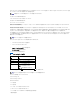
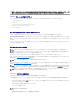



ユーザー 画面が表示され、(定義済みまたは未定義の)すべてのユーザーが一覧になります。
3. 未定義のユーザーの ユーザー ID をクリックします。
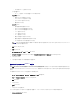
選択したユーザー ID の ユーザー設定 画面が表示されます。
4. ユーザーを有効にする チェックボックスを選択し、ユーザー名とパスワードを入力します。
5. IPMI LAN 権限 セクションで、付与する最大 LAN ユーザー特権 が システム管理者 に設定されていることを確認します。
6. 必要に応じて、他のユーザー権限も設定します。
7. 新しいユーザー設定を保存するには、適用 をクリックします。
IT Assistant を使用して iDRAC6 ステータスおよびイベントを表示する
検出が完了したら、iDRAC6 デバイス が ITA デバイス詳細 画面の サーバー カテゴリに表示されます。iDRAC6 の名前をクリックすると、その情報を表示できます。これは RAC グループに管理
カードが表示される DRAC5 システムとは異なります。
iDRAC6 エラーと警告トラップが IT Assistant のプライマリ 警告ログ に表示されるようになりました。不明 カテゴリに表示されますが、トラップの説明と重要度は正確です。
データセンターを管理するために IT Assistant を使用する詳細については、『Dell OpenManage IT Assistant ユーザーズガイド』を参照してください。
目次ページに戻る
メモ: iDRAC6 の状態とイベントを表示するには、1 対多数のシステム管理アプリケーション、デル管理コンソールを使用することもできます。詳細については、デルサポートウェブサイト
support.dell.com/manuals で『Dell 管理コンソールユーザーズガイド』を参照してください。