
Users Guide


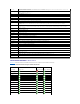


VirtuellenDatenträgerausführen
1. ÖffnenSieeinenunterstütztenInternet-Browser auf der Management Station.
2. Melden Sie sich an der iDRAC6-Webschnittstelle an.
3. Klicken Sie auf das Register Konsole/Datenträger.
Die Seite KonsolenumleitungundVirtuellerDatenträger wird angezeigt.
WennSiedieWertederangezeigtenAttributeändernmöchten,findenSieentsprechendeInformationenunter"VirtuellenDatenträgerkonfigurieren".
4. Klicken Sie auf Viewer starten.
Die Anwendung iDRACView wird in einem separaten Fenster gestartet.
5. WählenSieDatenträger® VirtuellerDatenträger-Assistent aus.
Das Fenster Datenträgerumleitung wird eingeblendet.
6. Zeigen Sie den Abschnitt Status unten im Fenster Datenträgerumleitungan.WenneineDatenträgerverbindungbesteht,könnenSiediesevordem
VerbindenmiteineranderenDatenträgerquelleunterbrechen.KlickenSiezumTrennendesDatenträgersaufdieSchaltflächeTrennen neben dem
DatenträgerimFensterStatus.
7. WählenSiedieOptionsschaltflächenebendenDatenträgertypenaus,zudeneneineVerbindunghergestelltwerdensoll.
8. SiekönnensowohldieOptionsschaltflächeDisketten-ImagealsaucheinederOptionsschaltflächenimAbschnittCD/DVD-Laufwerkauswählen.
GebenSiezumAnschließeneinesDisketten- oder ISO-Image den Pfad zum Speicherort des Image auf Ihrem lokalen Computer ein oder klicken Sie auf
dieSchaltflächeDurchsuchen, um zum Speicherort des Image zu wechseln.
ANMERKUNG: EsistnureineBenutzersitzungfürdenvirtuellenDatenträgerzulässig.EskönnenjedochmehrereGeräte
in einer Sitzung miteinander verbunden sein. Siehe "VirtuellenDatenträgerausführen".
Aktive Sitzungen
ZeigtdieAnzahlvonVirtuellerDatenträger-Sitzungen an, die derzeit aktiv sind.
Virtuelle
Datenträgerverschlüsselung
aktiviert
Aktiviert(markiert)oderdeaktiviert(nichtmarkiert)dieVerschlüsselungaufVerbindungendesvirtuellenDatenträgers.
Diskettenemulation
Zeigtan,obdervirtuelleDatenträger dem Server als Diskettenlaufwerk oder als USB-Schlüsselangezeigtwird.Wenn
Diskettenemulationausgewähltist,wirddasvirtuelleDatenträger-GerätaufdemServeralsDiskettengerätangezeigt.
Wennesnichtausgewähltist,wirdesalsUSB-Schlüssellaufwerkangezeigt.
ANMERKUNG: In bestimmten Windows Vista
®
- und Red Hat
®
Enterprise Linux
®
-UmgebungenkannesunterUmständen
nichtmöglichsein,einenUSBmitaktivierterDiskettenemulation zu virtualisieren.
"Einmal Starten" aktivieren
Aktiviert (markiert) oder deaktiviert (nicht markiert) die Option Einmaliger Start, die nach dem einmaligen Start des Servers
dieSitzungdesvirtuellenDatenträgersautomatischbeendet.VerwendenSiediesesAttribut,umvomvirtuellen
Datenträgerauszustarten.BeimnächstenStartstartetdasSystemvomnächstenGerätinderStartreihenfolgeaus.
DieseOptionistnützlichfürautomatischeBereitstellungen.
VORSICHTSHINWEIS: Geben Sie keinen racreset-Befehlaus,wenndieSitzungeinesvirtuellenDatenträgersausgeführtwird.Andernfalls
könntenunerwünschteErgebnisseeinschließlichDatenverlustauftreten.
ANMERKUNG: Das Konsolen-Viewer-Fenster(Anwendung)musswährenddesZugriffsaufdenvirtuellenDatenträgeraktiviertbleiben.
ANMERKUNG: Die Disketten-Imagedatei unter Diskettenlaufwerk(fallszutreffend)kannu.U.angezeigtwerden,dadiesesGerätalsvirtuelle
Diskettevirtualisiertwerdenkann.SiekönneneinoptischesLaufwerkundgleichzeitigeineDisketteodereineinzelnesLaufwerkauswählen.
ANMERKUNG: DieLaufwerksbuchstabendesvirtuellenGerätsaufdemverwaltetenServerentsprechennichtdenBuchstabendesphysischen
Laufwerks auf der Management Station.
ANMERKUNG: DervirtuelleDatenträgerkannu.U.nichtordnungsgemäßaufClientsdesWindows-Betriebssystems funktionieren, die mit Internet
Explorer Enhanced Security konfiguriert wurden. Um dieses Problem zu beheben, ziehen Sie die Dokumentation zu Ihrem Microsoft-Betriebssystem
zurate oder setzen sich mit Ihrem Administrator in Verbindung.
ANMERKUNG: Bei Linux wird die Datei jviewer.jnlpaufdenDesktopheruntergeladen.IneinemDialogfeldwirdgefragt,welcheMaßnahmeaufdie
Dateiangewendetwerdensoll.WählenSiedieOptionMitProgrammöffnen aus und dann die Anwendung javaws, die sich im Unterverzeichnis
bin des JRE-Installationsverzeichnisses befindet.
ANMERKUNG: Wenn der CD/DVD-DatenträgereinerManagementStationbereitsvomiDRAC6-Blade in Anspruch genommen wird, kann derselbe
DatenträgerumgeleitetundeinemandereniDRAC6-BladezurVerfügunggestelltwerden.AndersausgedrücktunterstütztiDRAC6dieselbe
Datenträgerumleitung(schreibgeschützt)aufzweiverschiedeneiDRAC6-Blades. Mit einem USB-DatenträgersindSienichtinderLageeine
Verbindung zu zwei iDRAC6-Blades herzustellen. iDRAC6 blendet eine entsprechende Warnungsmeldung ein.