
Users Guide


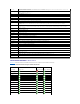


AbhängigvonderInternetExplorer-VersionkanneventuelleinebenutzerdefinierteSicherheitseinstellungfürActiveXerforderlichsein:
1. Starten Sie den Internet Explorer.
2. Klicken Sie auf Extras® Internetoptionen und dann auf die Registerkarte Sicherheit.
3. Klicken Sie unter WählenSieeineZoneaus,umderenSicherheitseinstellungenfestzulegen,aufdiegewünschteZone.
4. Klicken Sie dann unter Sicherheitsstufe dieser Zone auf Benutzerdefinierte Stufe.
Das Fenster Sicherheitseinstellungen wird angezeigt.
5. Stellen Sie unter ActiveX-Steuerelemente und Plugins sicher, dass die folgenden Einstellungen auf Aktivieren eingestellt sind.
l Skriptlets zulassen
l AutomatischeEingabeaufforderungfürActiveX-Steuerelemente
l Signierte ActiveX-Steuerelemente herunterladen
l Unsignierte ActiveX-Steuerelemente herunterladen
6. Klicken Sie auf OK,umdieÄnderungenzuspeichern,undschließenSiedasFensterSicherheitseinstellungen.
7. Klicken Sie auf OK, um das Fenster Internetoptionenzuschließen.
8. Starten Sie Internet Explorer neu.
ZumInstallierenvonActiveXmüssenSieüberAdministratorberechtigungenverfügen.VorderInstallationdesActiveX-Steuerelements kann Internet Explorer
eventuelleineSicherheitswarnunganzeigen.UmdasInstallationsverfahrenfürdasActiveX-Steuerelementabzuschließen,akzeptierenSiedasActiveX-
Steuerelement, wenn Internet Explorer Sie mit einer Sicherheitswarnung dazu auffordert.
Linux-basierte Management Station
UmdieFunktiondesvirtuellenDatenträgersaufeinerManagementStationmitLinux-Betriebssystemauszuführen,installierenSieeineunterstützteVersion
von Firefox.
ZumAusführendesKonsolenumleitungs-Plugin ist eine Java
®
-Laufzeitumgebung(JRE)erforderlich.SiekönneneineJREvonjava.sun.com herunterladen.
VirtuellenDatenträgerkonfigurieren
1. Melden Sie sich an der iDRAC6-Webschnittstelle an.
2. Klicken Sie auf System® Konsole/Datenträger® Konfiguration.
3. WählenSieimAbschnittVirtuellerDatenträgerWertefürdieEinstellungenaus.InformationenüberdieKonfigurationswertedesvirtuellenDatenträgers
finden Sie unter Tabelle13-2.
4. Klicken Sie auf Anwenden, um die Einstellungen zu speichern.
Ein eingeblendeter Warnungsdialog zeigt die folgende Meldung an:Siesinddabei,dieGerätekonfigurationzuändern.Allevorhandenen
Umleitungssitzungenwerdengeschlossen.MöchtenSiefortfahren?
5. Klicken Sie auf OK, um fortzufahren.
Ein eingeblendeter Warnungsdialog zeigt die folgende Meldung an:DieKonfigurationdesvirtuellenDatenträgerswurdeerfolgreich
durchgeführt.
Tabelle 13-2.KonfigurationswertedesvirtuellenDatenträgers
Attribut
Wert
VirtuellenDatenträger
anschließen
Anschließen - SchließtdenvirtuellenDatenträgerumgehendandenServeran.
Trennen - TrenntdenvirtuellenDatenträgerumgehendvomServer.
Automatischanschließen - SchließtdenvirtuellenDatenträgernurdannamServeran,wenneineSitzungdesvirtuellen
Datenträgersgestartetwird.
Maximale Sitzungen
ZeigtdiemaximaleAnzahlzulässigerVirtuellerDatenträger-Sitzungenan.Diesebeträgtimmer1.